VendexFlow
← Voltar para a Central de ajuda

Guia de uso

Tudo o que você precisa para começar e operar a loja, num documento único — do cadastro de produtos à rotina do dia a dia. Cada seção tem prints com legenda, e linka para o tutorial individual (com vídeo).

Baixar PDF

Comece por aqui

Crie a loja, traga a equipe, ative o 2FA e abra o caixa.

Abrir e fechar o caixa

Ver tutorial (com vídeo) →
  1. Passo 1

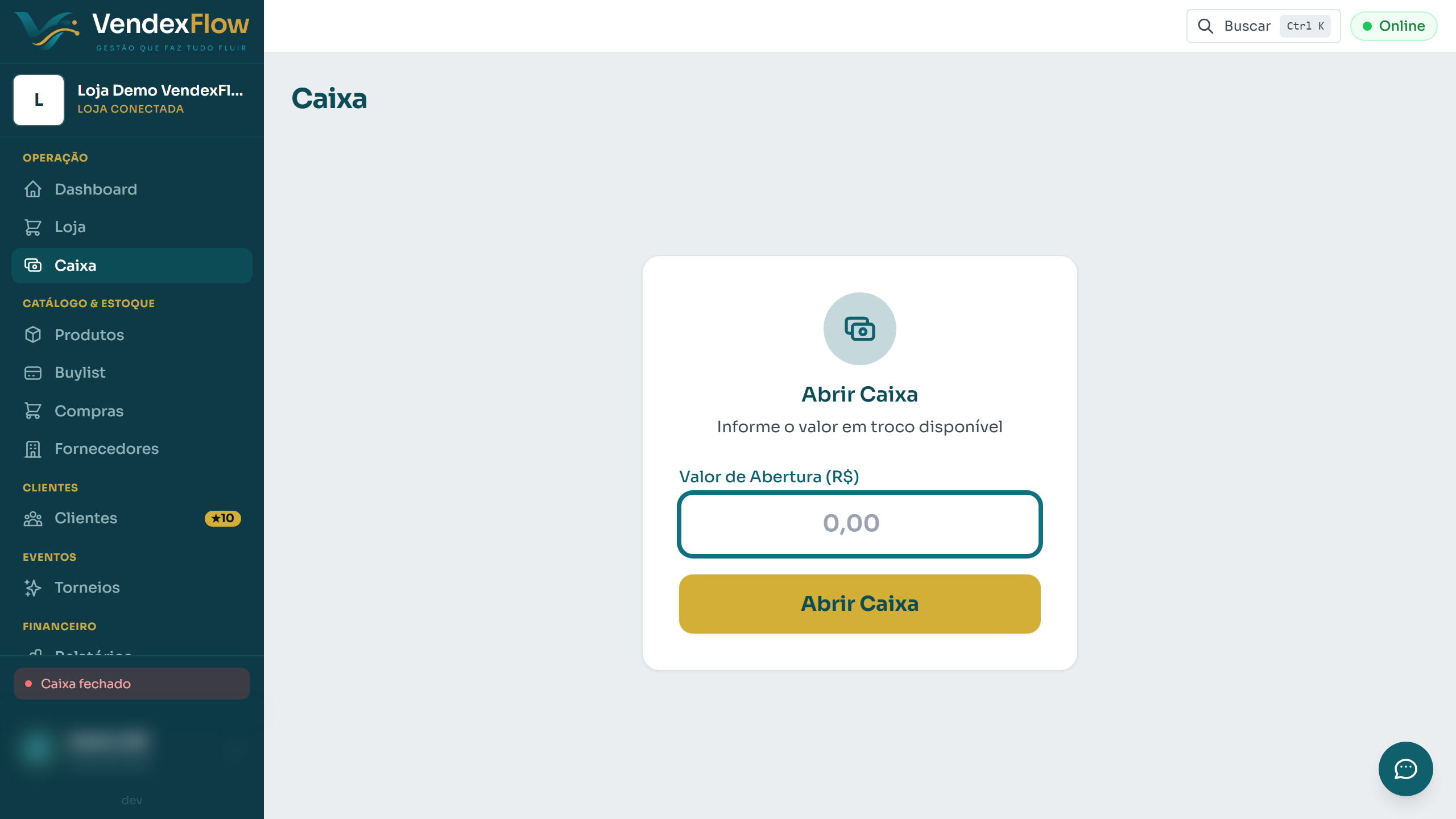
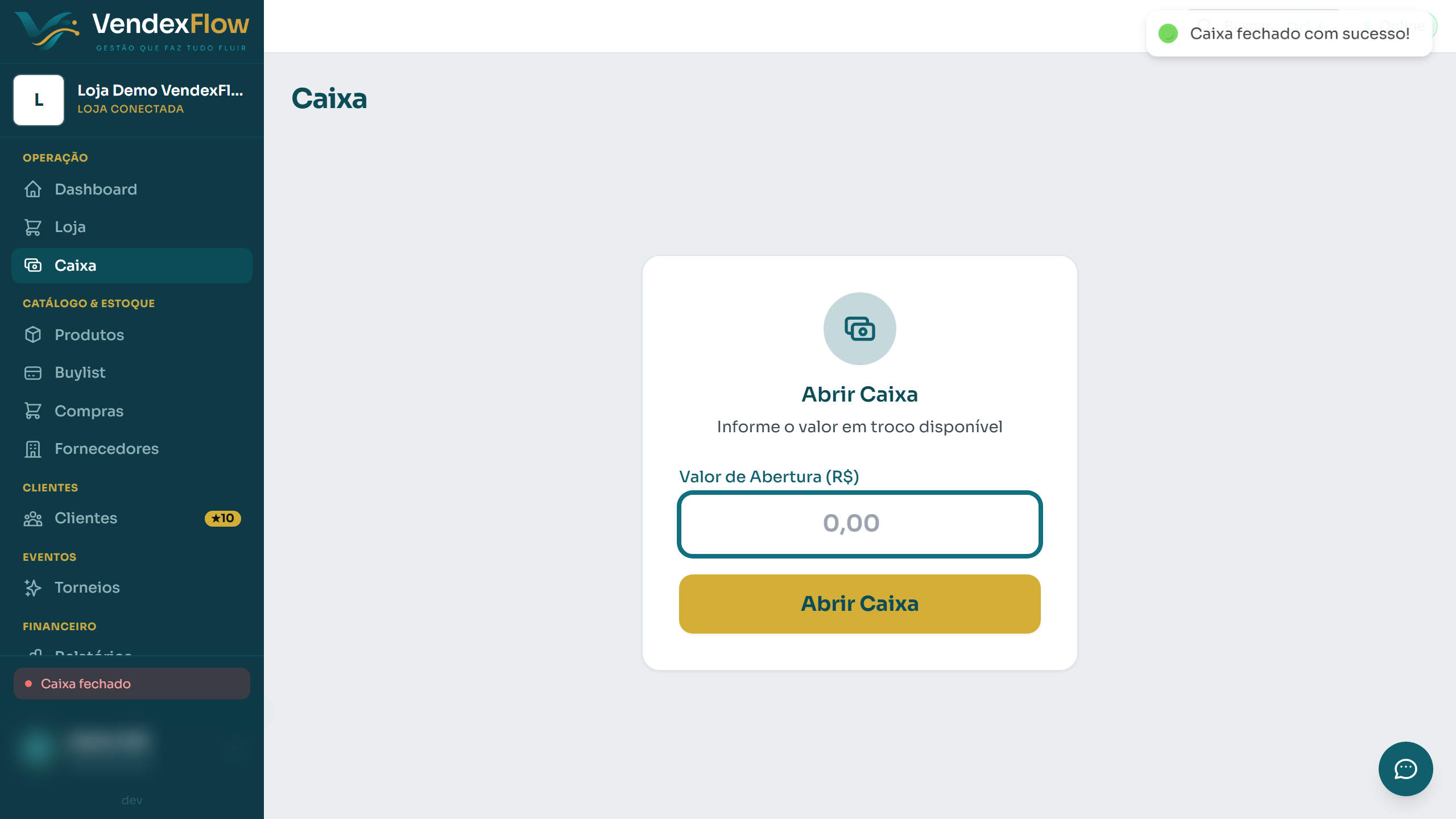
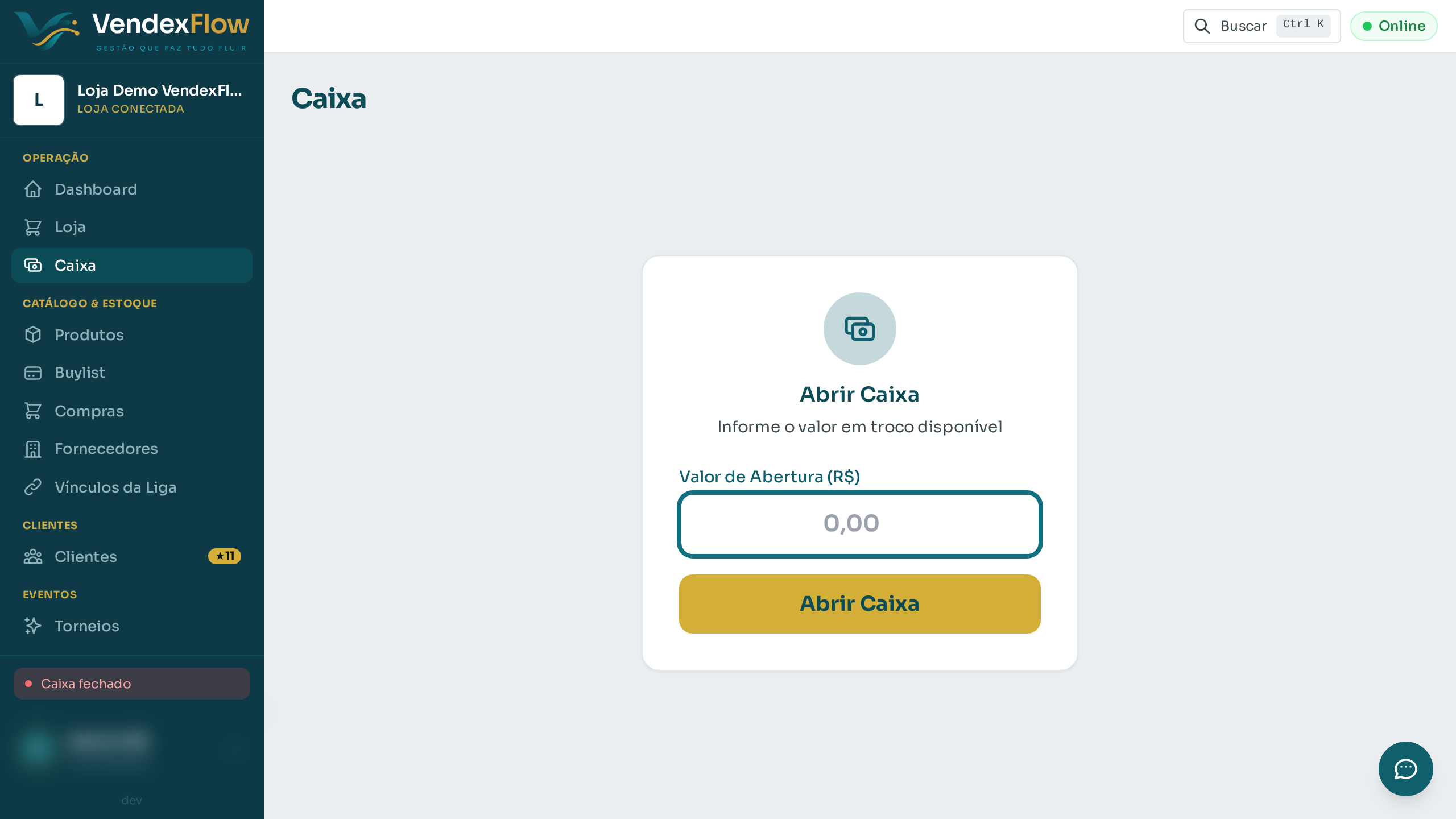
    Acesse o Caixa. No começo do dia ele aparece fechado — comece pela abertura.

    Passo 1: Acesse o Caixa. No começo do dia ele aparece fechado — comece pela abertura.
  2. Passo 2

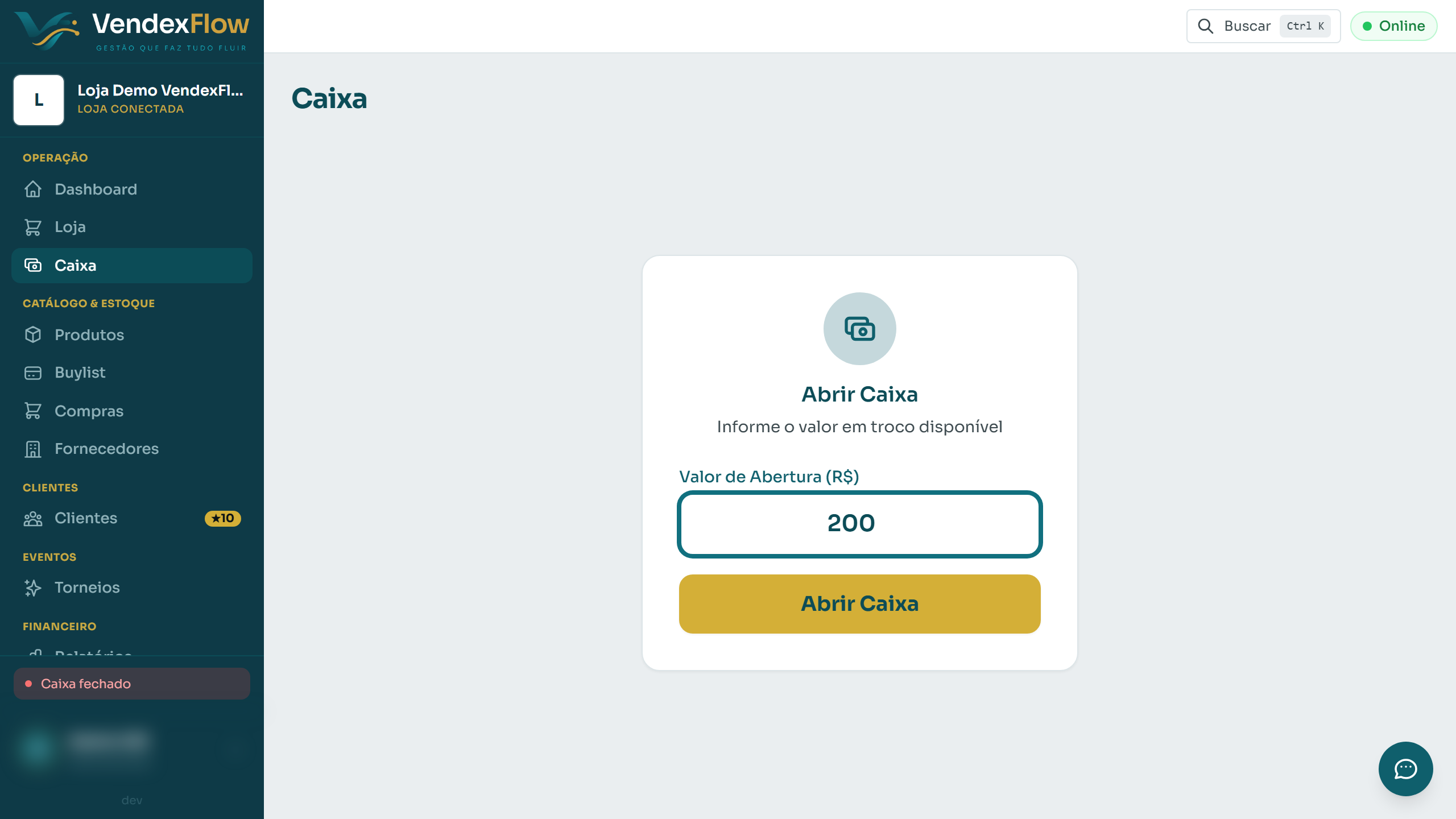
    Informe o valor em troco (fundo de caixa) com que você está começando o dia.

    Passo 2: Informe o valor em troco (fundo de caixa) com que você está começando o dia.
  3. Passo 3

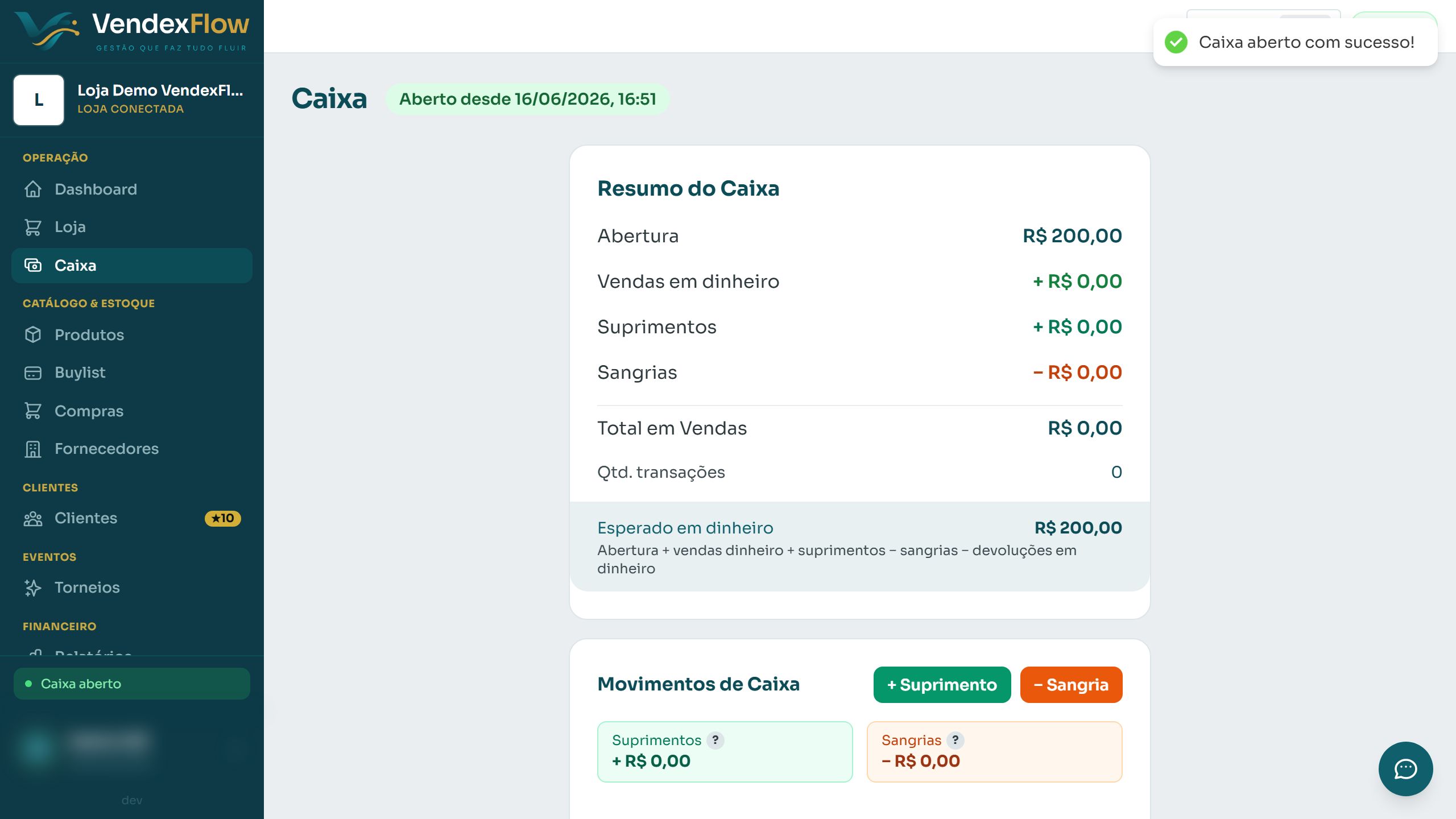
    Pronto — o caixa está aberto. Agora você já pode vender. Aqui fica o resumo do turno.

    Passo 3: Pronto — o caixa está aberto. Agora você já pode vender. Aqui fica o resumo do turno.
  4. Passo 4

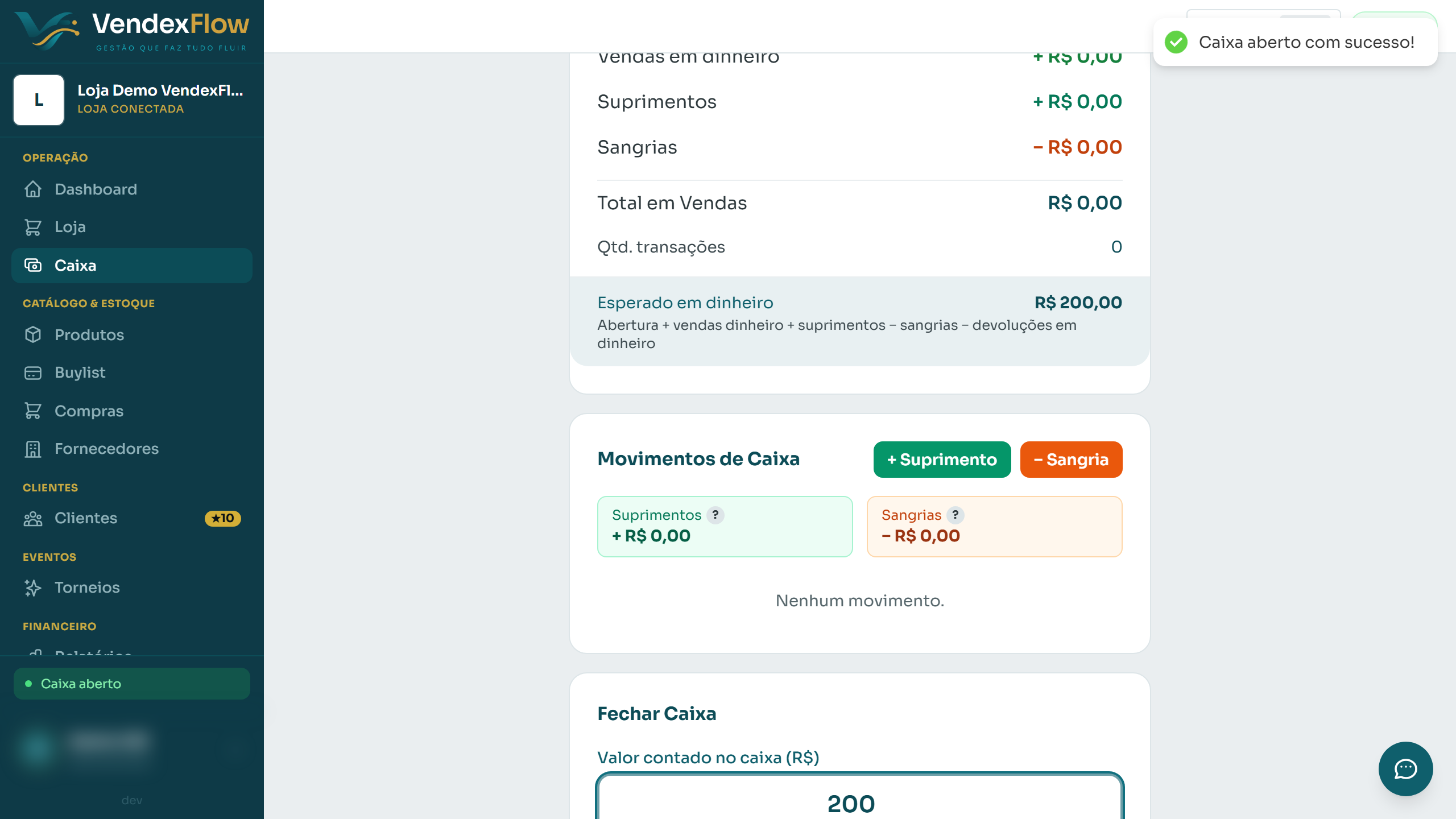
    No fim do dia, conte o dinheiro da gaveta e digite aqui. O sistema mostra a diferença pro esperado.

    Passo 4: No fim do dia, conte o dinheiro da gaveta e digite aqui. O sistema mostra a diferença pro esperado.
  5. Passo 5

    Confirme o fechamento. O caixa fecha o turno e fica pronto pra próxima abertura.

    Passo 5: Confirme o fechamento. O caixa fecha o turno e fica pronto pra próxima abertura.

↑ Voltar ao topo

Cadastre produtos, importe por planilha e sincronize com a Liga.

Cadastrar um produto

Ver tutorial (com vídeo) →
  1. Passo 1

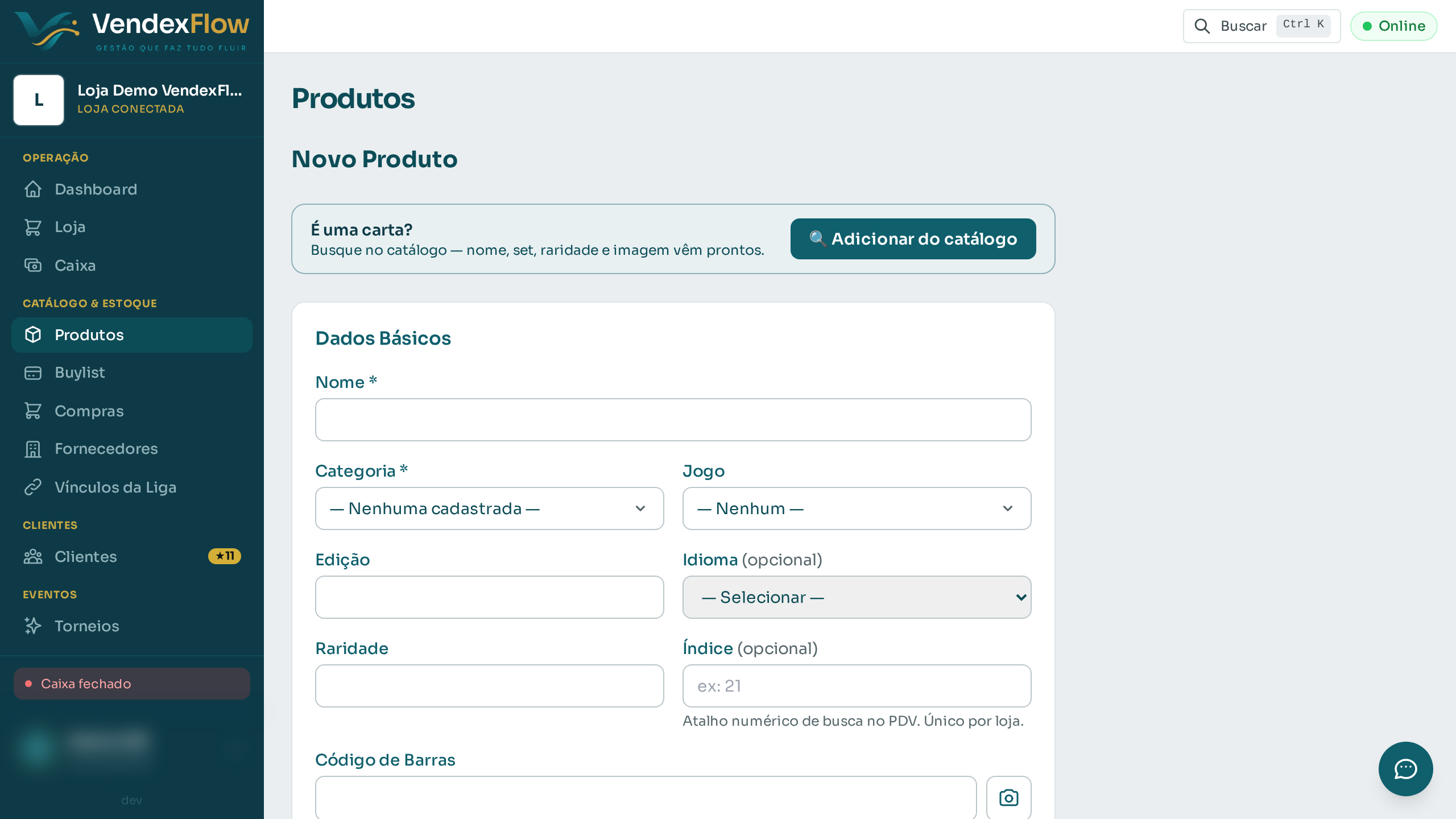
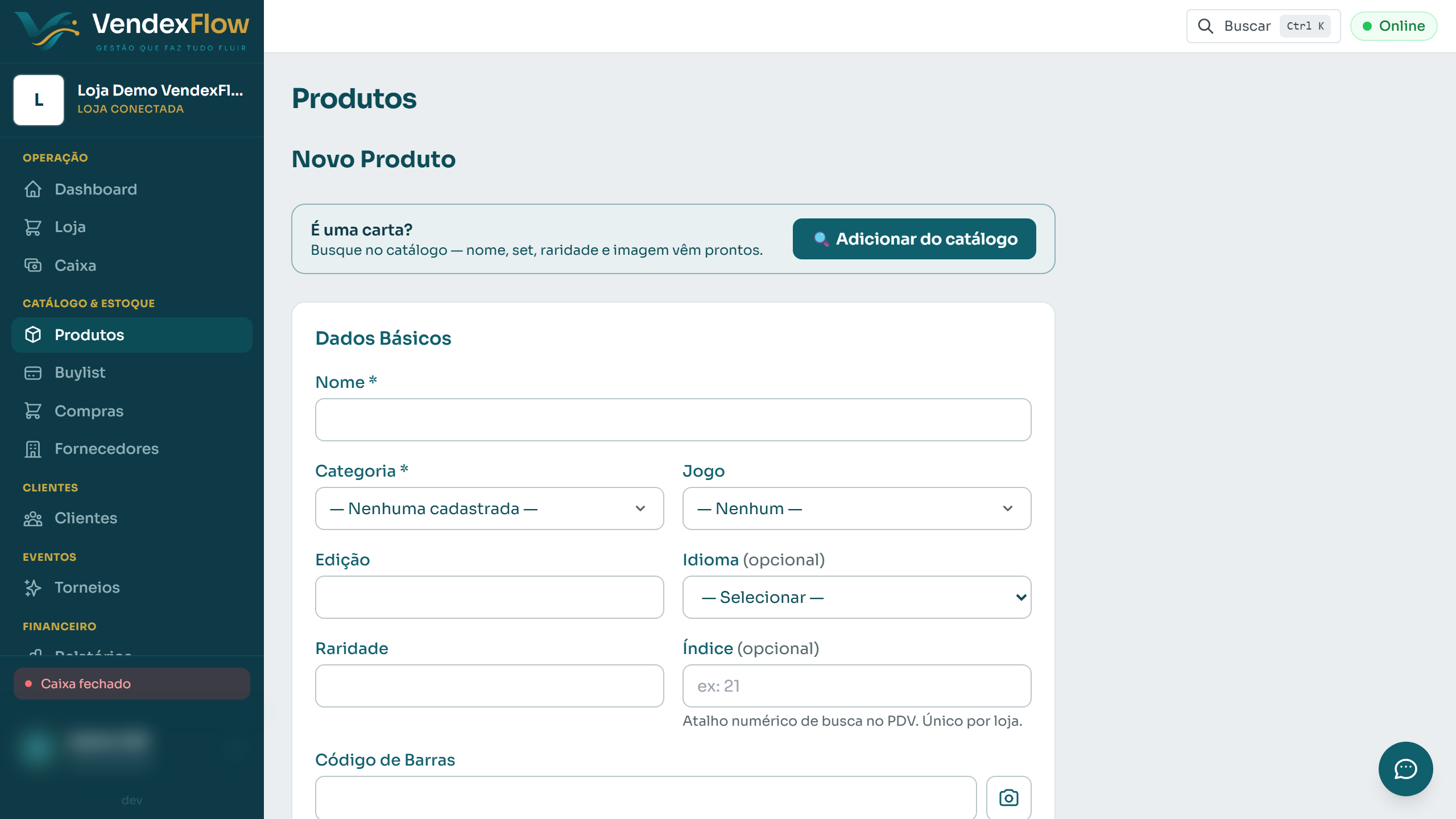
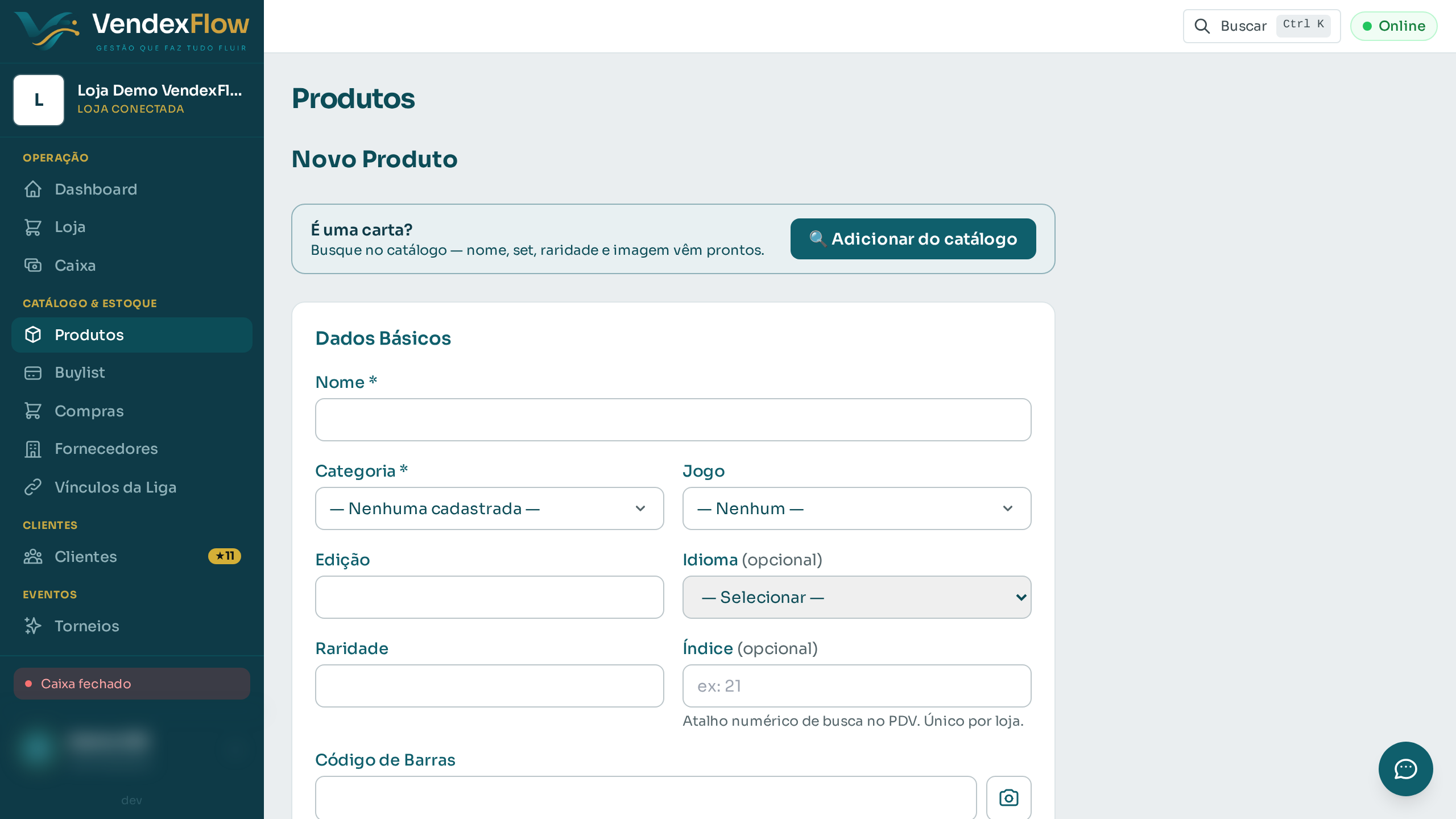
    Em Produtos, clique em "Novo Produto" pra cadastrar item a item.

    Passo 1: Em Produtos, clique em "Novo Produto" pra cadastrar item a item.
  2. Passo 2

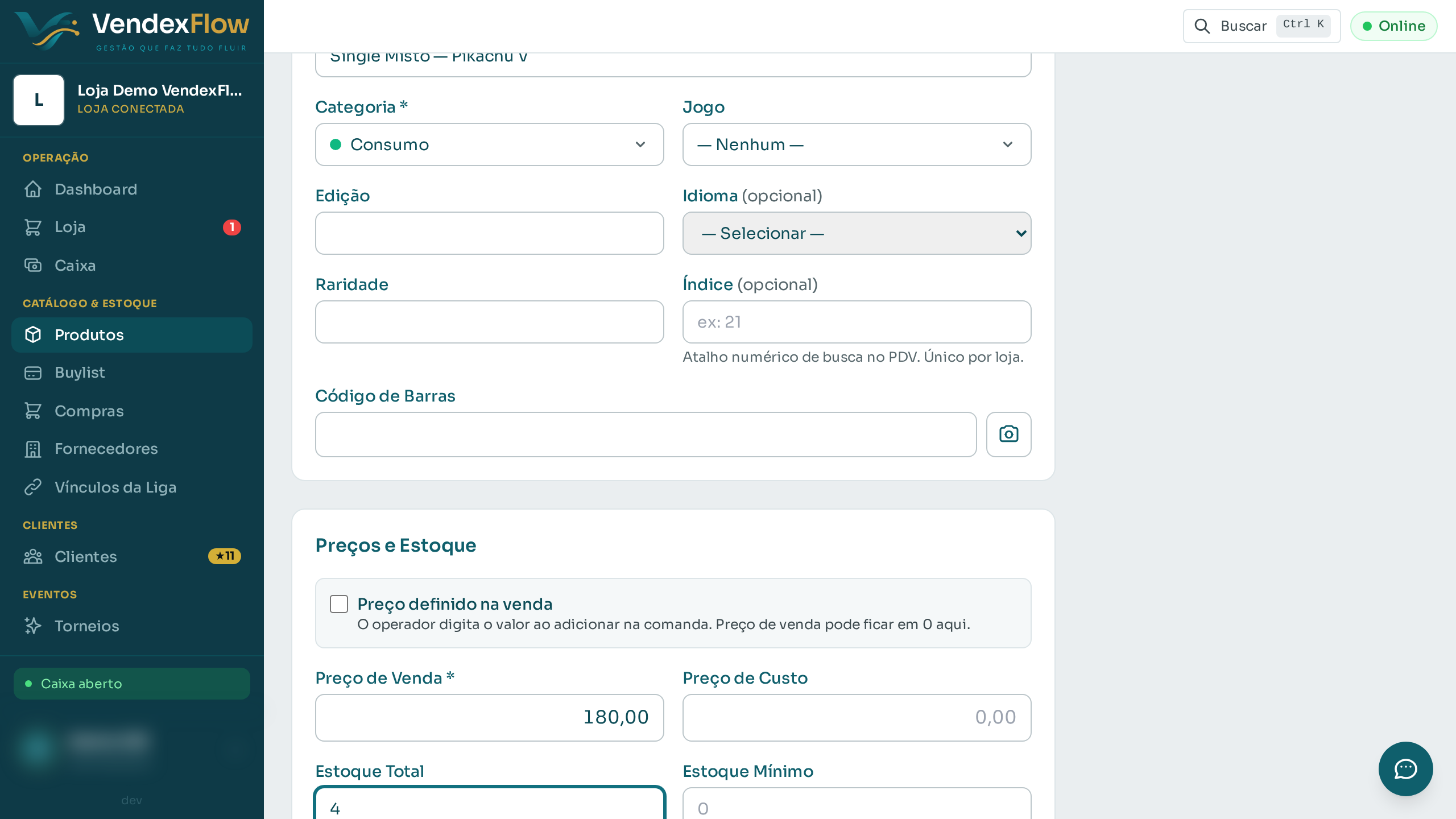
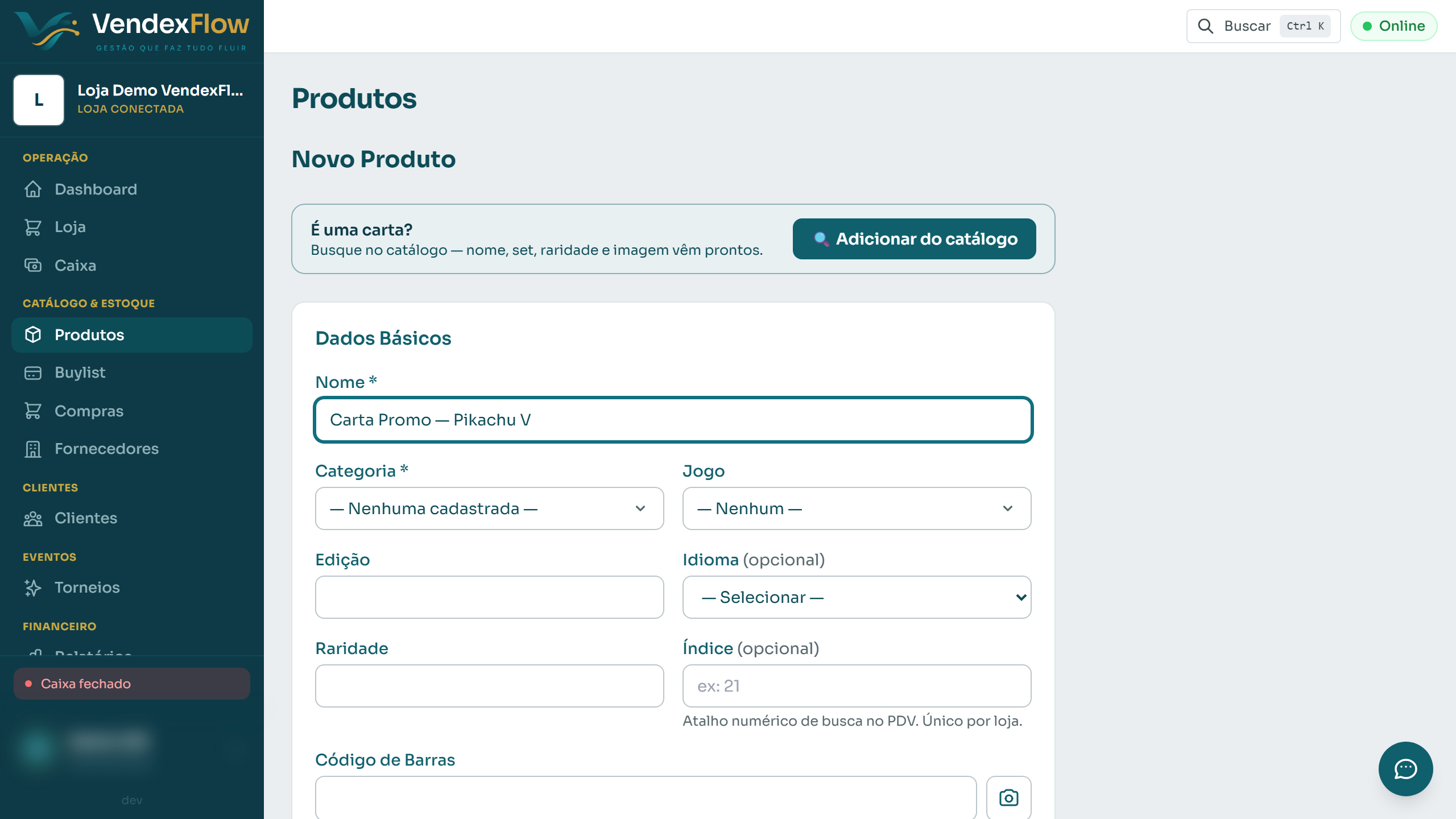
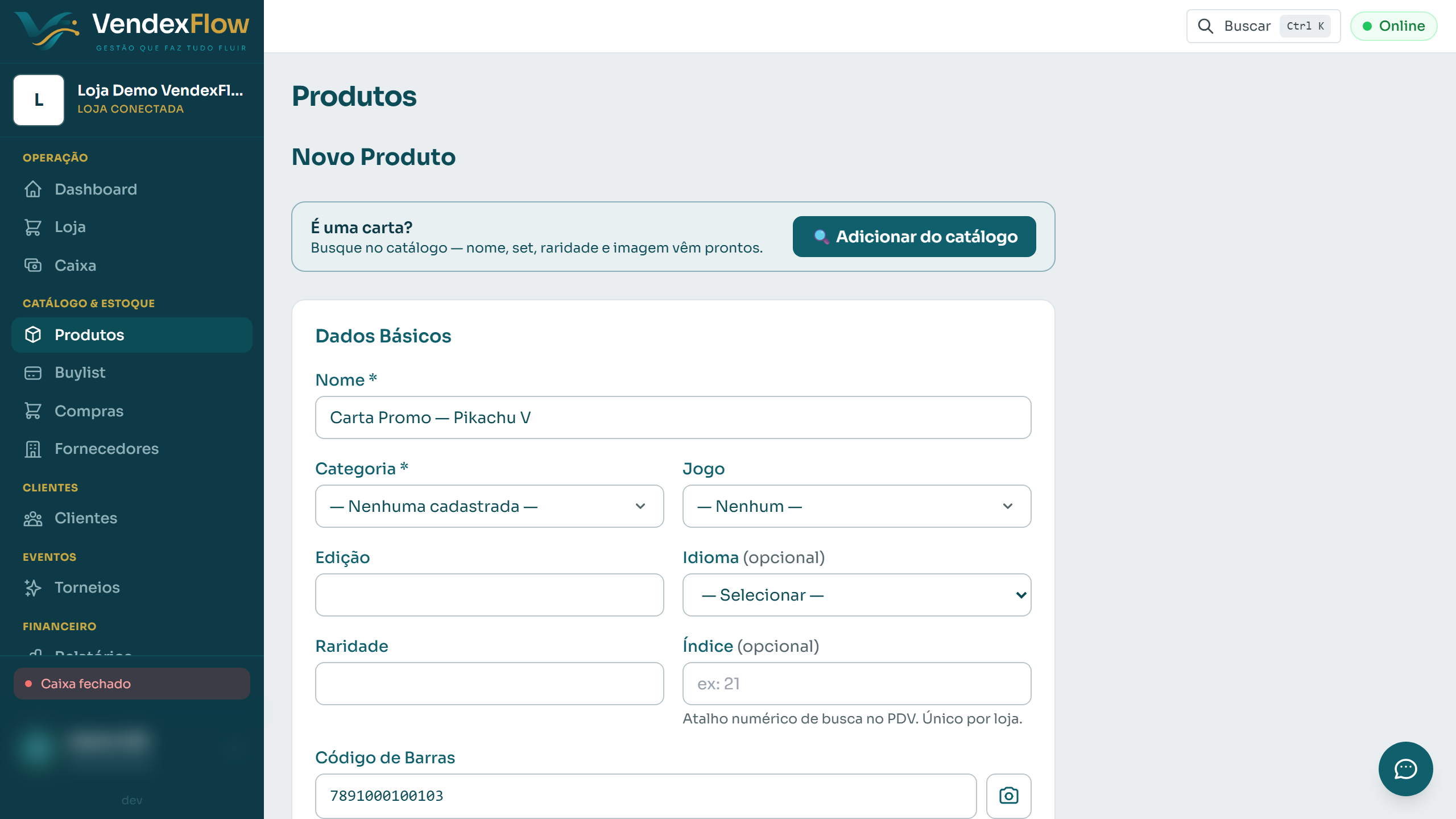
    Dê um nome ao produto e escolha a categoria. Campos como edição e raridade são opcionais.

    Passo 2: Dê um nome ao produto e escolha a categoria. Campos como edição e raridade são opcionais.
  3. Passo 3

    Aponte o leitor para o código de barras — ele preenche o campo sozinho. Sem leitor, dá pra digitar.

    Passo 3: Aponte o leitor para o código de barras — ele preenche o campo sozinho. Sem leitor, dá pra digitar.
  4. Passo 4

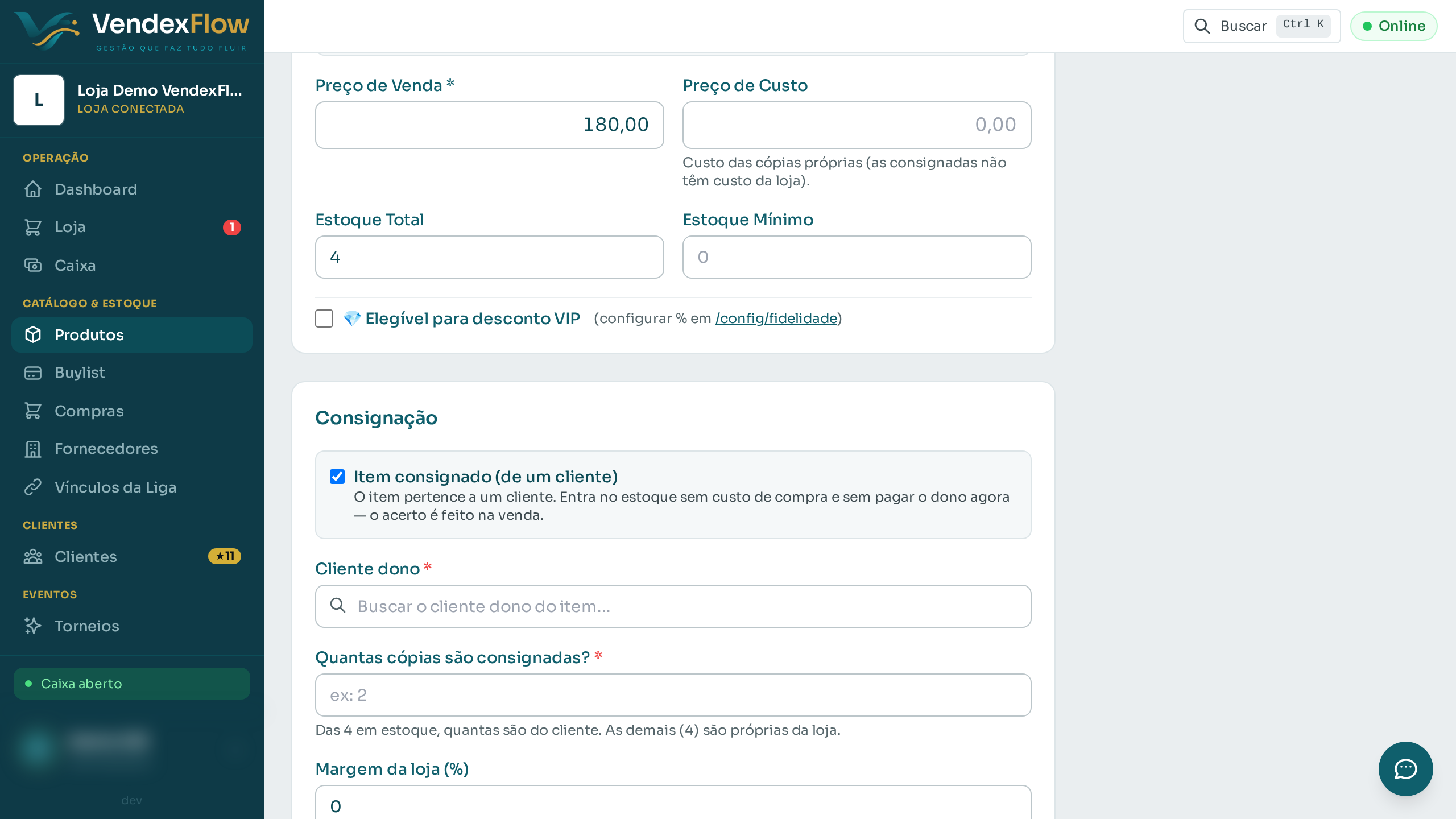
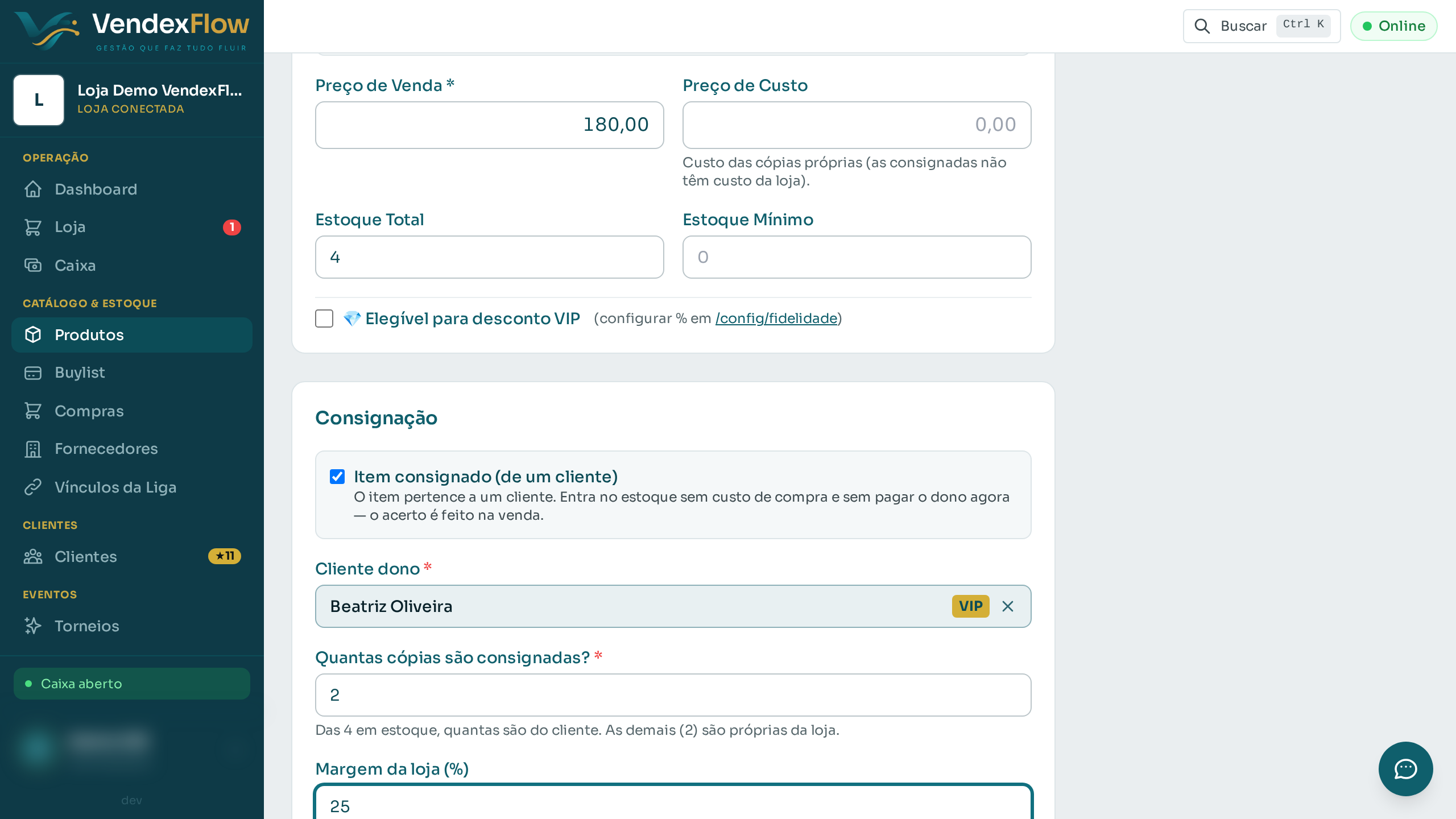
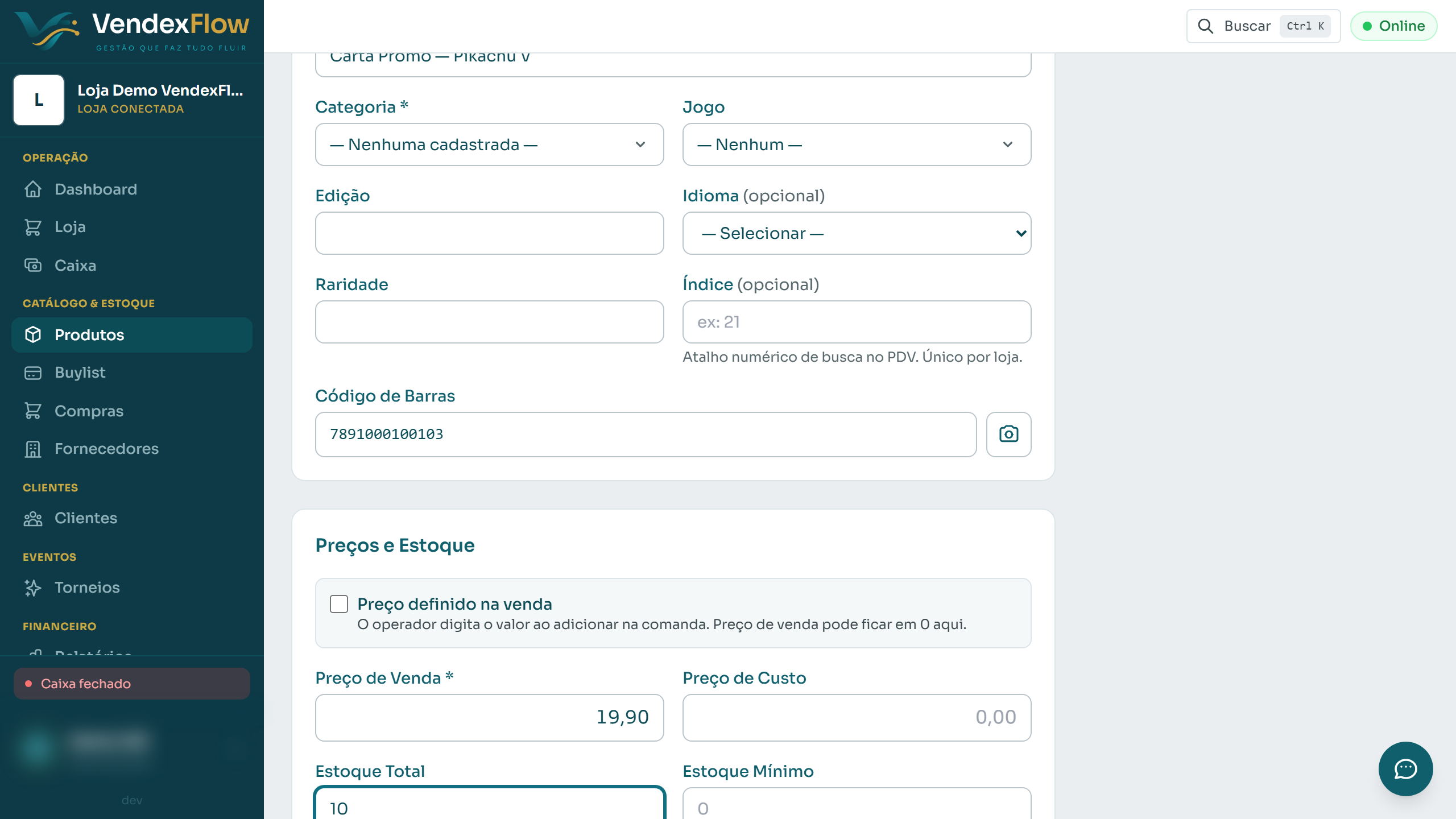
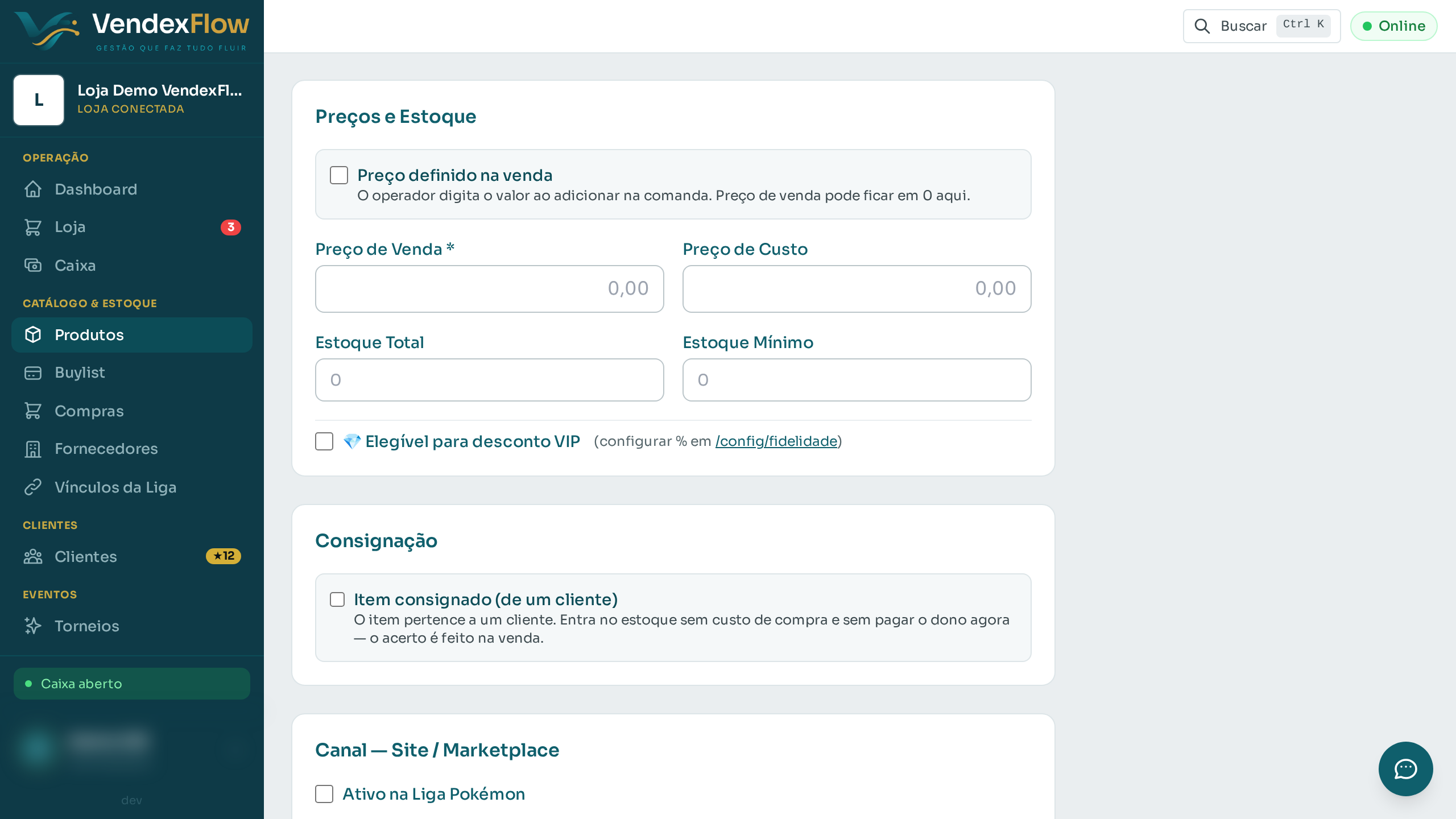
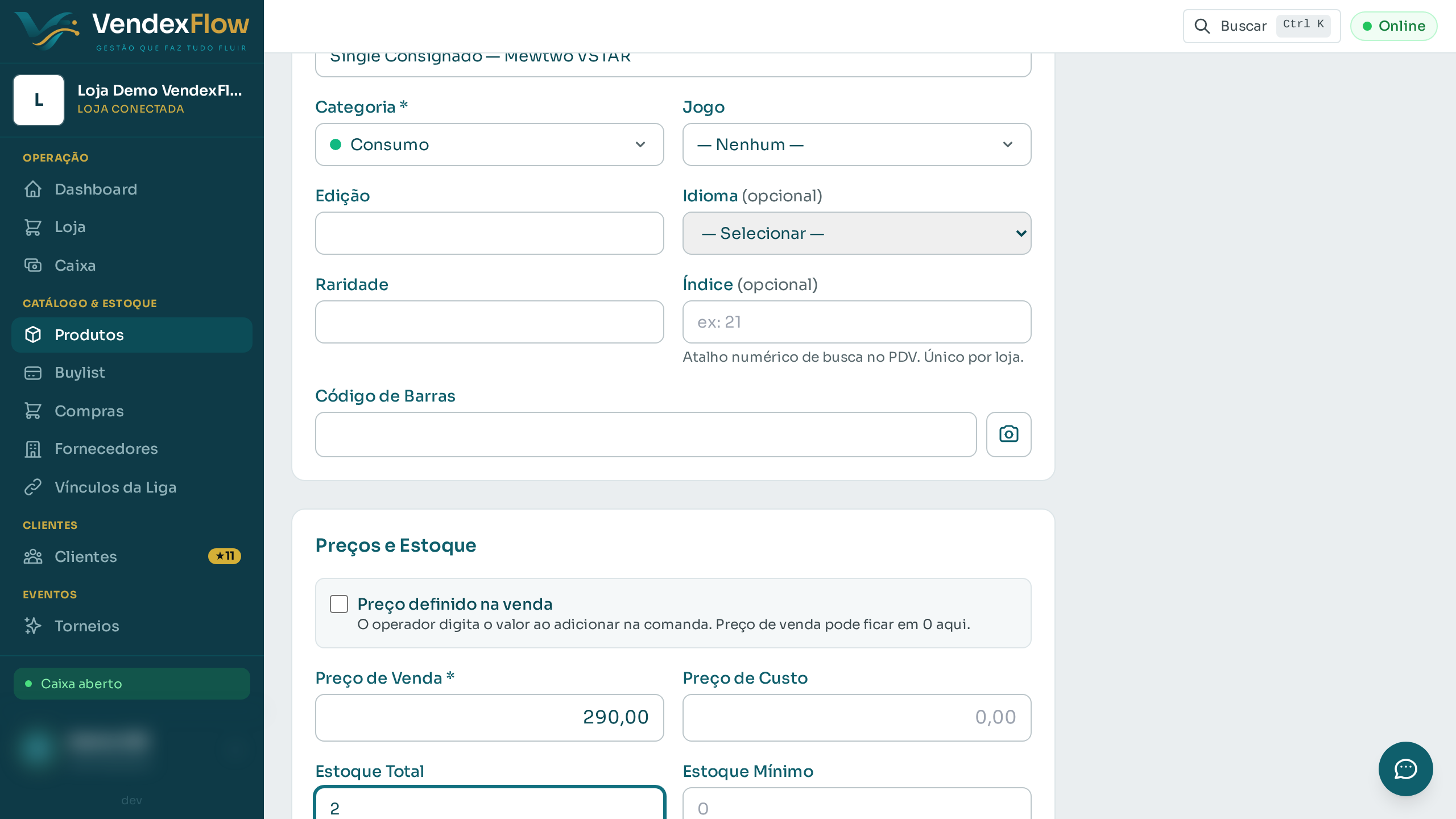
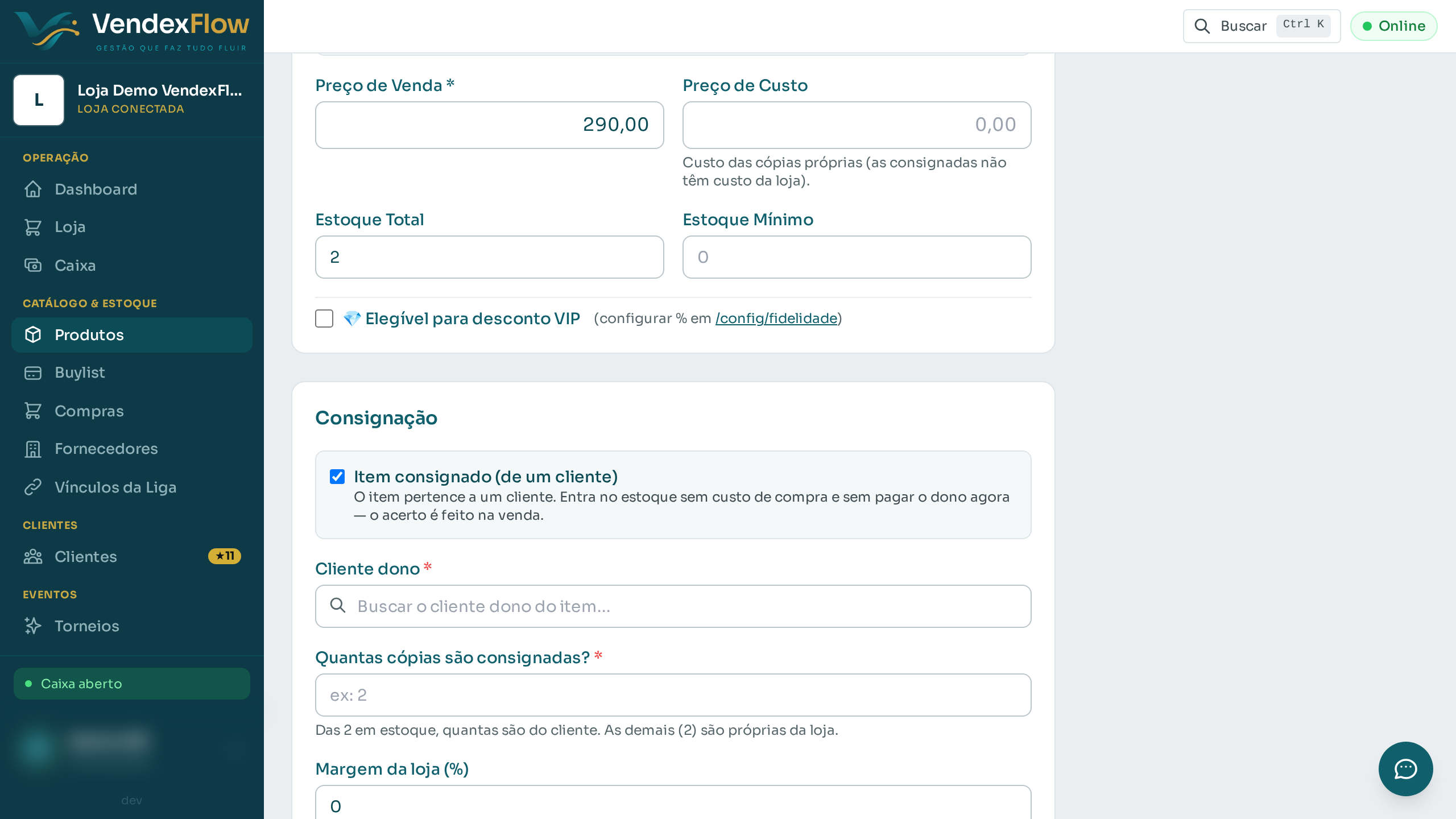
    Informe o preço de venda e quantas unidades você tem em estoque.
    Passo 4: Informe o preço de venda e quantas unidades você tem em estoque.
  5. Passo 5

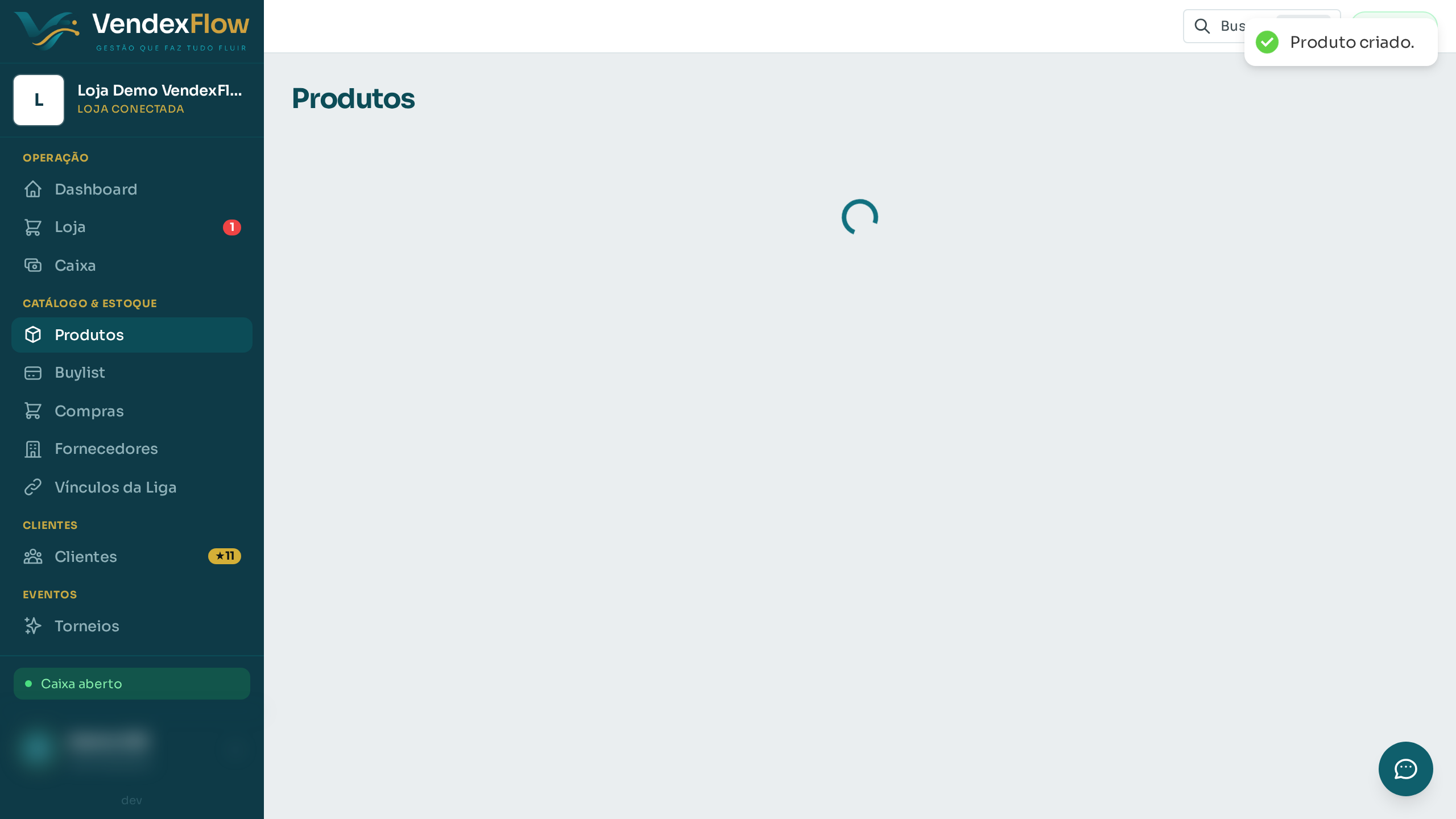
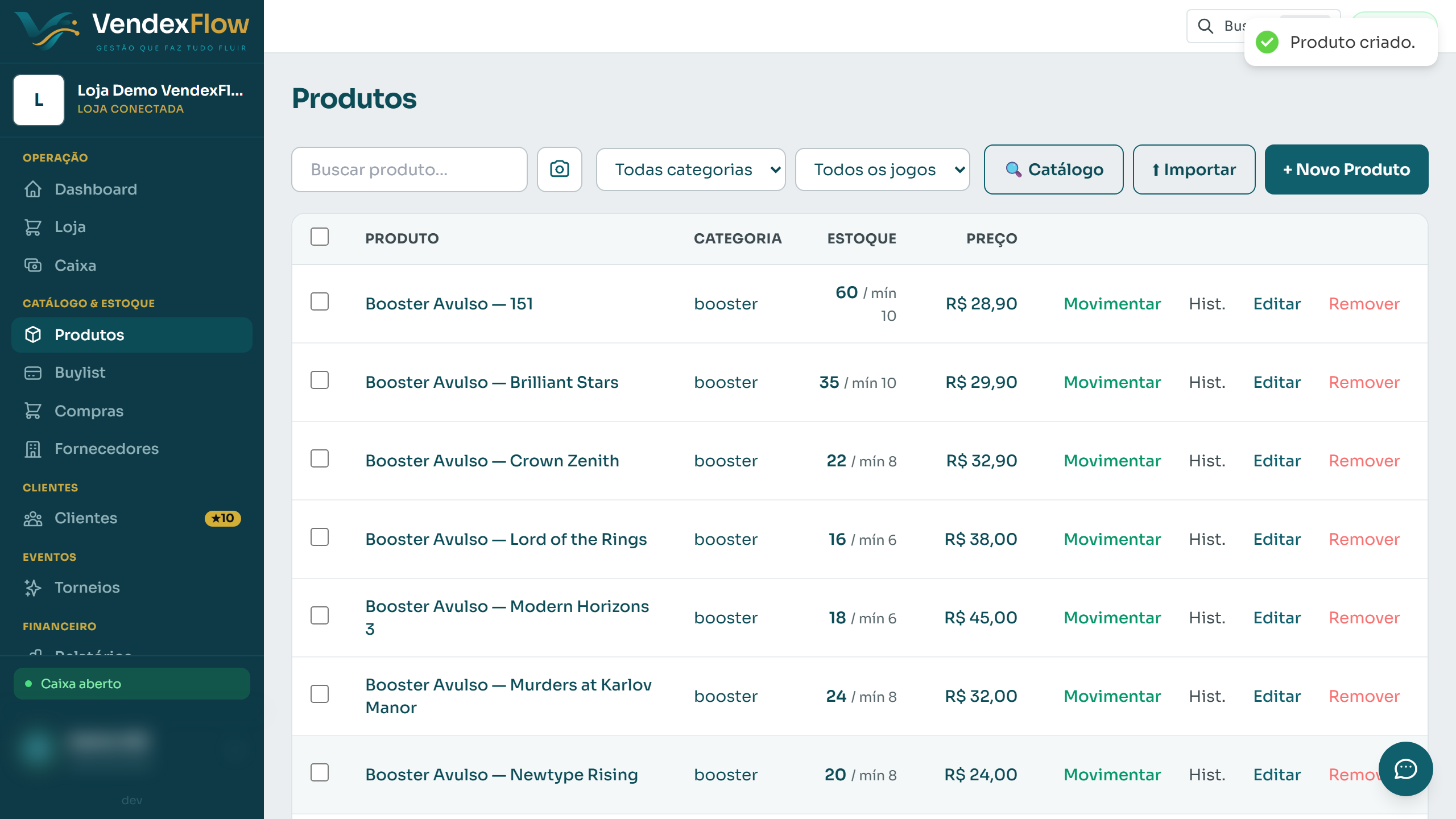
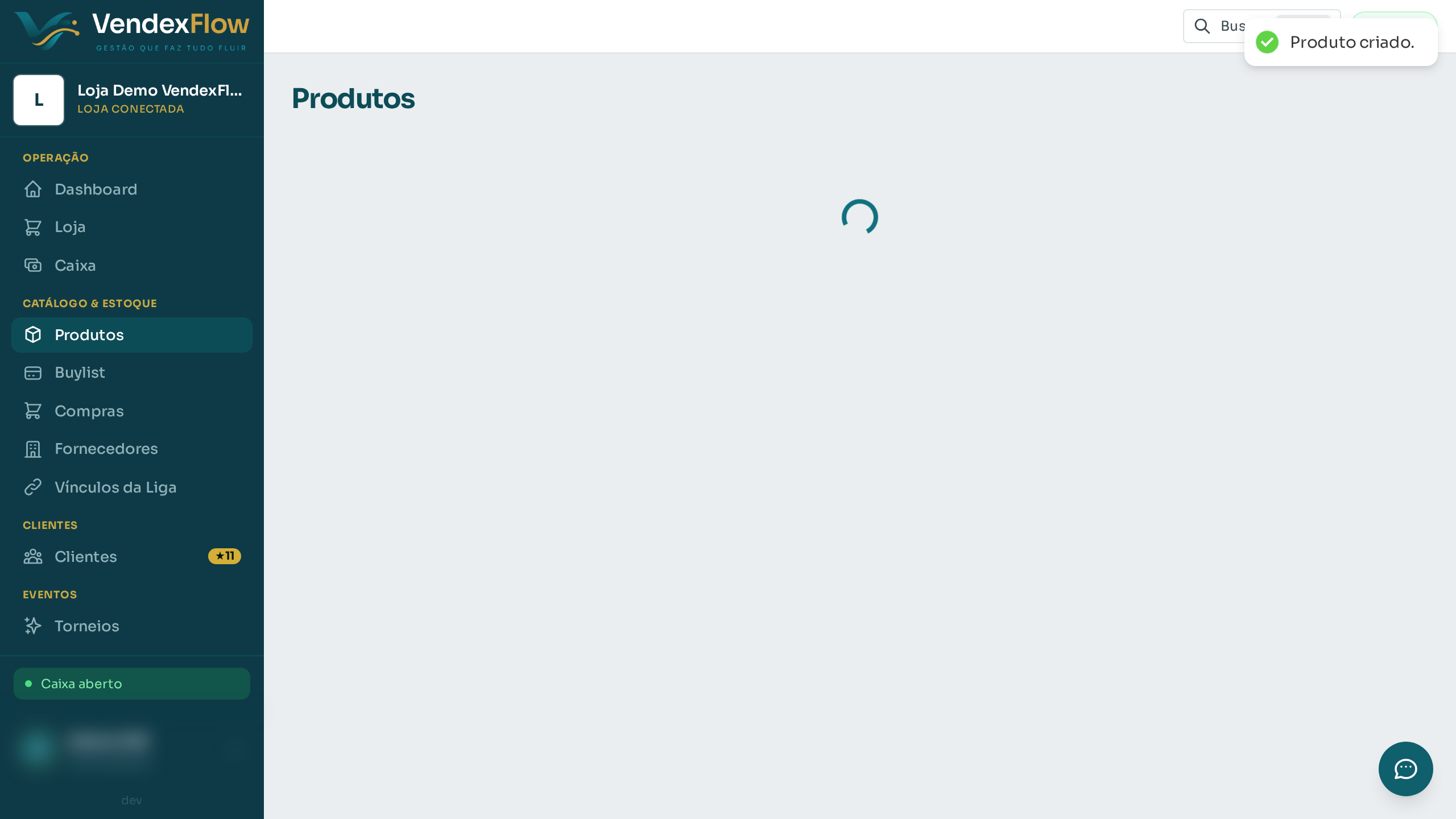
    Salve. O produto entra no catálogo e já aparece na busca do balcão.
    Passo 5: Salve. O produto entra no catálogo e já aparece na busca do balcão.

↑ Voltar ao topo

Importar seu estoque por planilha

Ver tutorial (com vídeo) →
  1. Passo 1

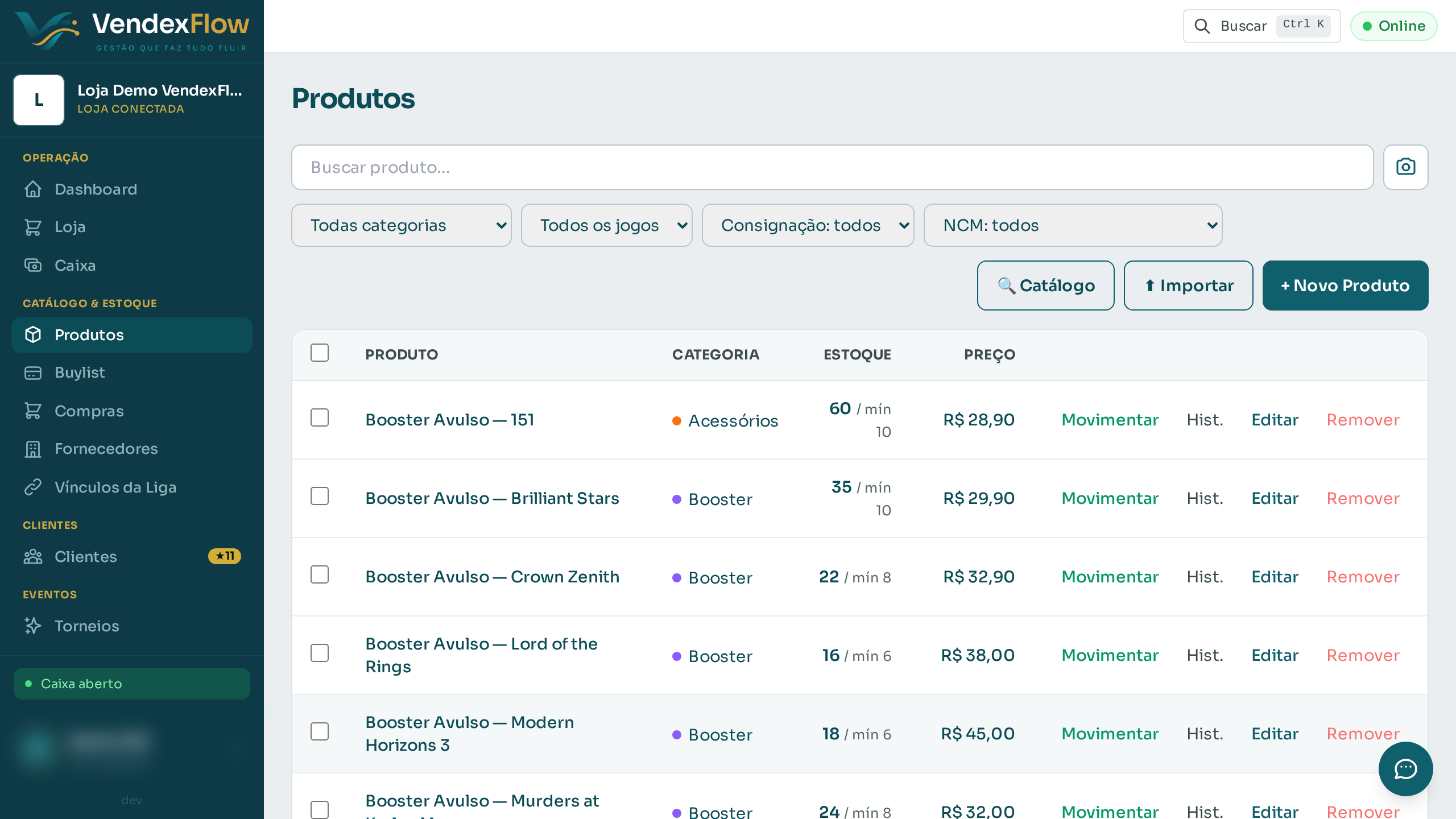
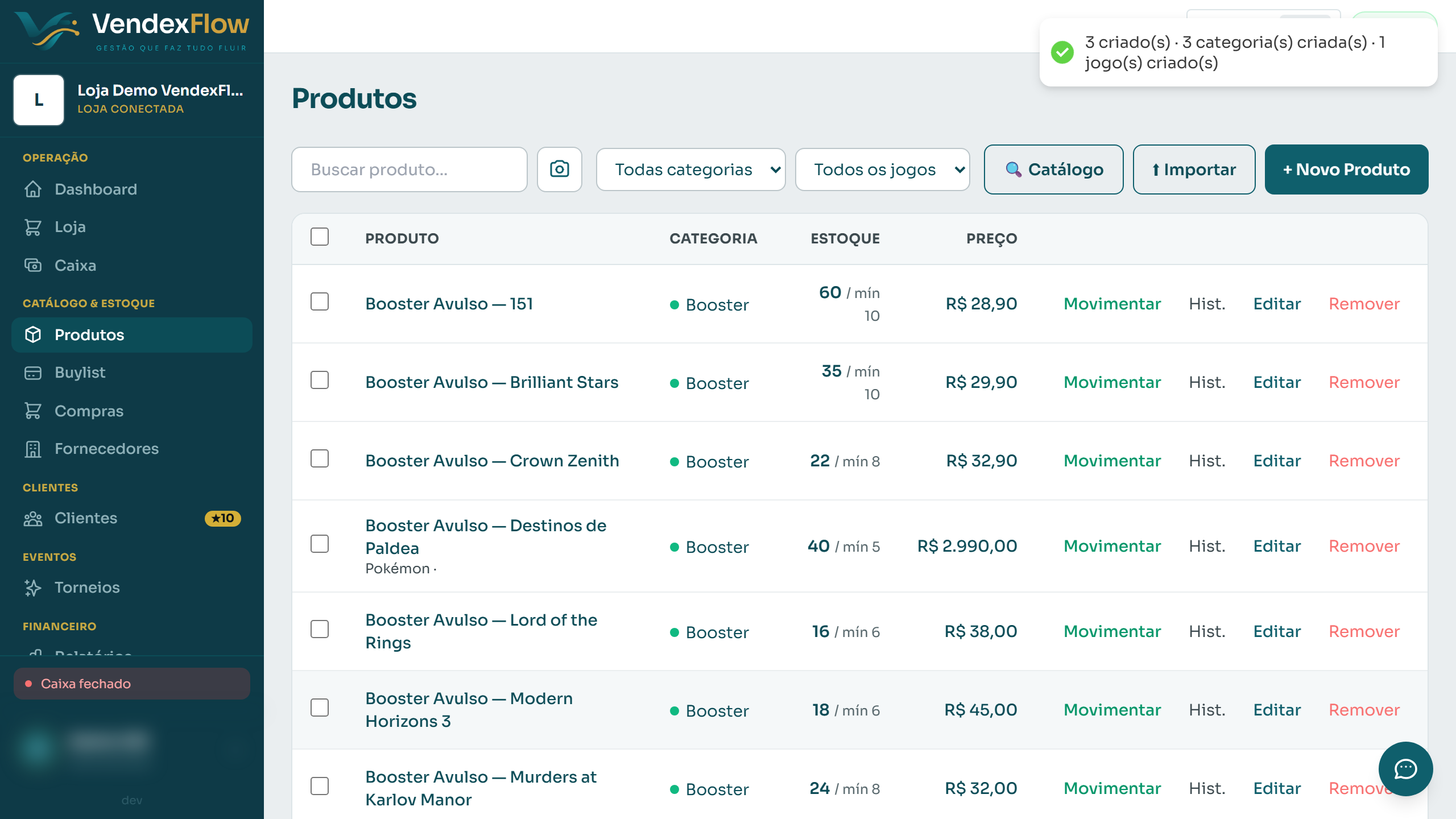
    Vá em Produtos. Pra cadastrar vários itens de uma vez, use a importação por planilha.

    Passo 1: Vá em Produtos. Pra cadastrar vários itens de uma vez, use a importação por planilha.
  2. Passo 2

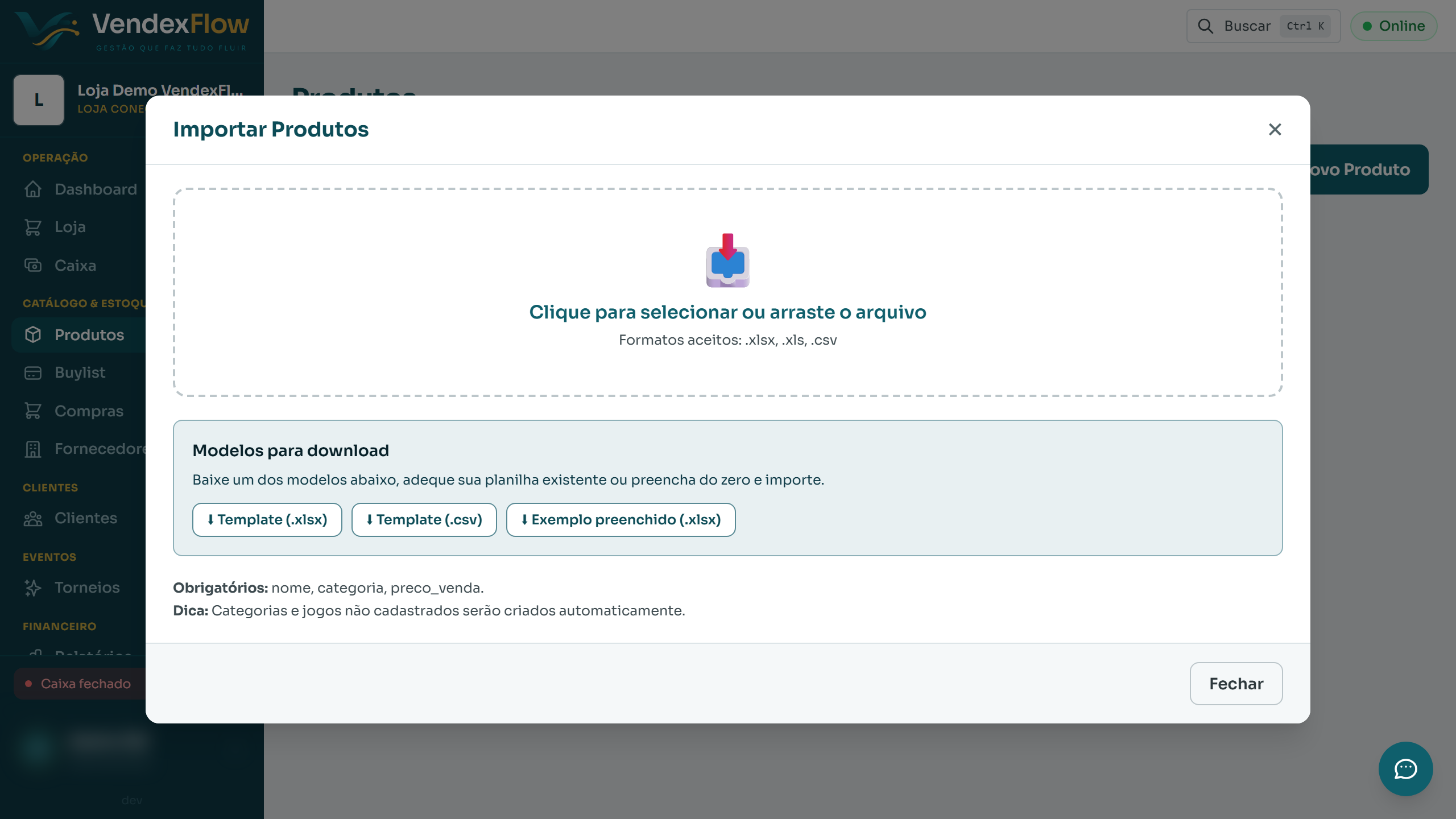
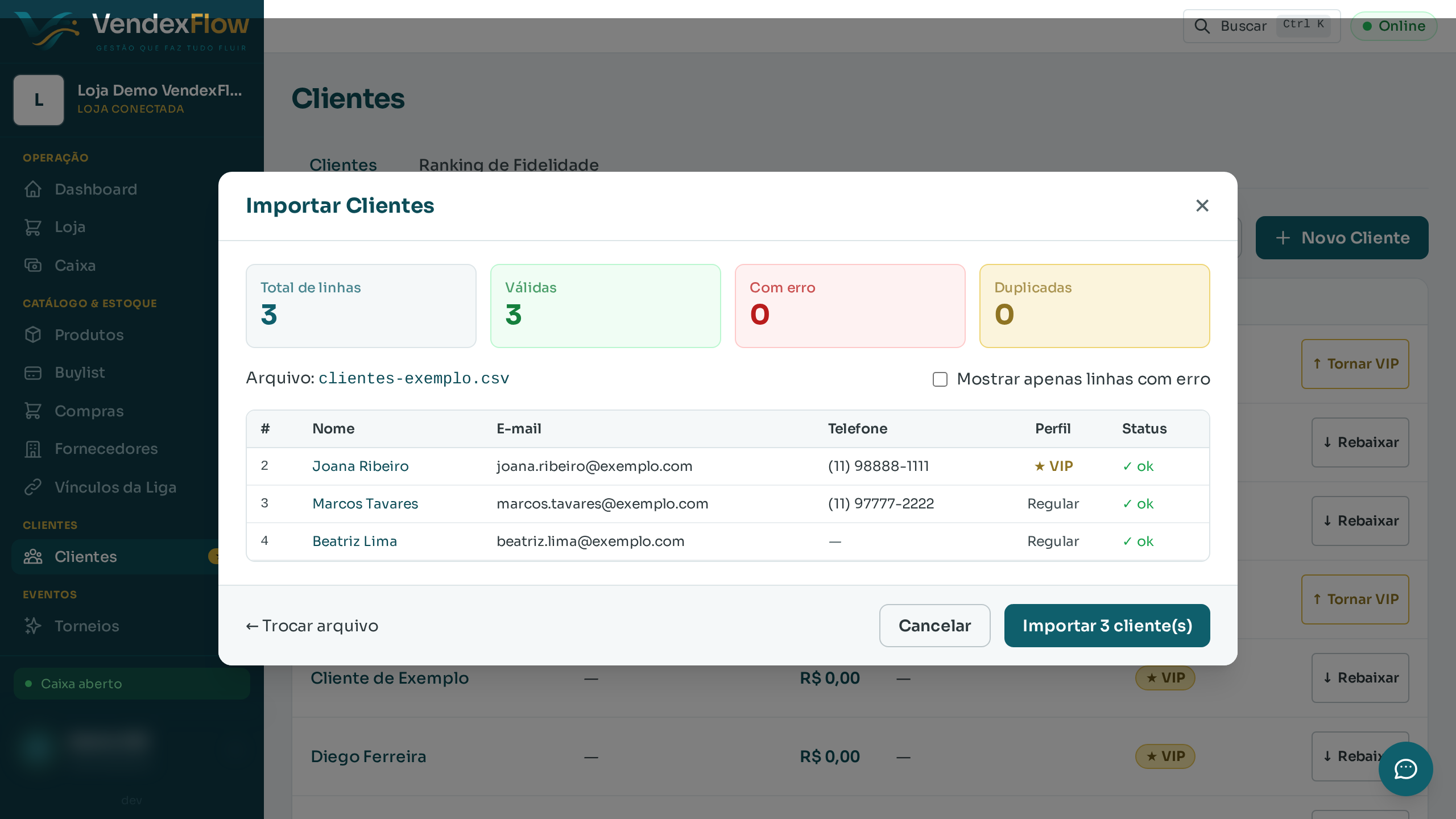
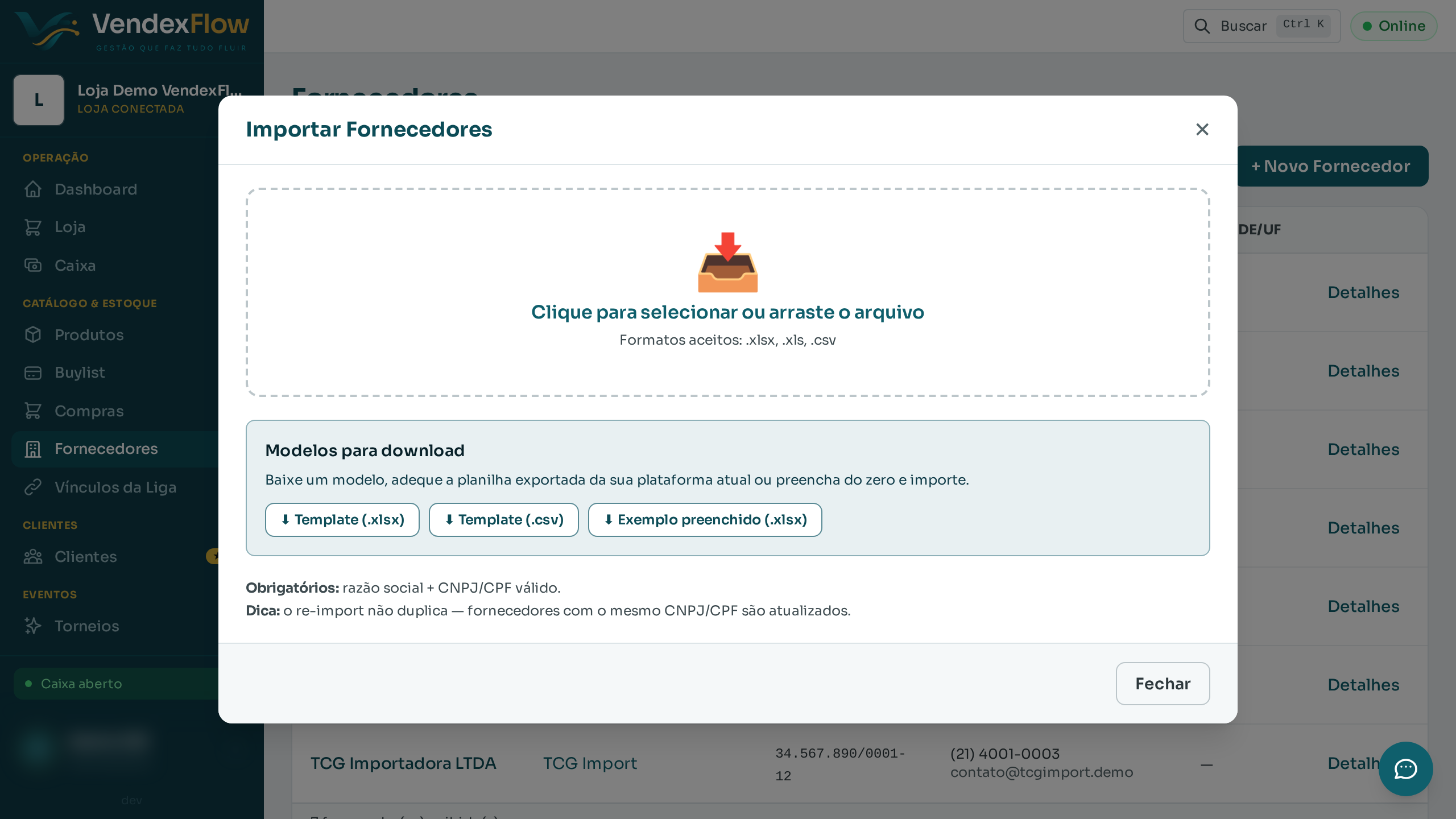
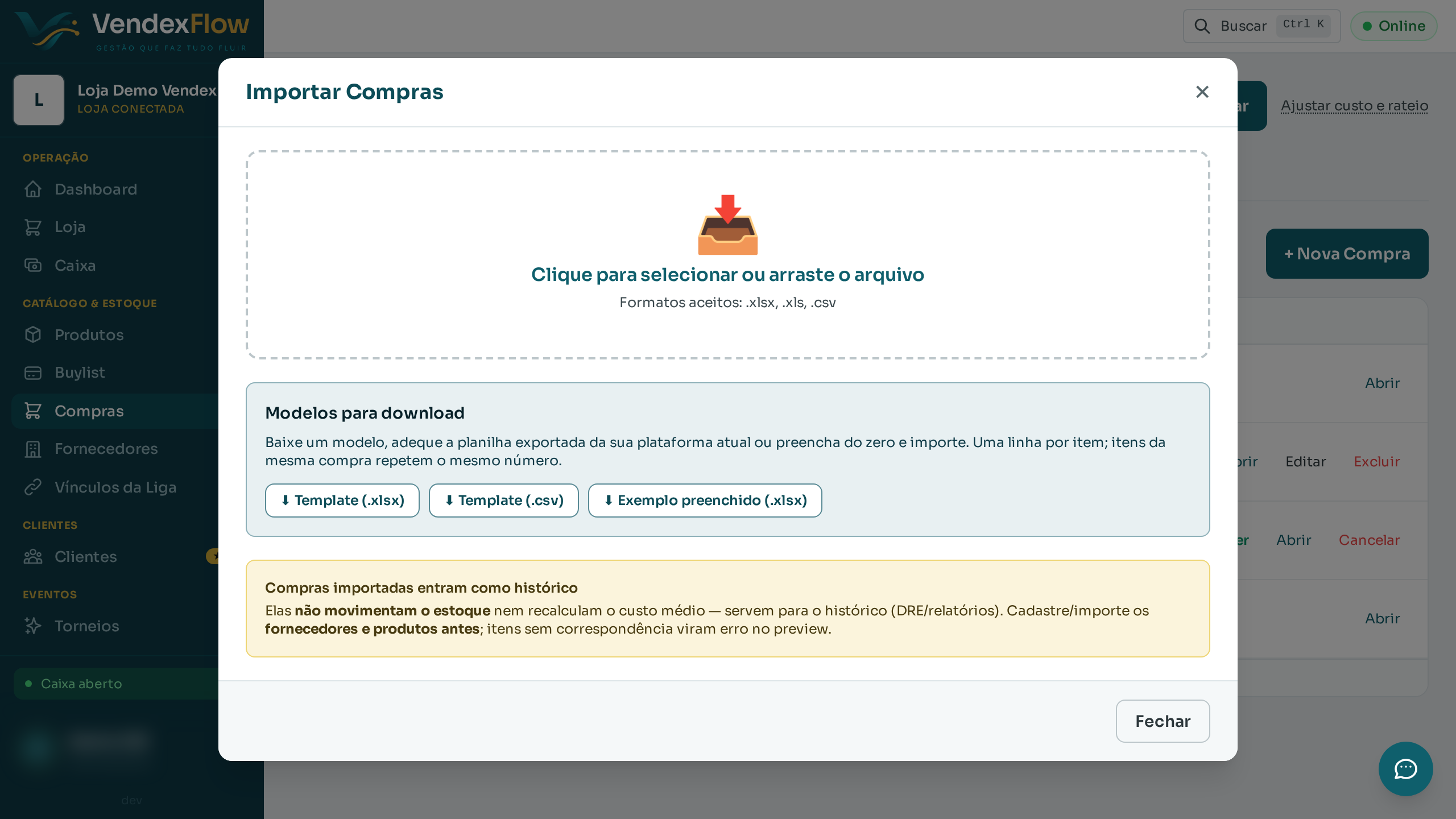
    Clique em Importar. Baixe um dos modelos, preencha sua planilha e selecione o arquivo (.xlsx ou .csv).

    Passo 2: Clique em Importar. Baixe um dos modelos, preencha sua planilha e selecione o arquivo (.xlsx ou .csv).
  3. Passo 3

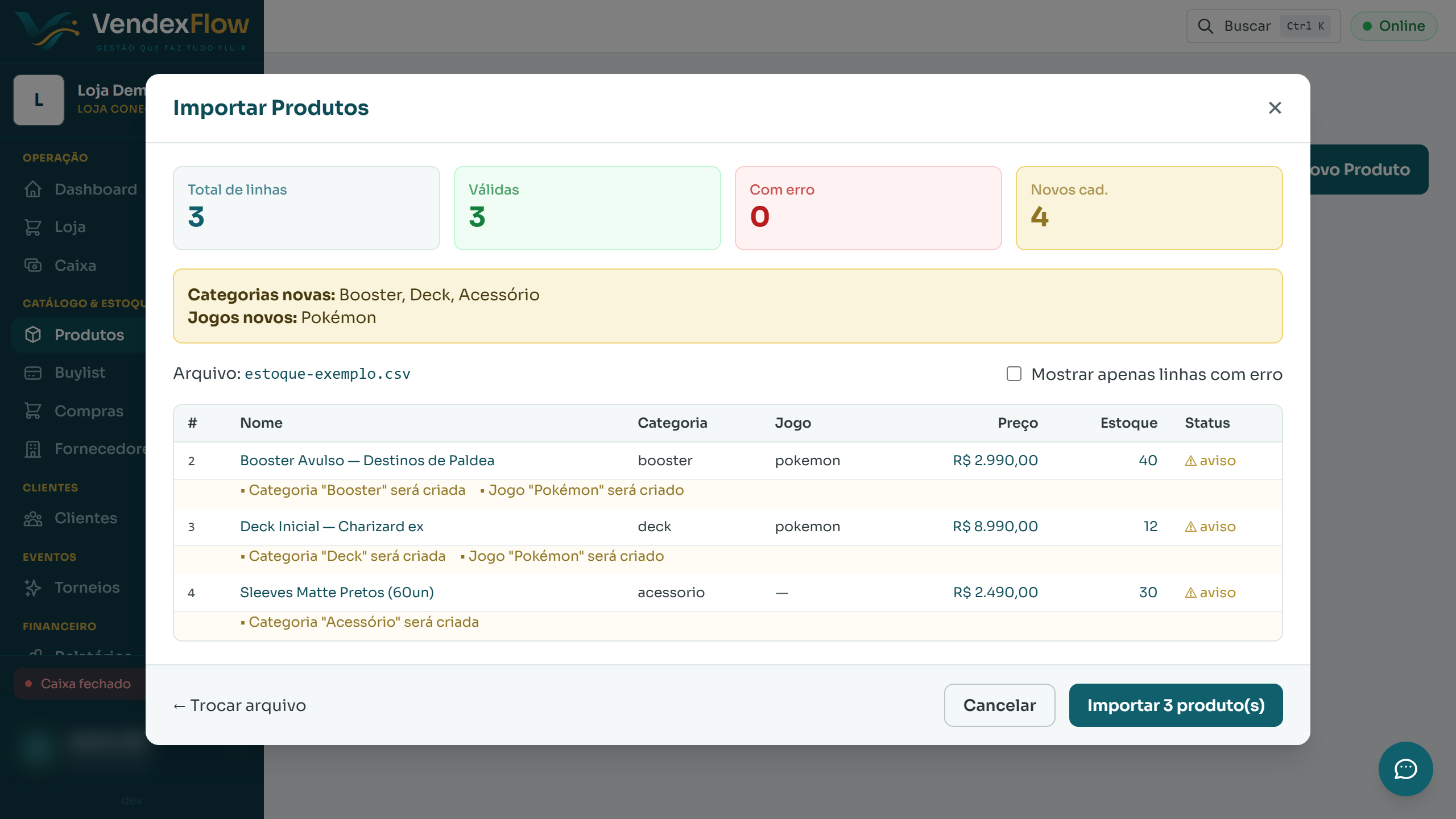
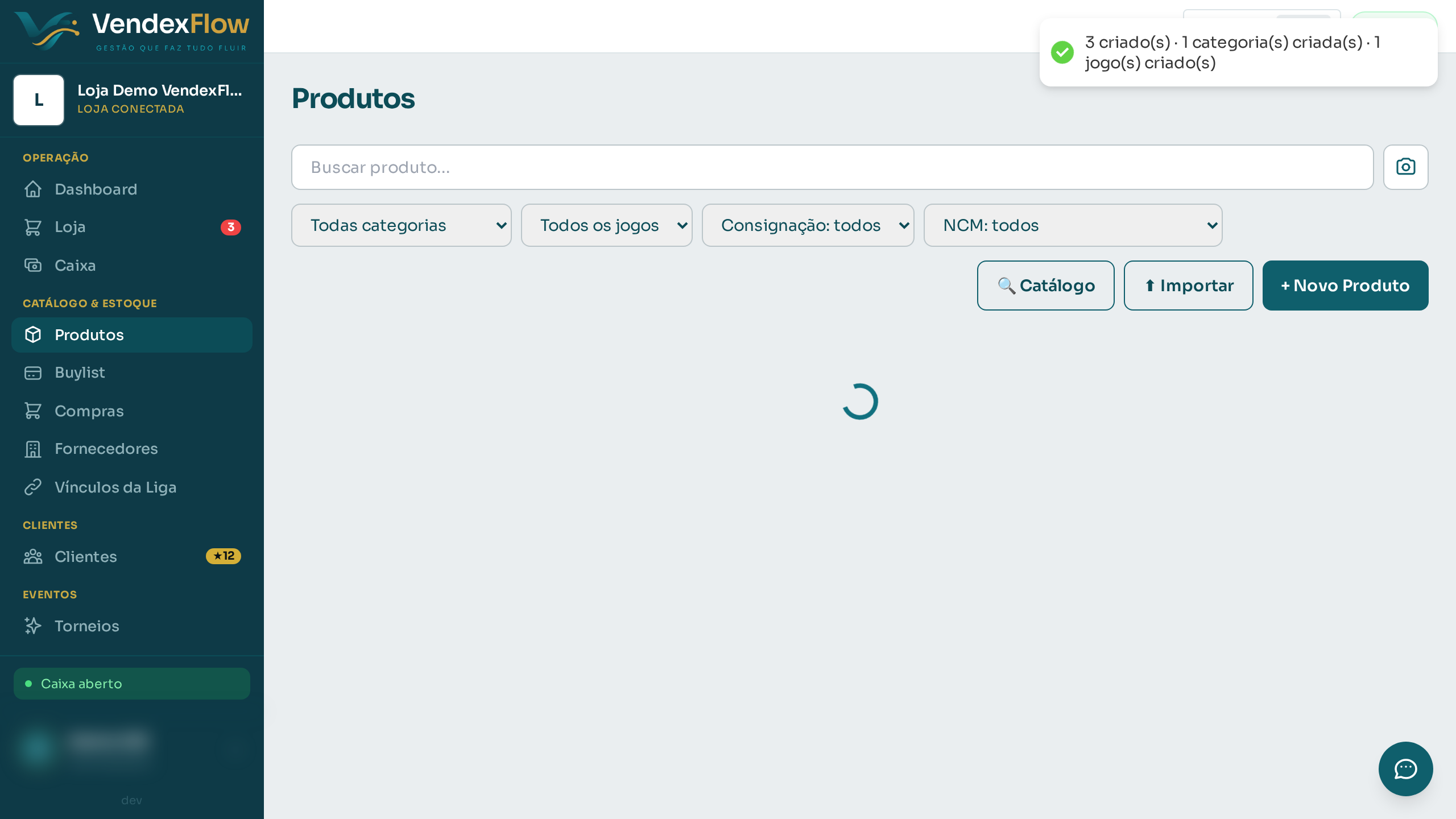
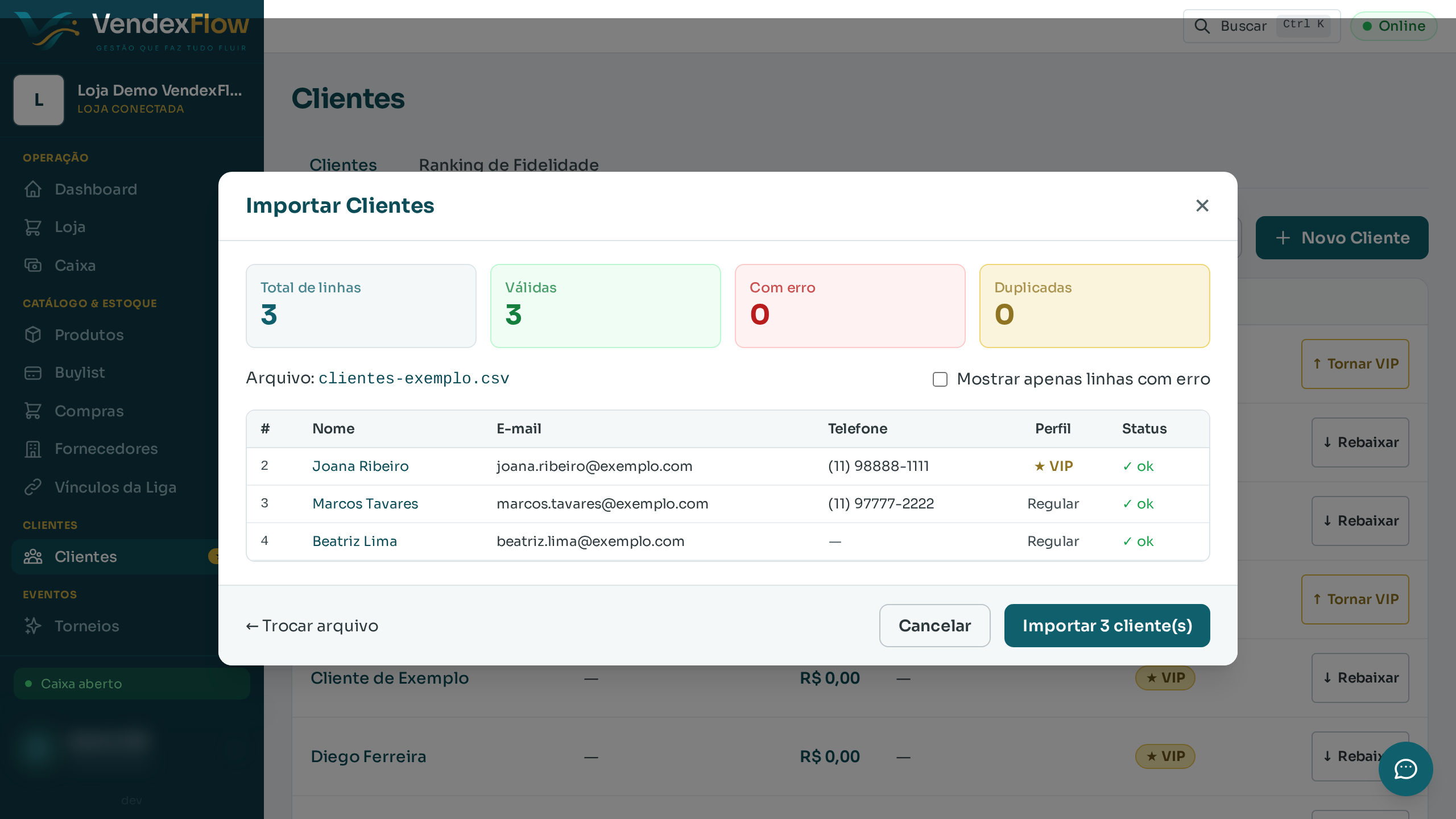
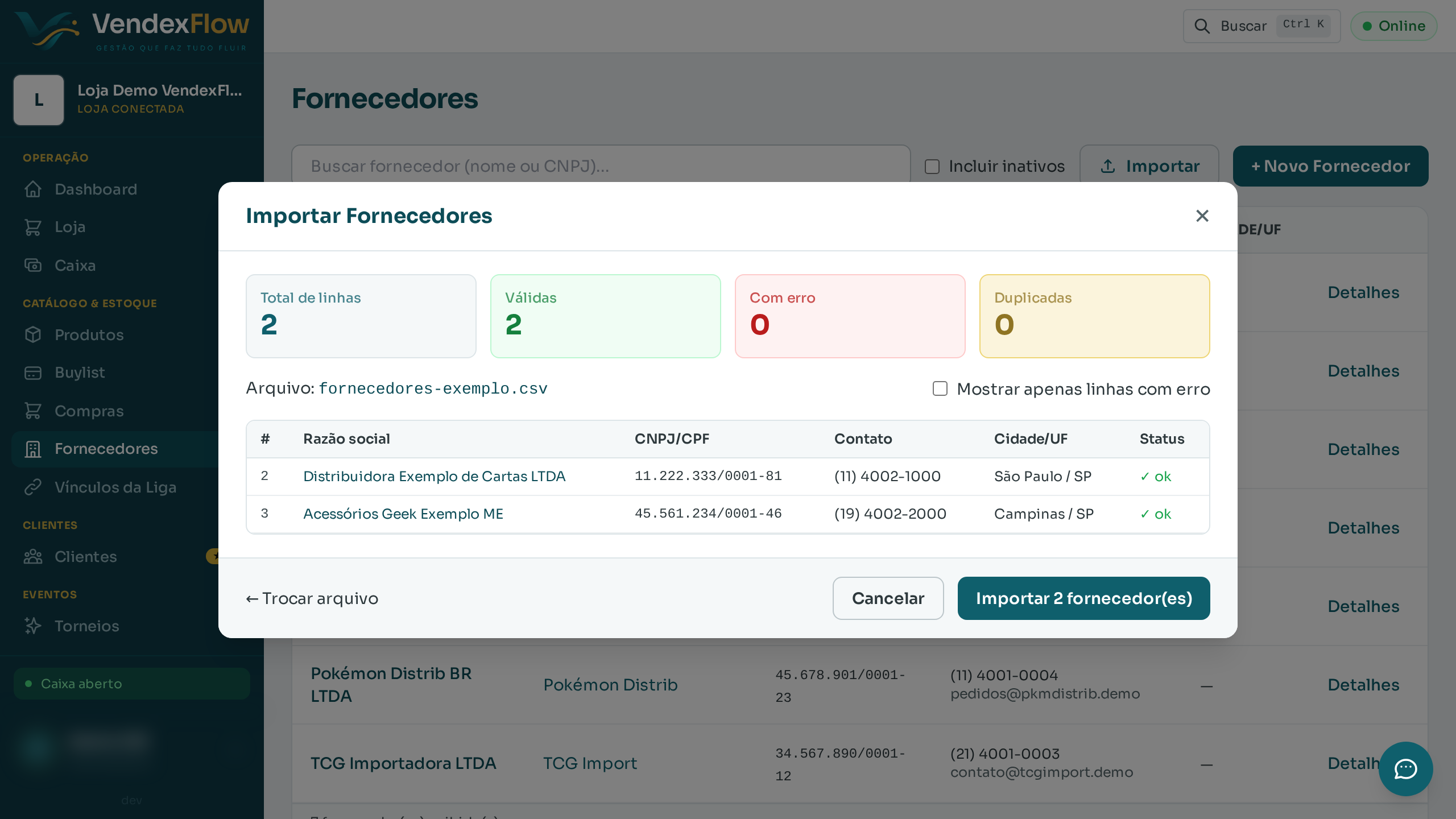
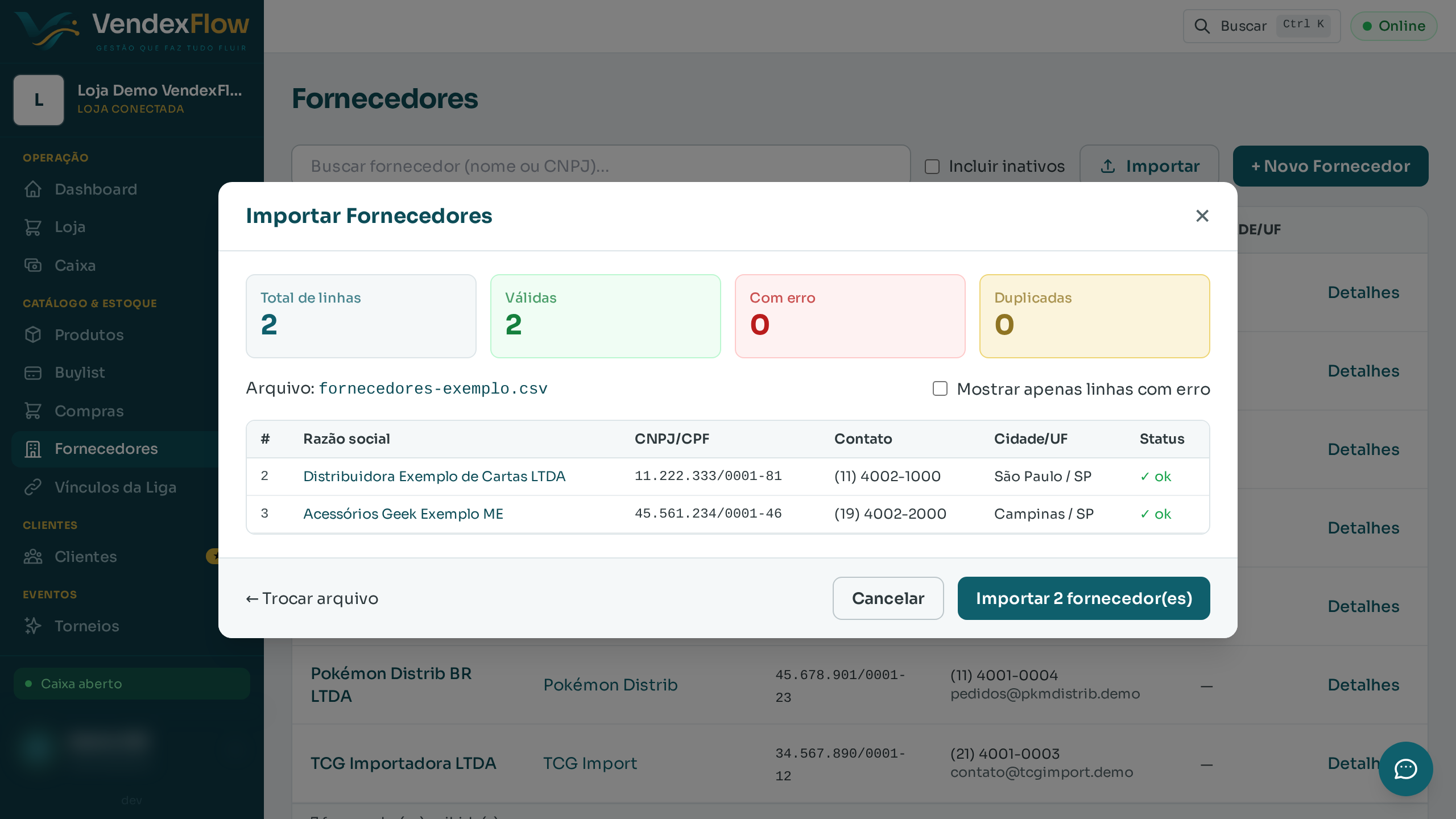
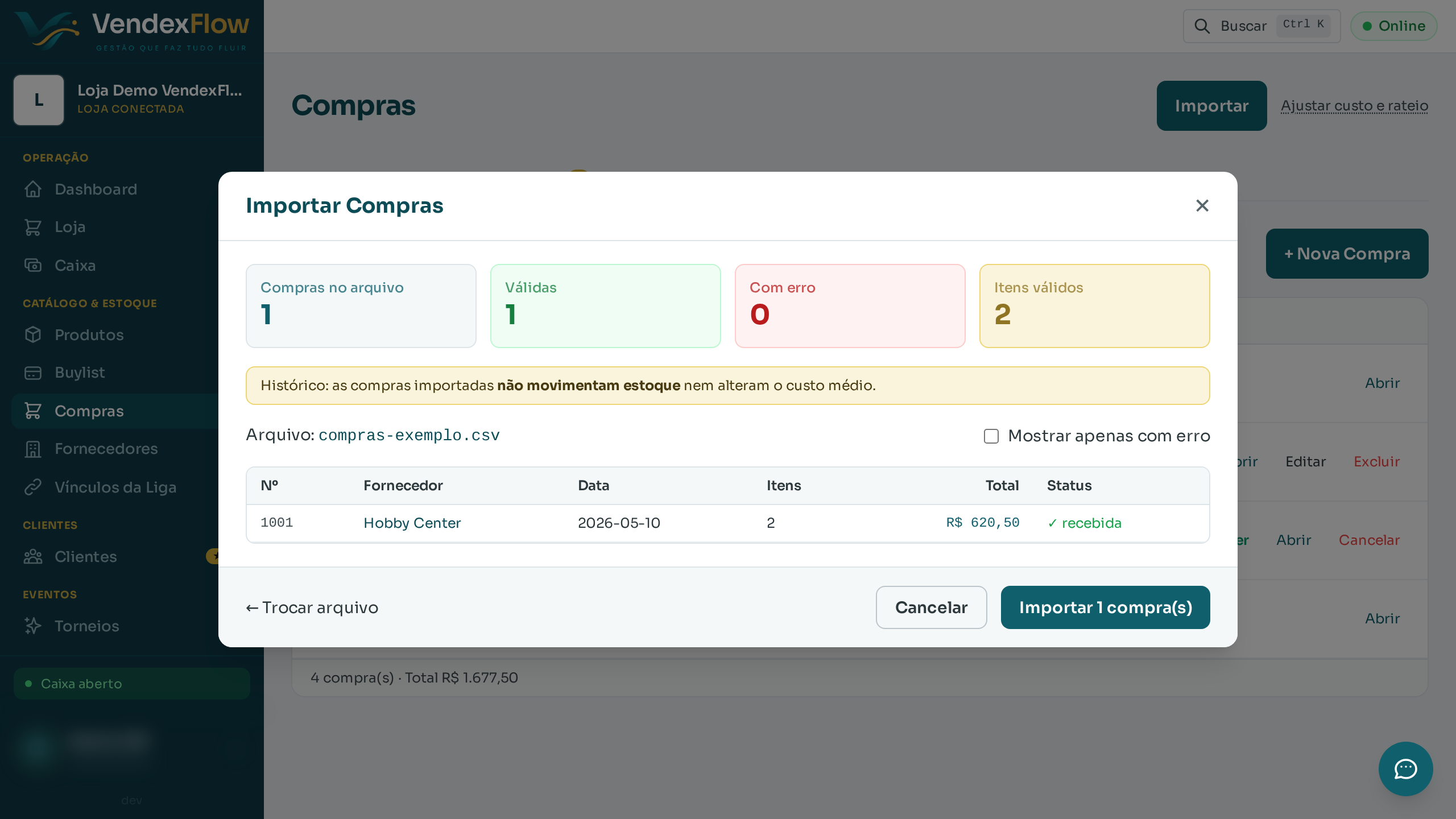
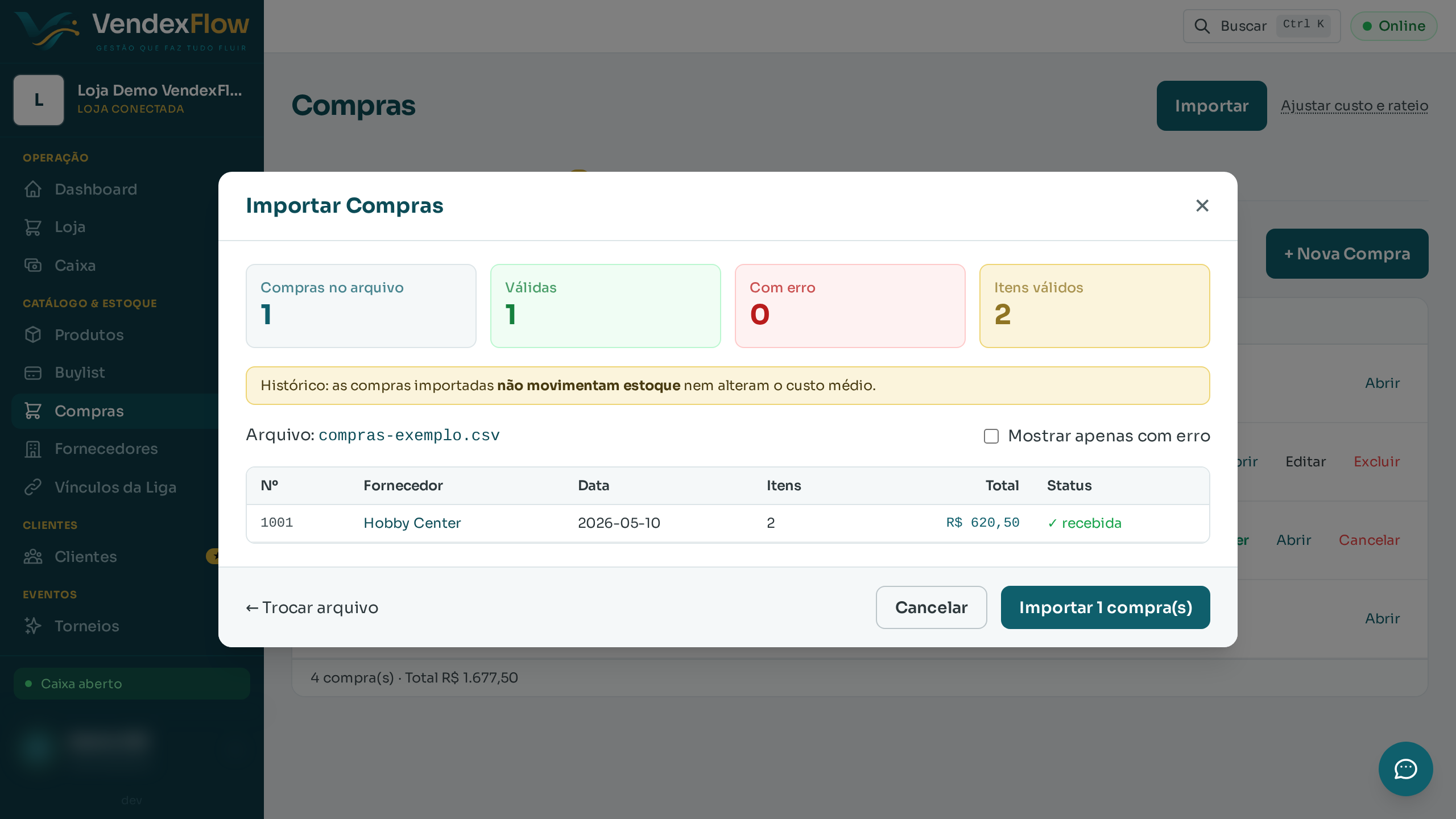
    O sistema mostra um resumo: quantas linhas estão válidas, com erro e quais cadastros novos serão criados.

    Passo 3: O sistema mostra um resumo: quantas linhas estão válidas, com erro e quais cadastros novos serão criados.
  4. Passo 4

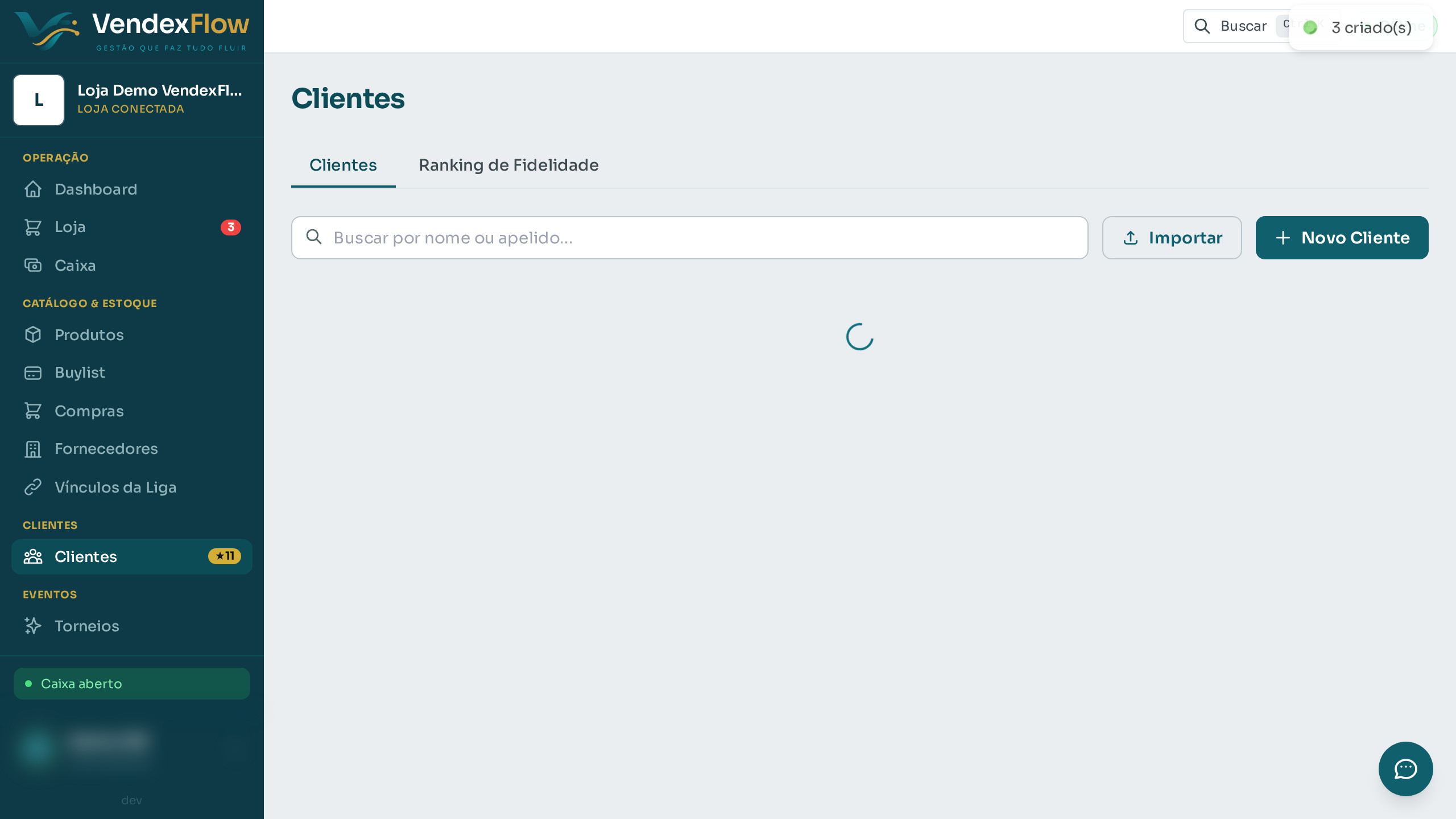
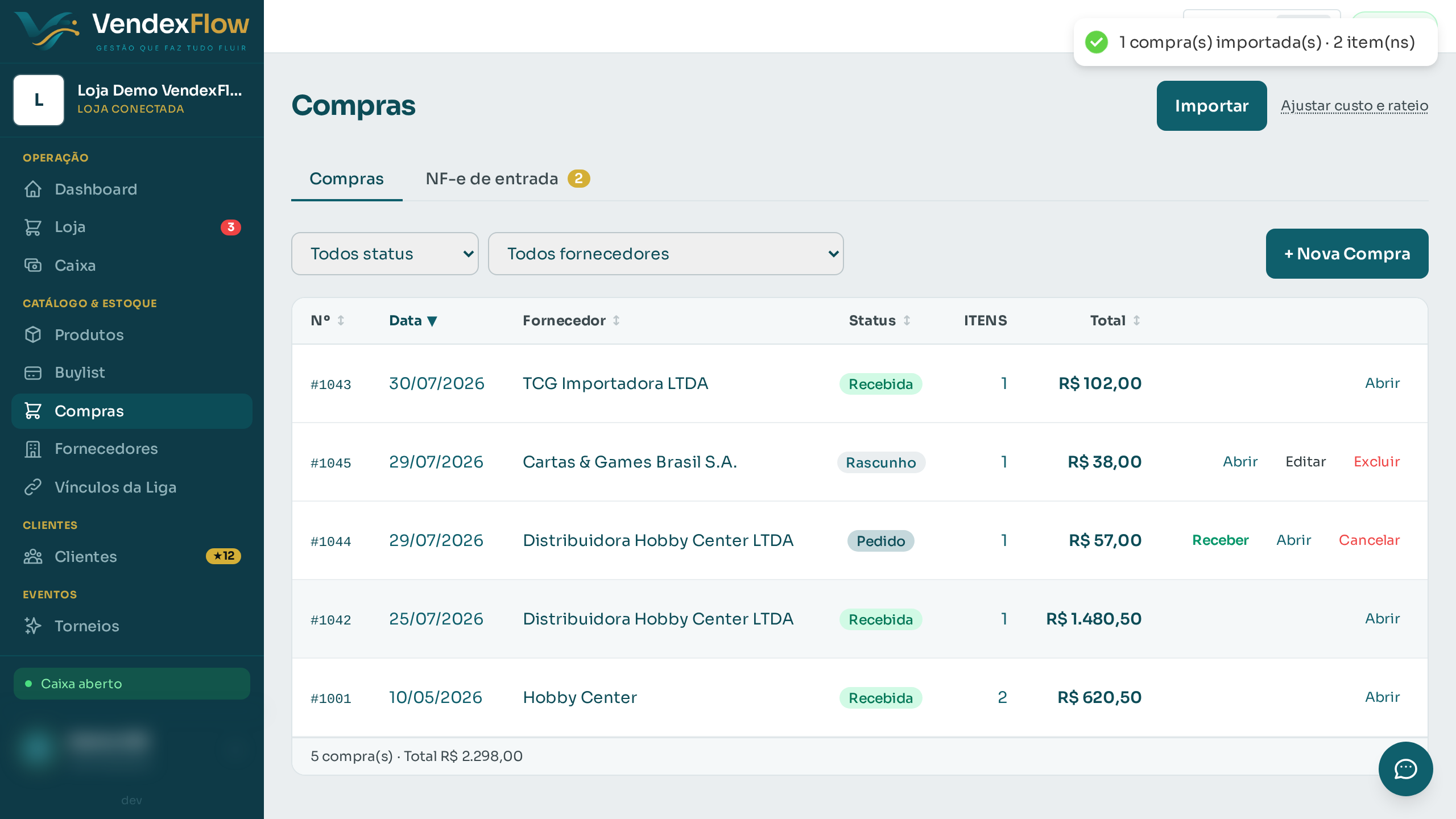
    Confirme. Os produtos entram no estoque na hora — pronto pra vender.

    Passo 4: Confirme. Os produtos entram no estoque na hora — pronto pra vender.

↑ Voltar ao topo

Venda no balcão

Abra comanda, atenda o cliente e feche a venda — à vista ou fiado.

Abrir comanda, adicionar item e fechar a venda

Ver tutorial (com vídeo) →
  1. Passo 1

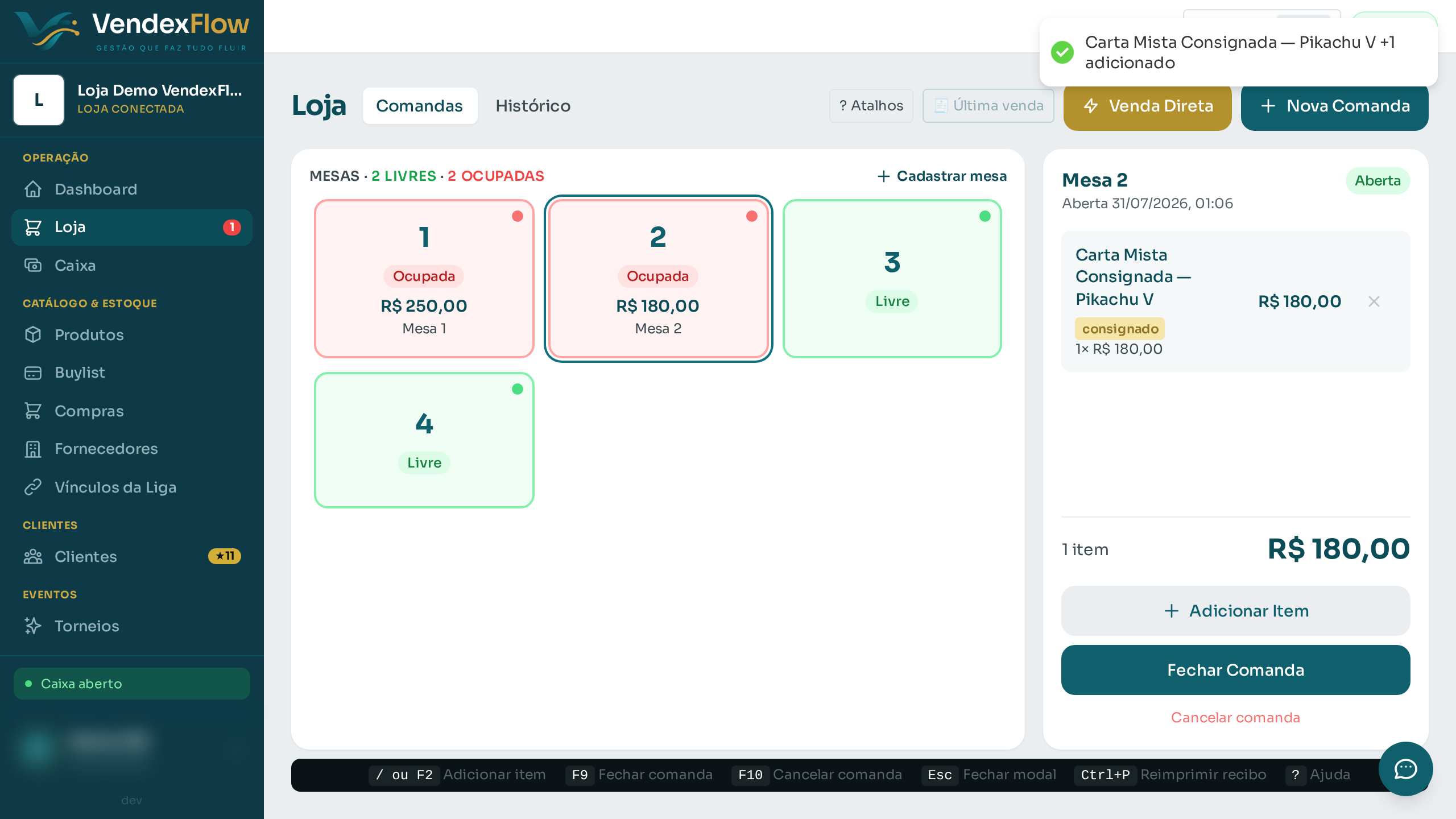
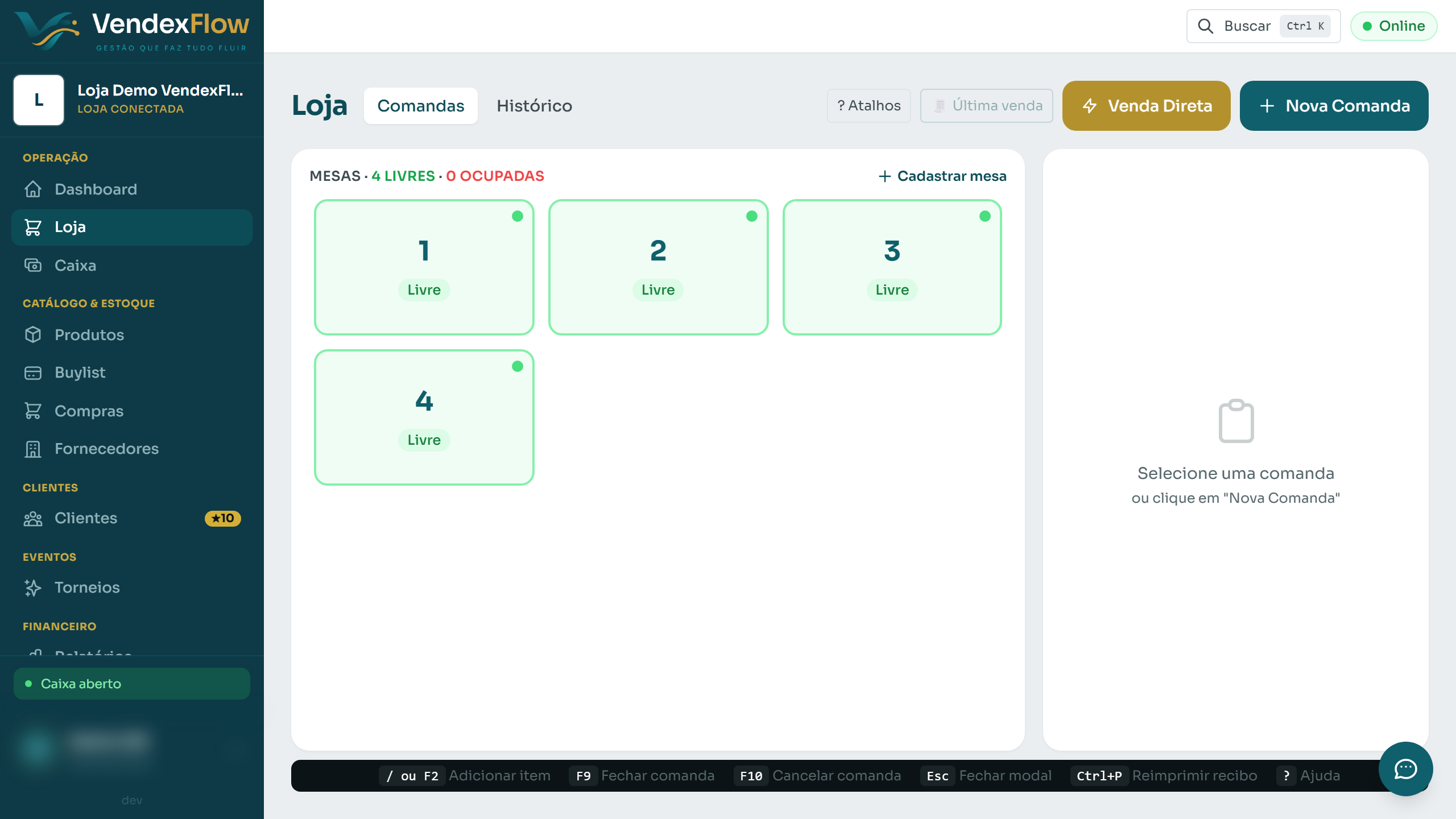
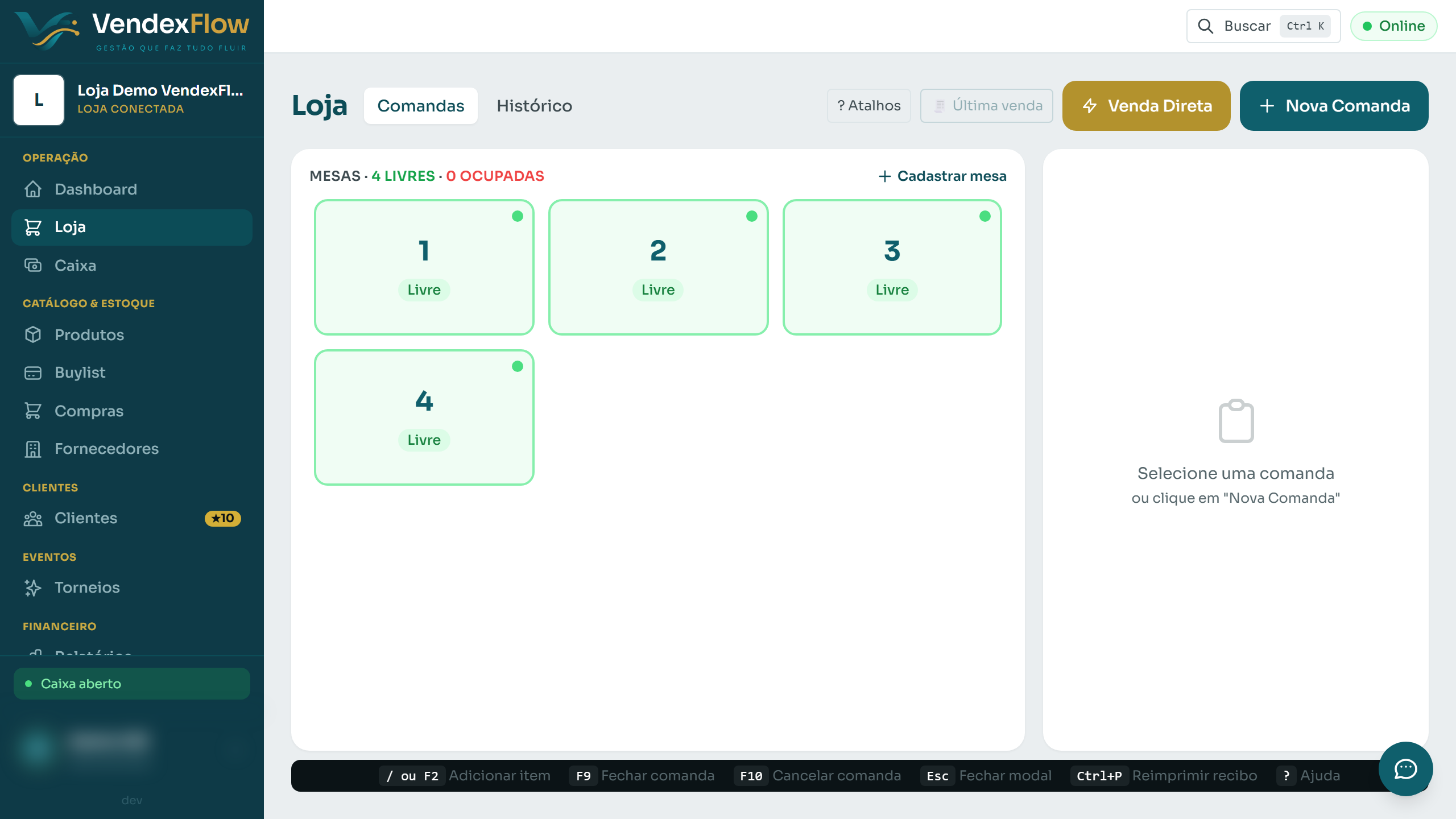
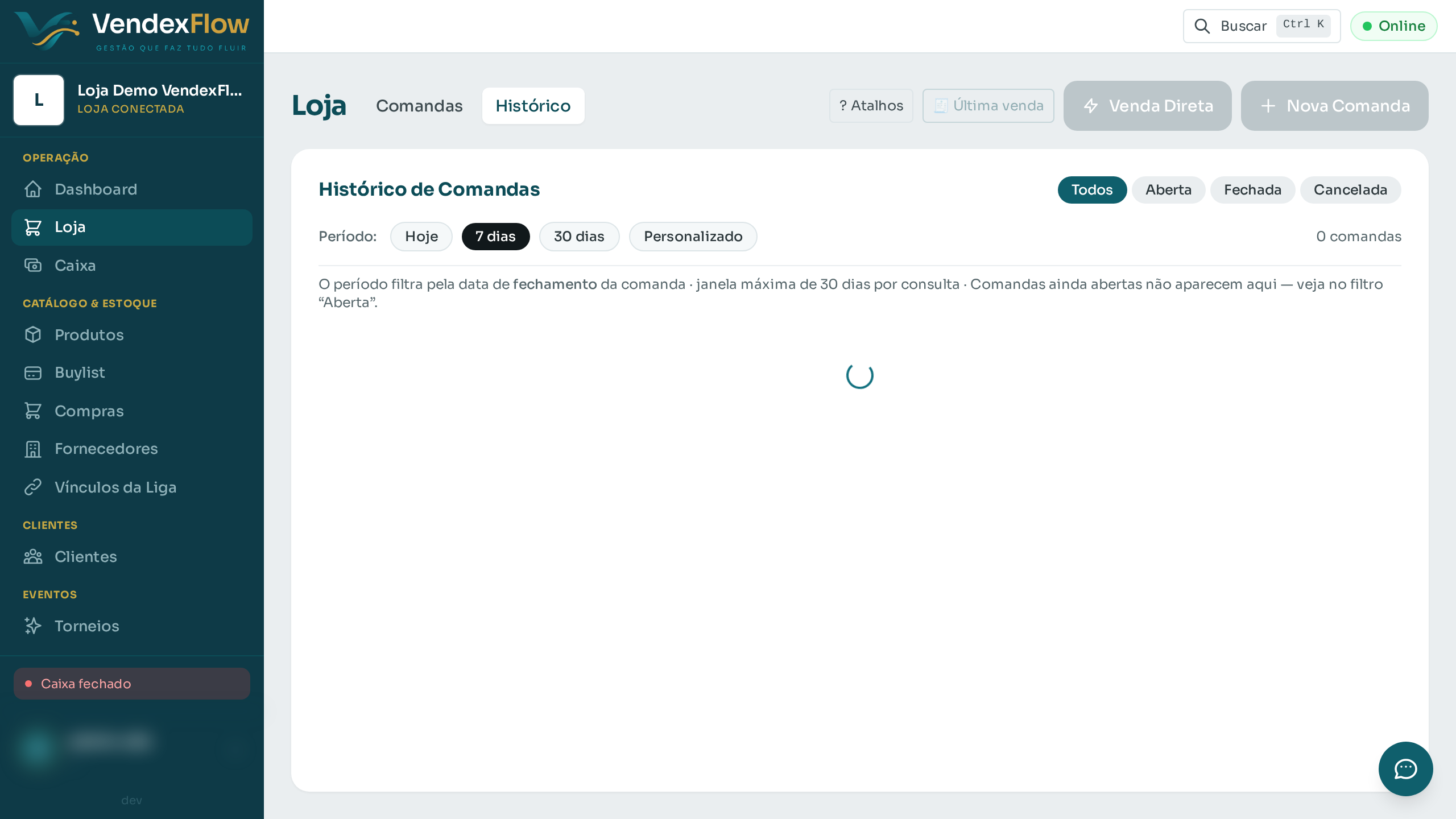
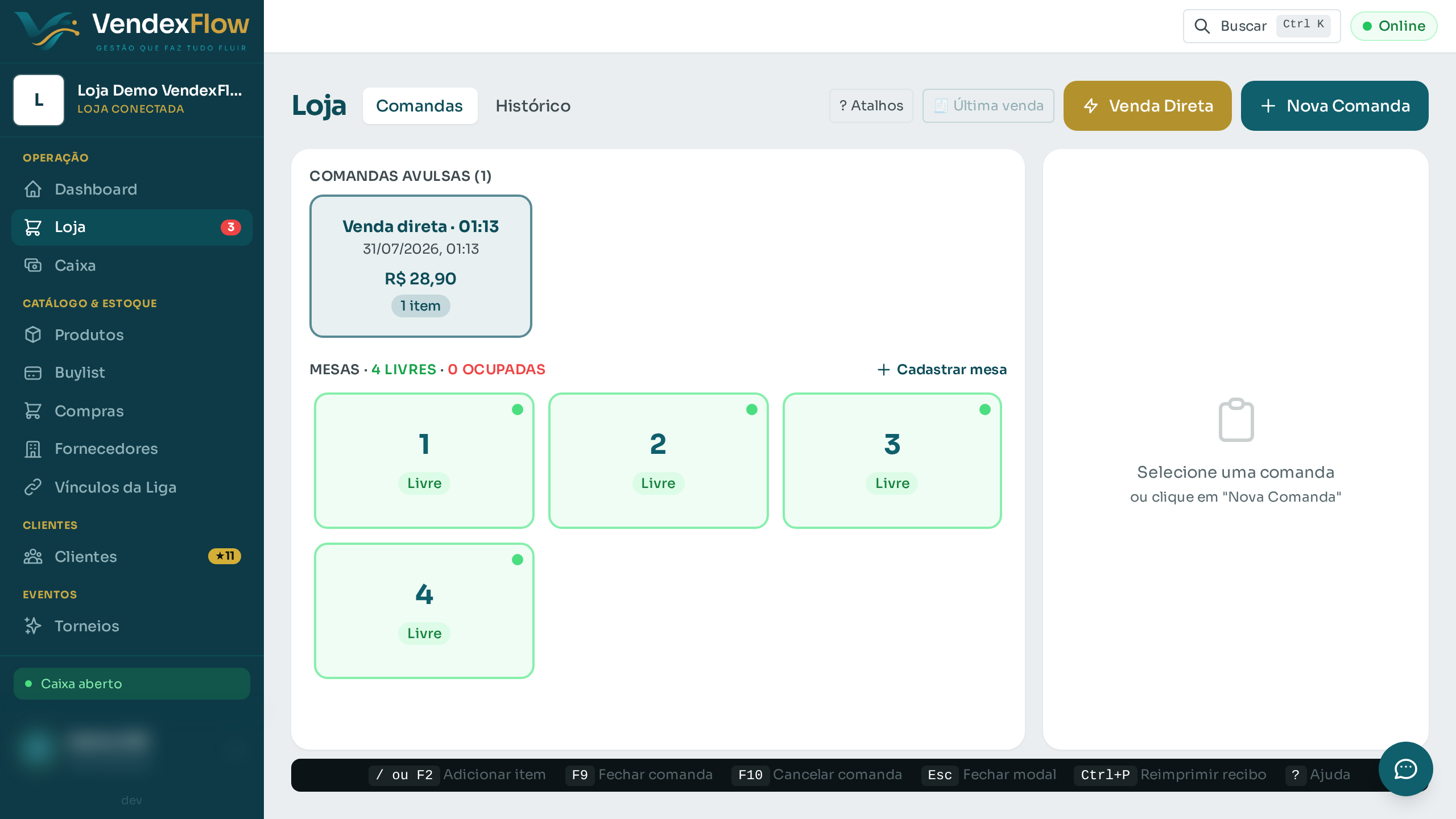
    Acesse a tela Loja (PDV). Aqui ficam as comandas das mesas e o histórico de vendas.

    Passo 1: Acesse a tela Loja (PDV). Aqui ficam as comandas das mesas e o histórico de vendas.
  2. Passo 2

    Toque em uma mesa marcada como Livre para iniciar uma nova comanda.

    Passo 2: Toque em uma mesa marcada como Livre para iniciar uma nova comanda.
  3. Passo 3

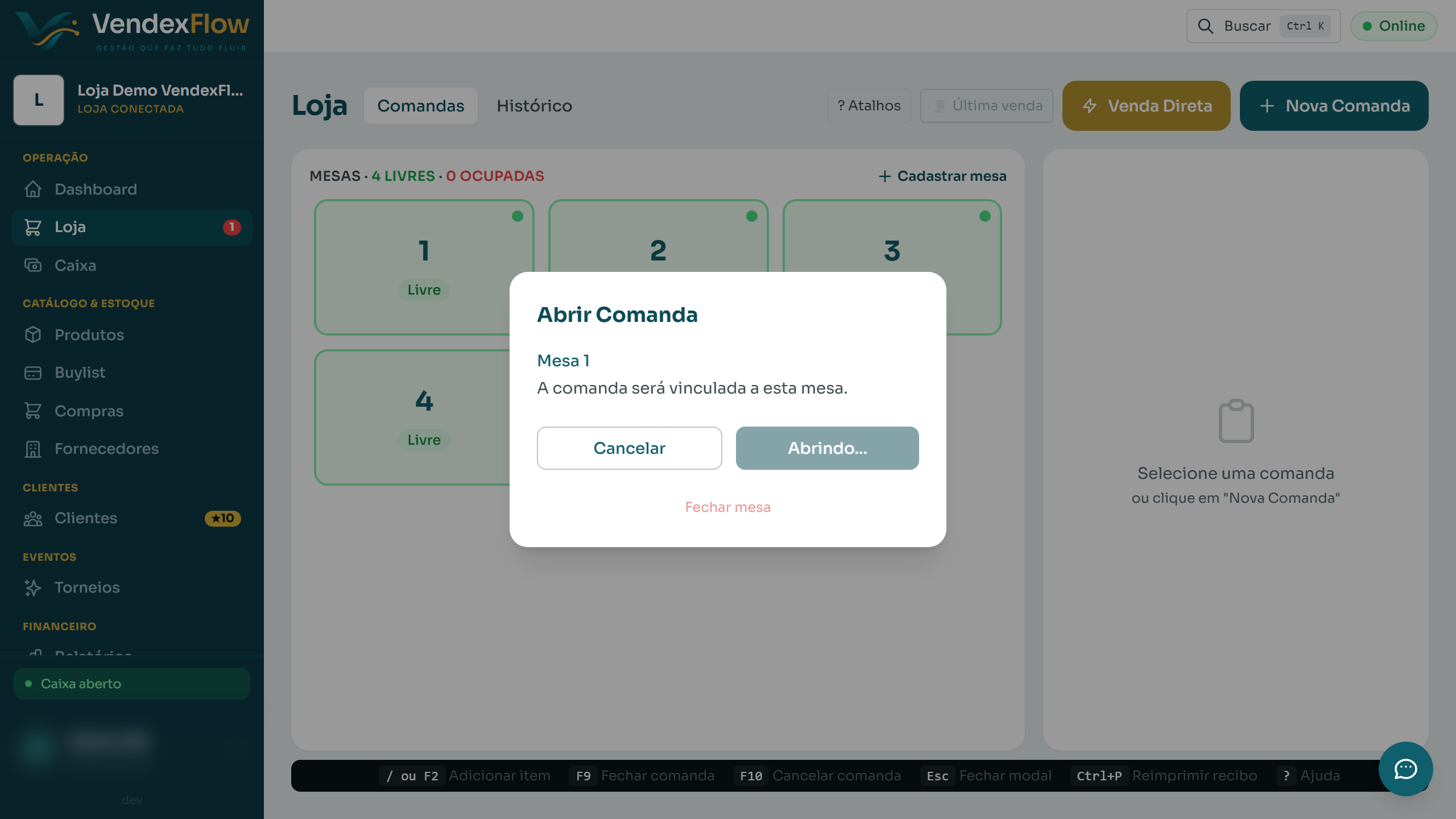
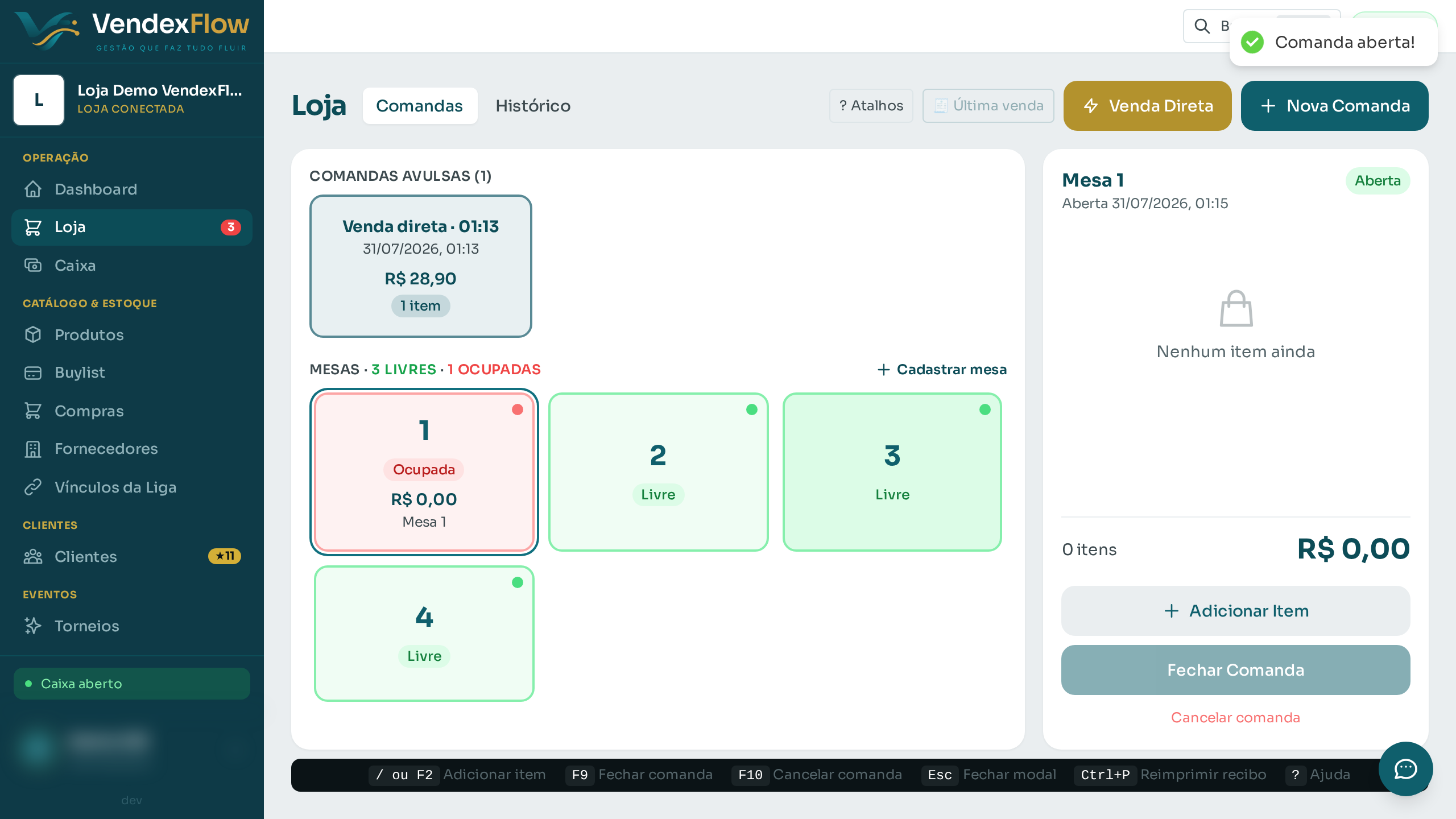
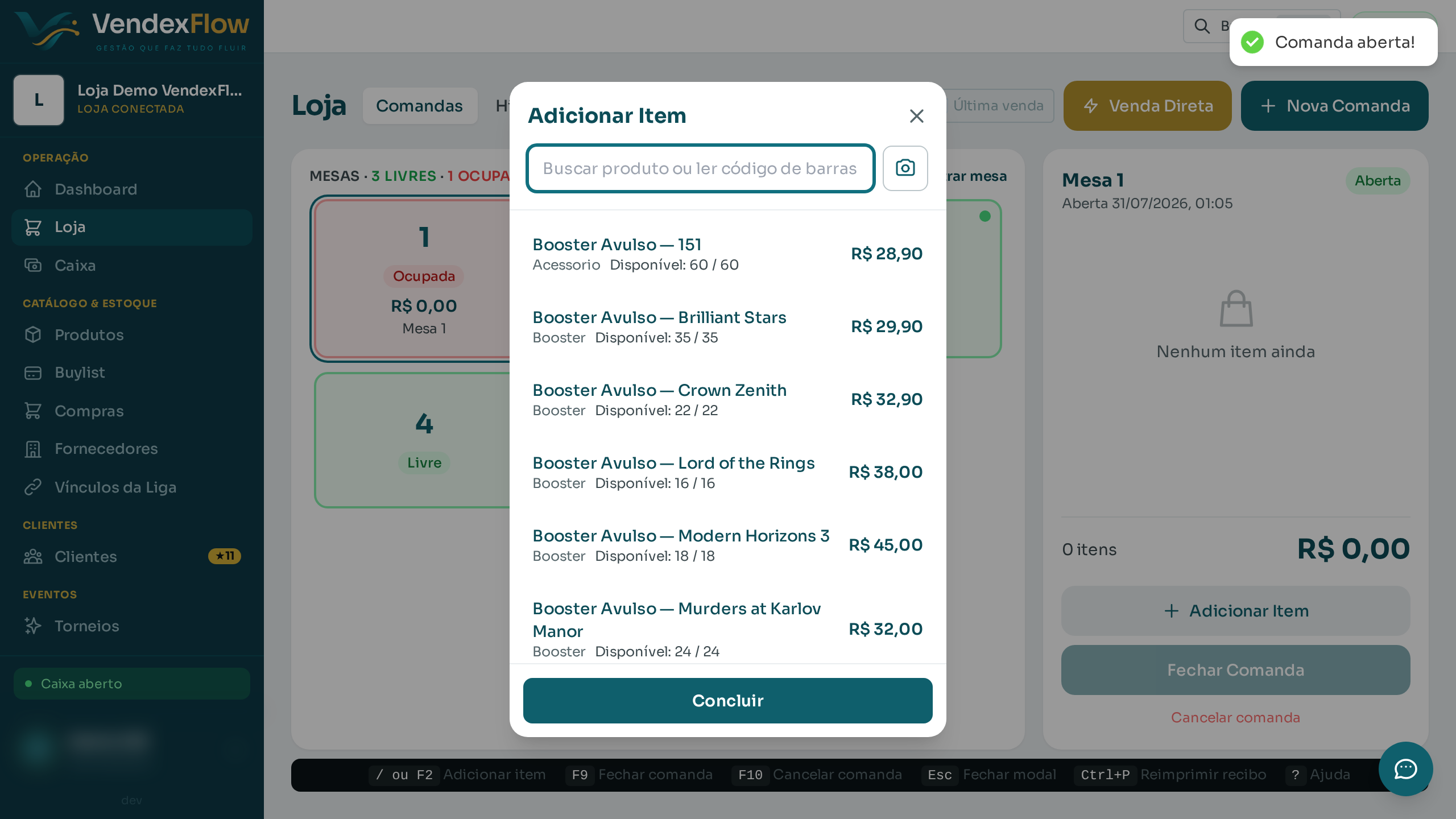
    Confirme a abertura da comanda da mesa.

    Passo 3: Confirme a abertura da comanda da mesa.
  4. Passo 4

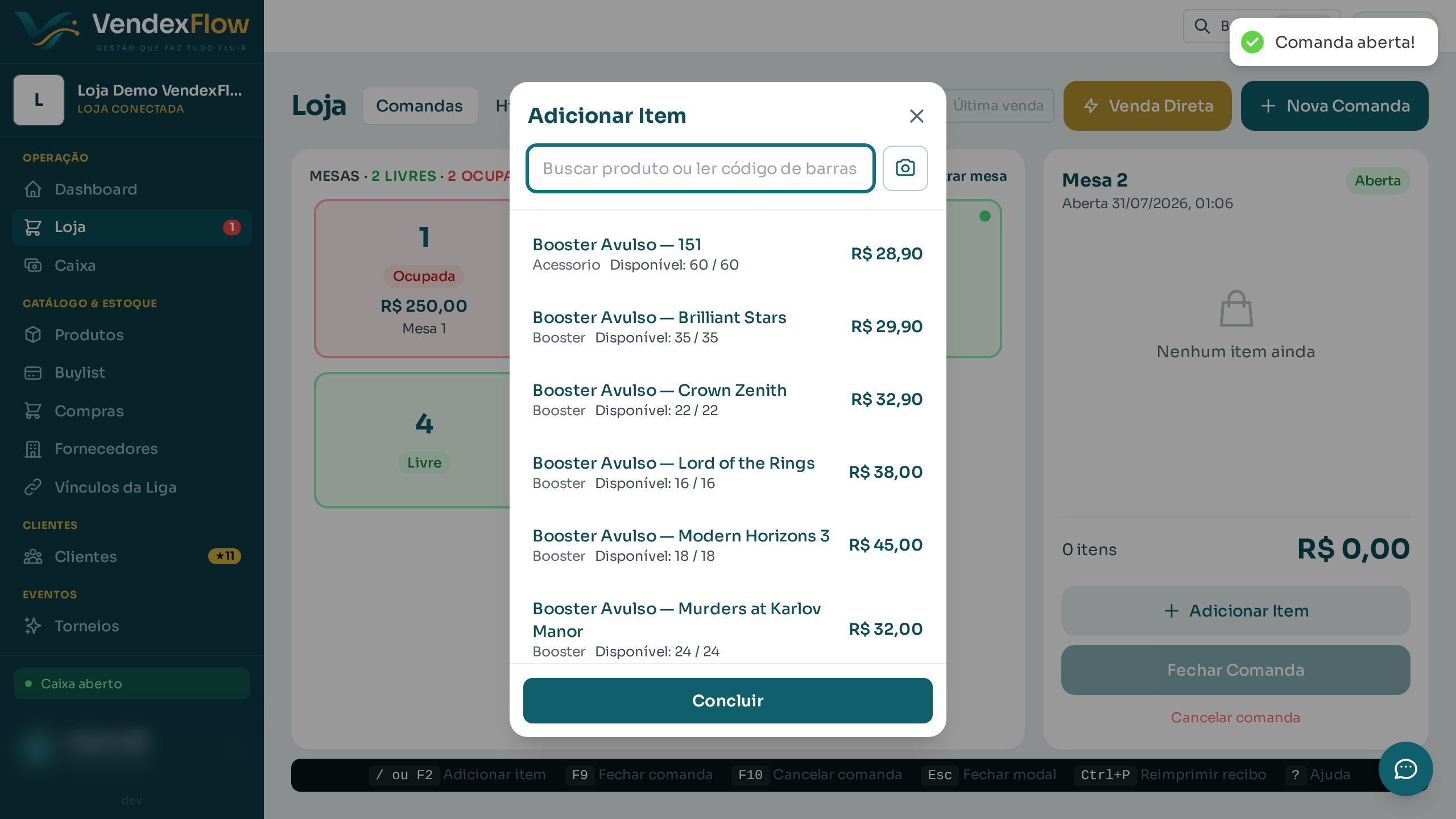
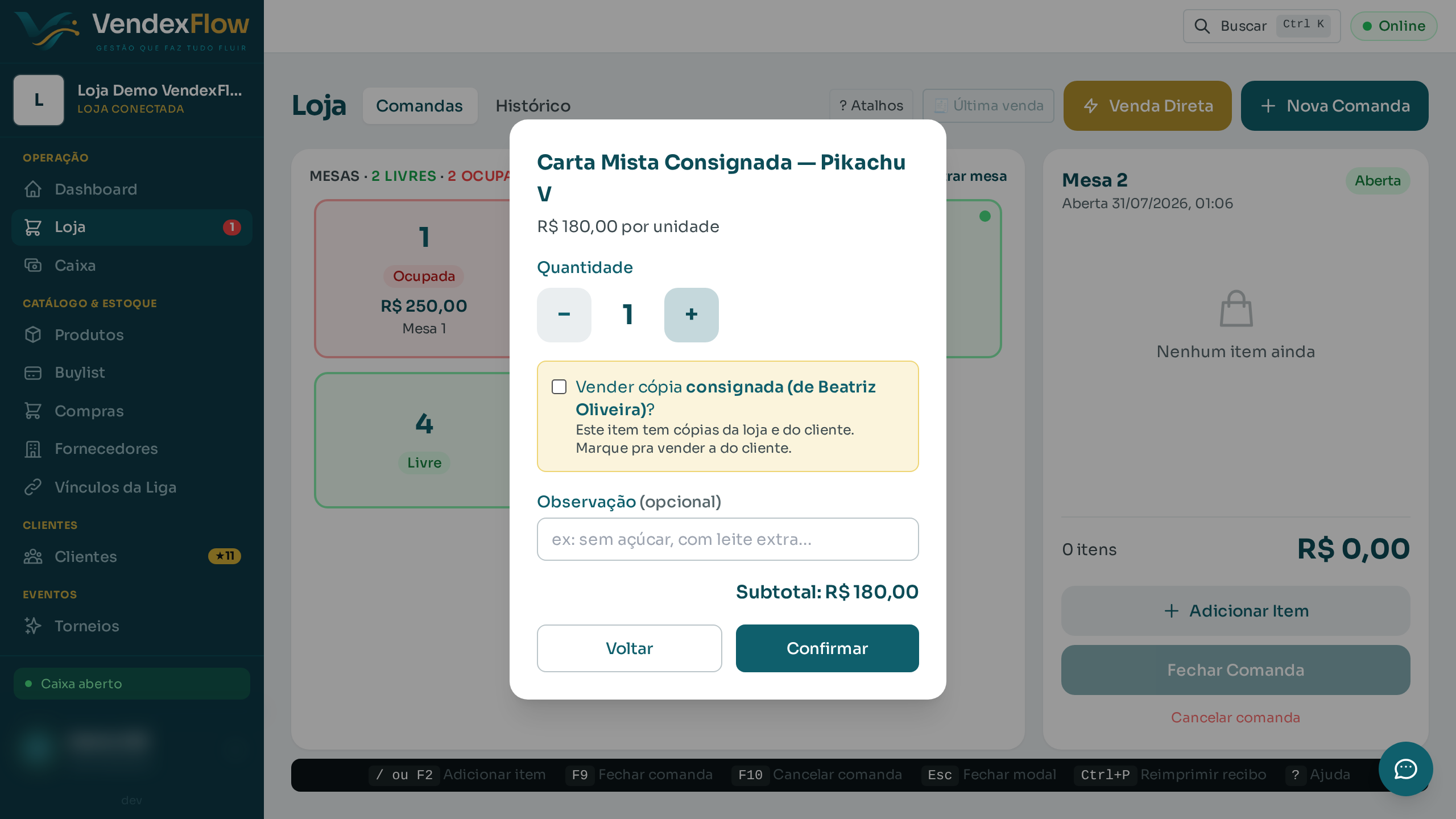
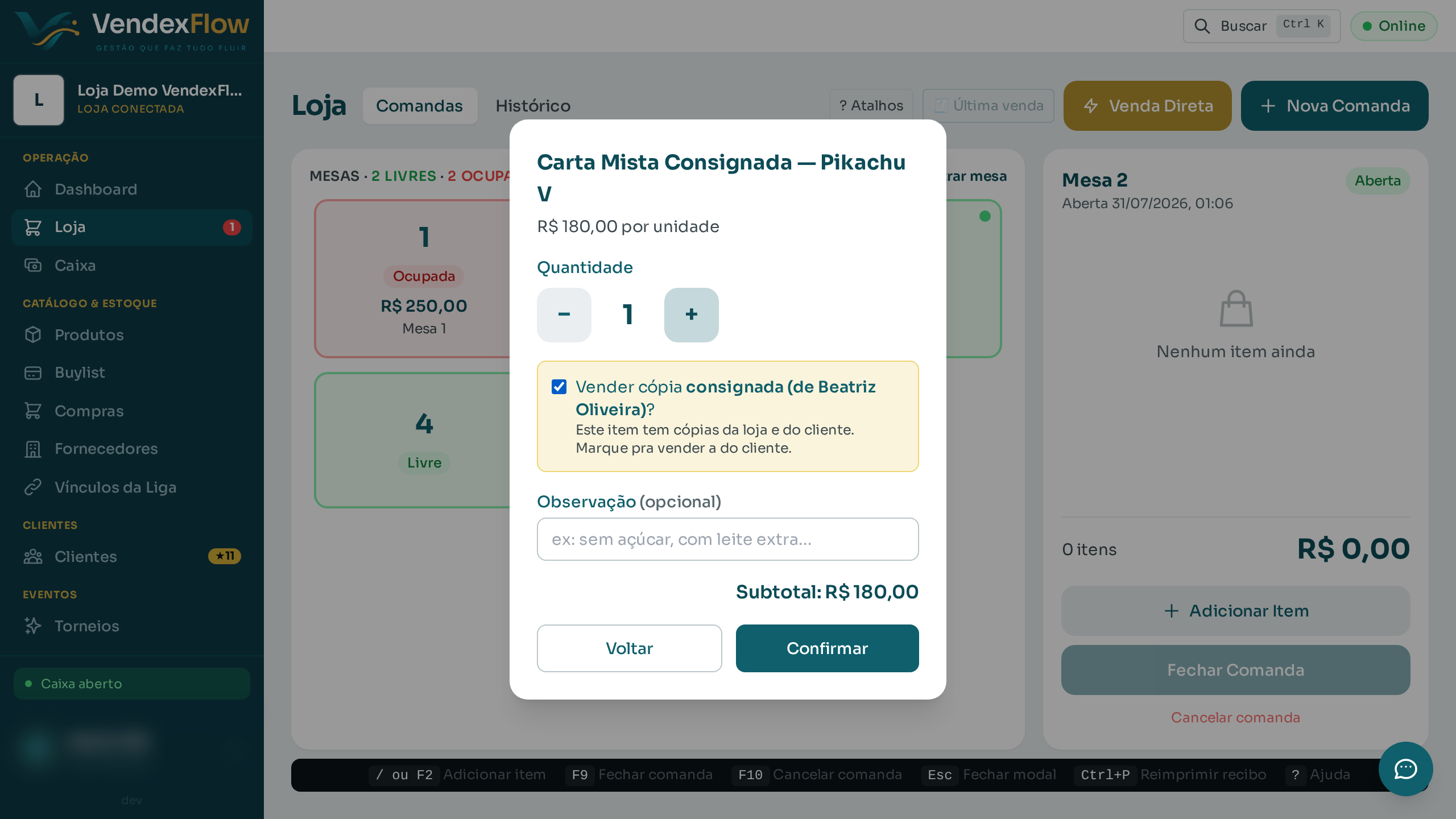
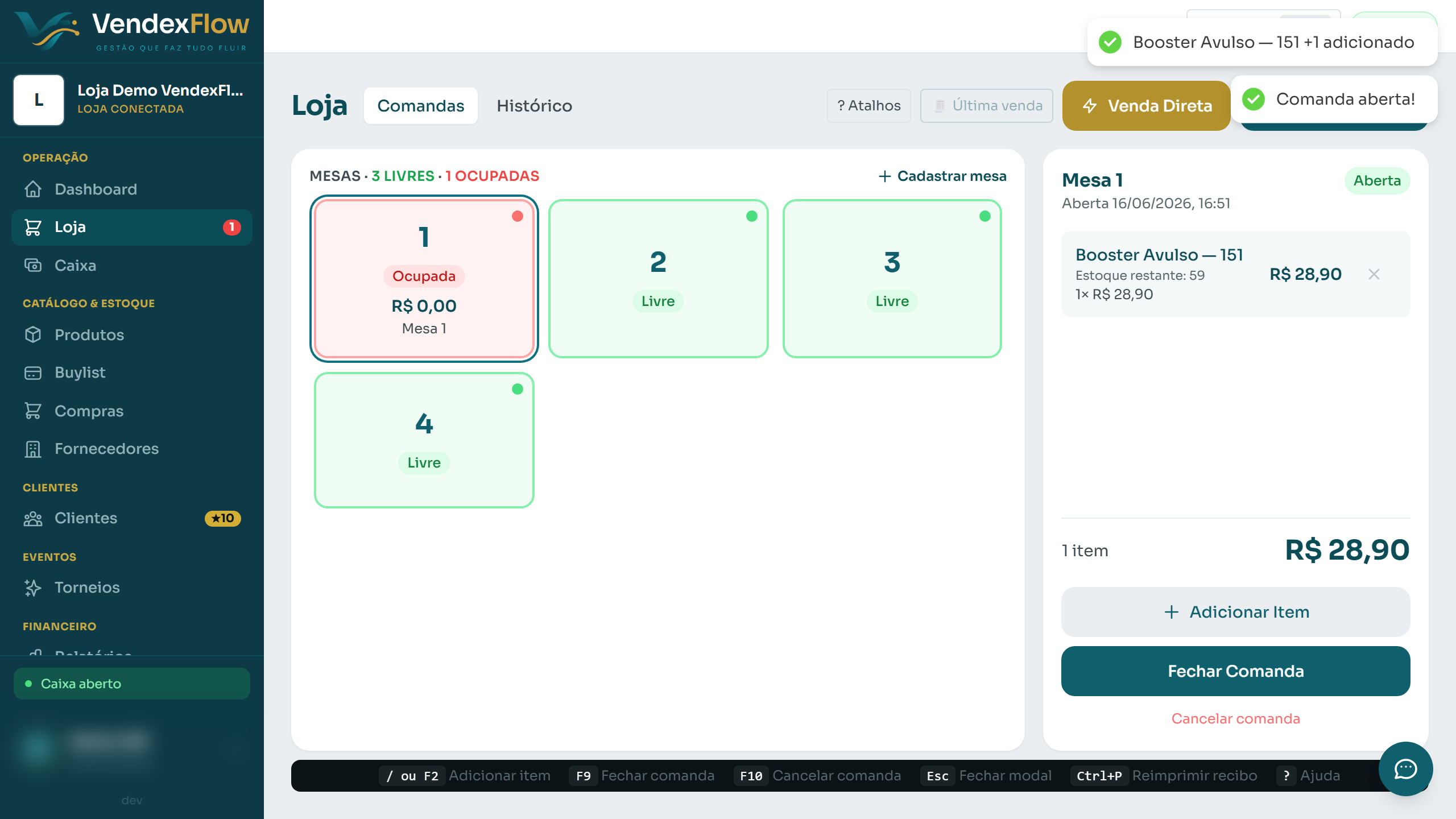
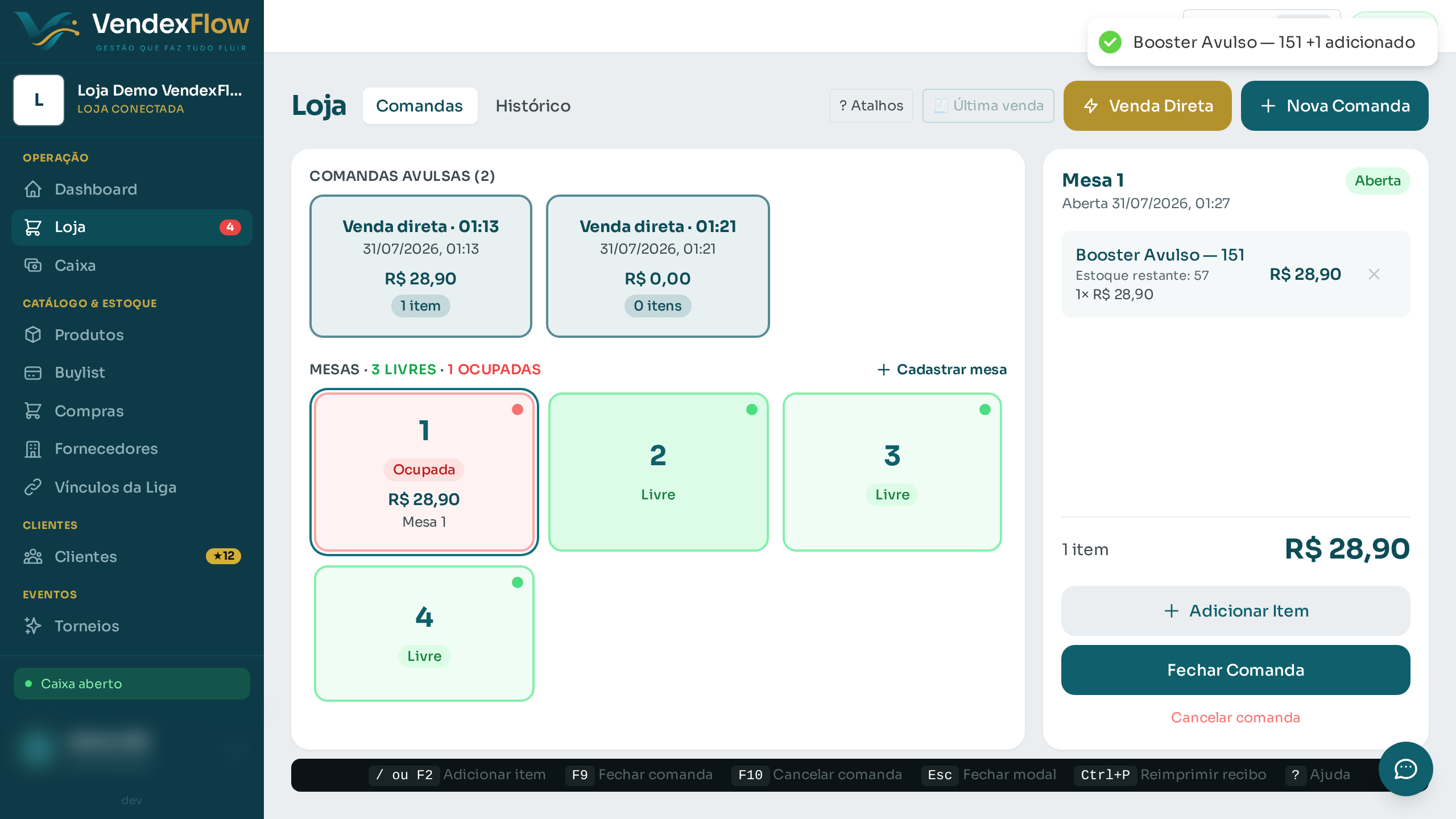
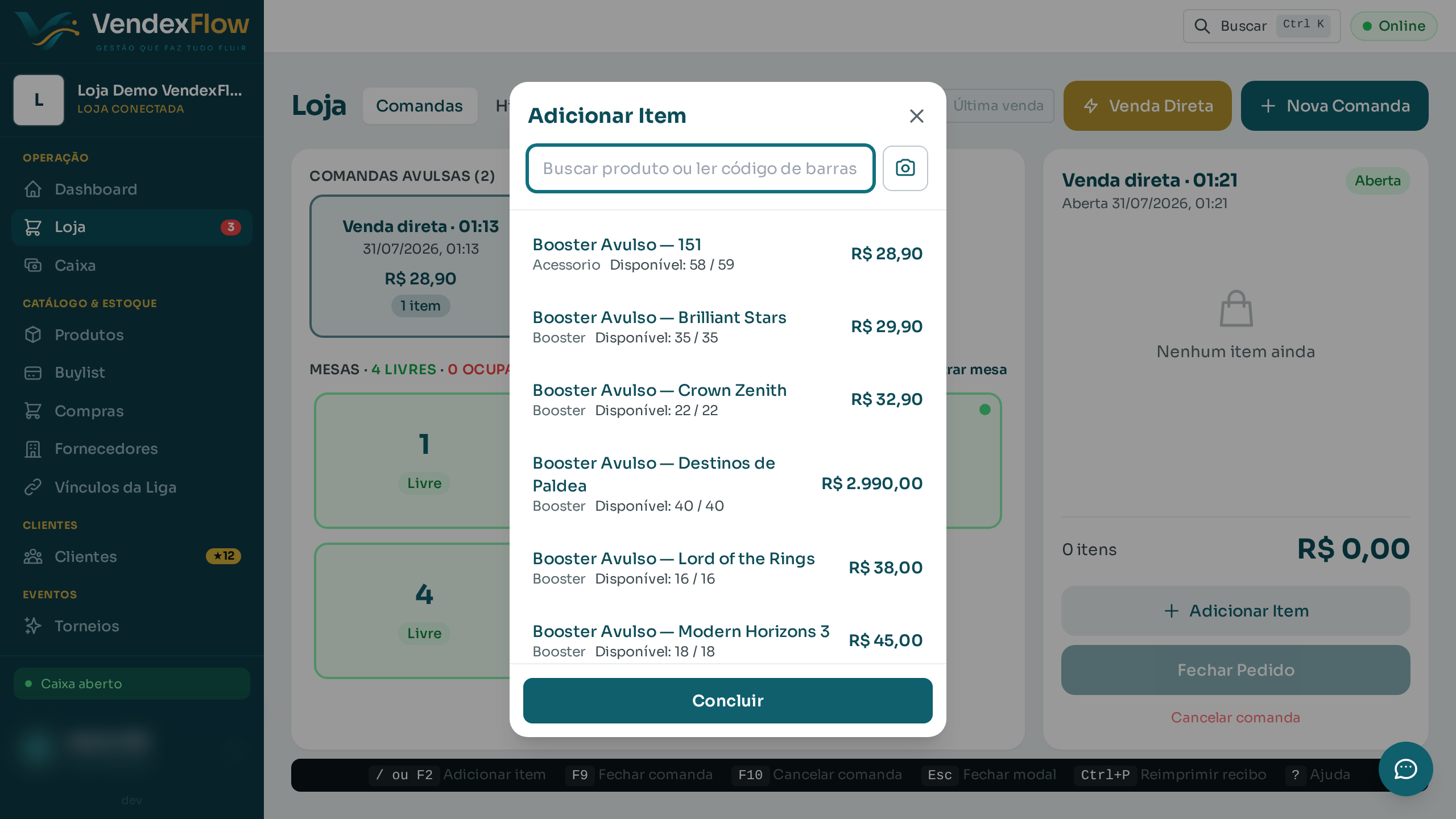
    Busque o produto pelo nome, confirme a quantidade e ele entra na comanda.

    Passo 4: Busque o produto pelo nome, confirme a quantidade e ele entra na comanda.
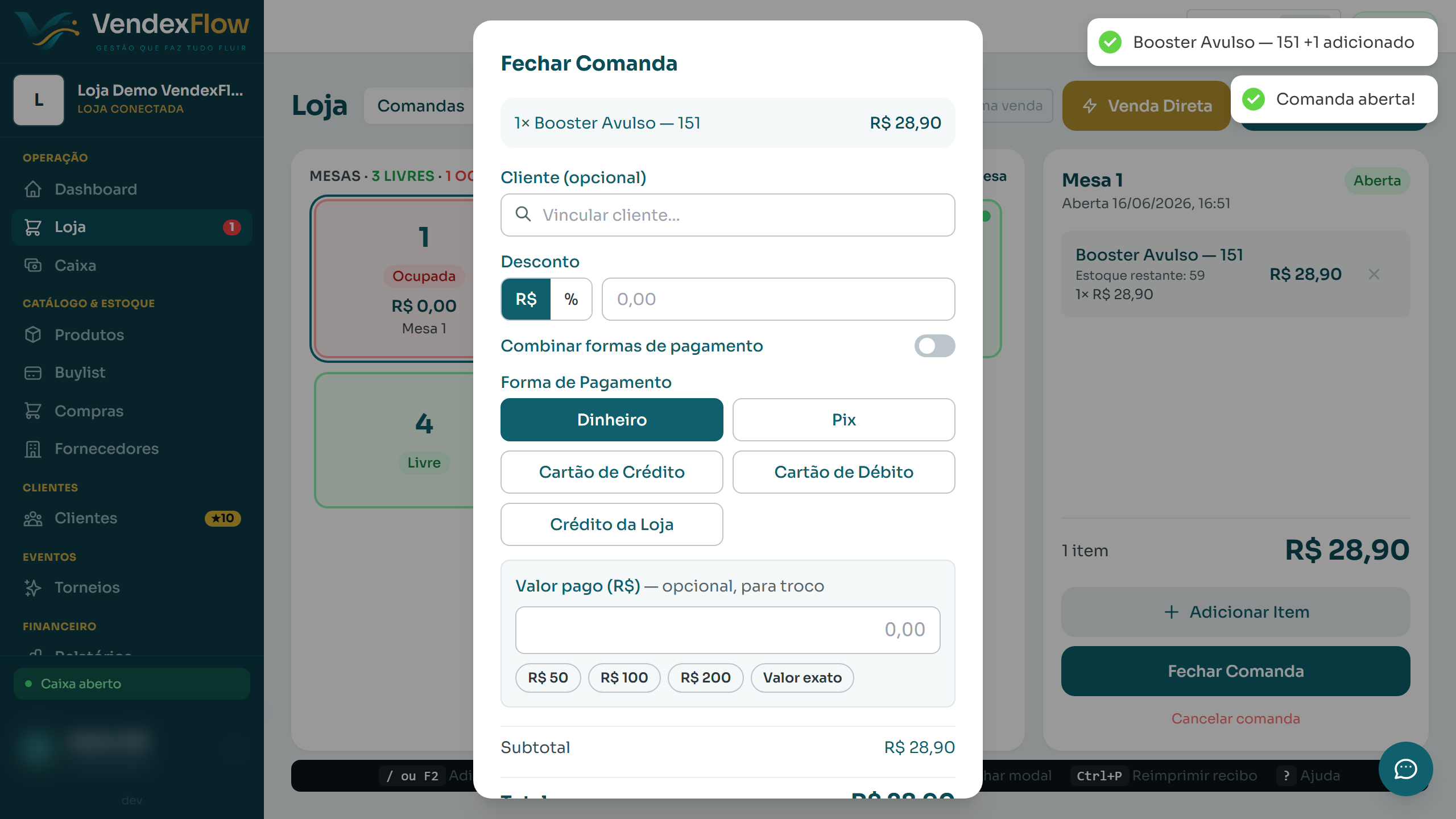
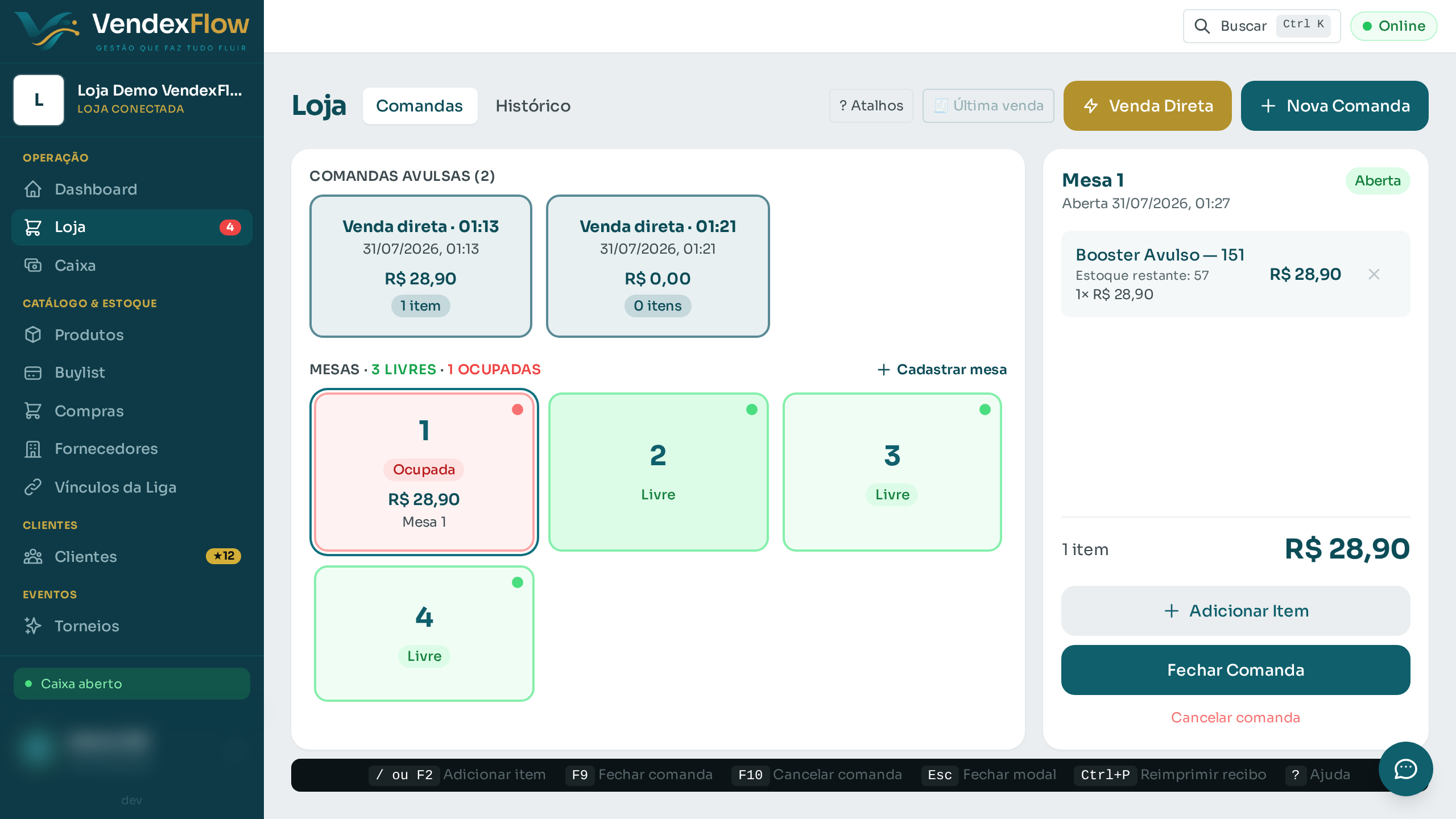
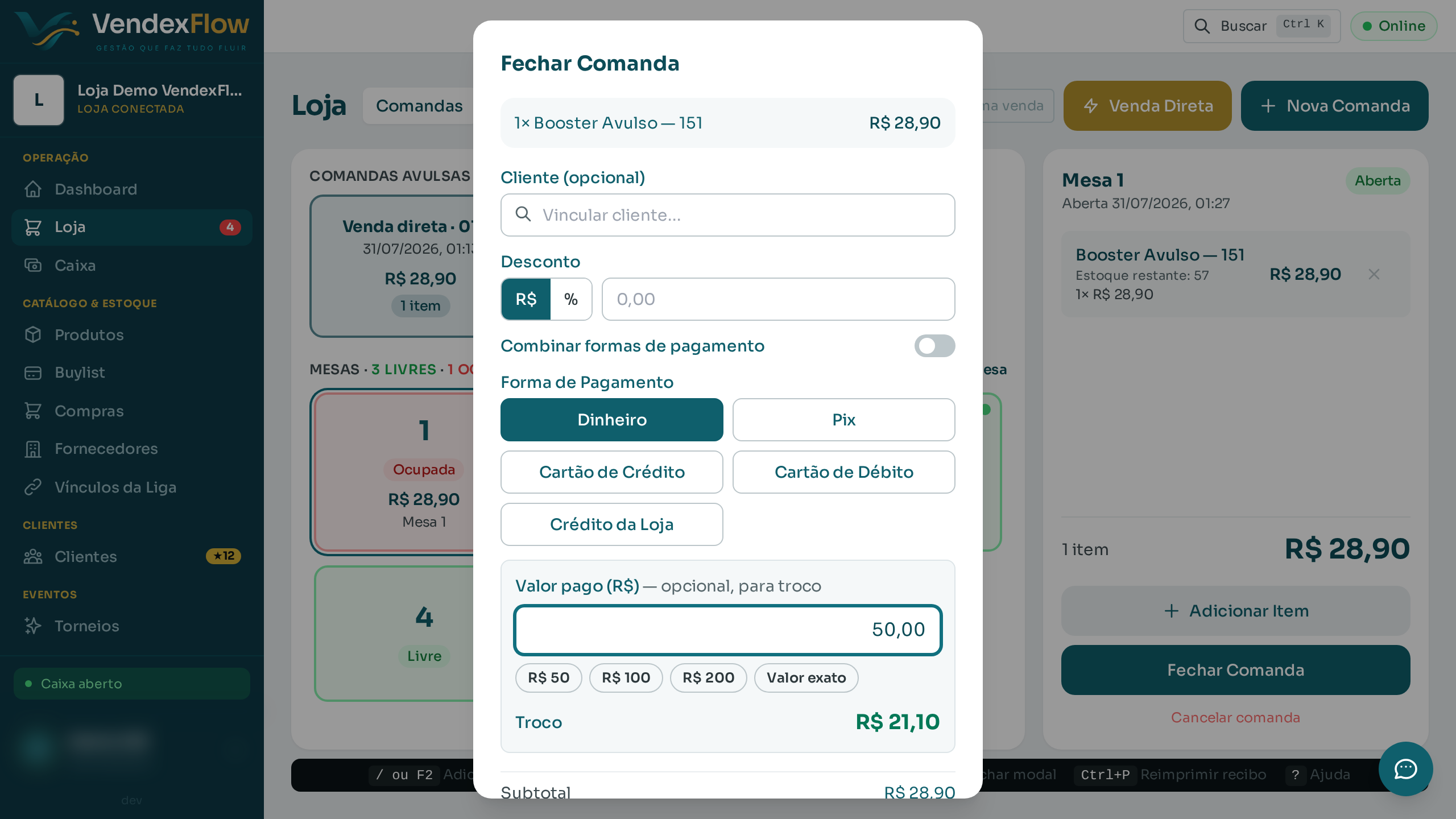
  5. Passo 5

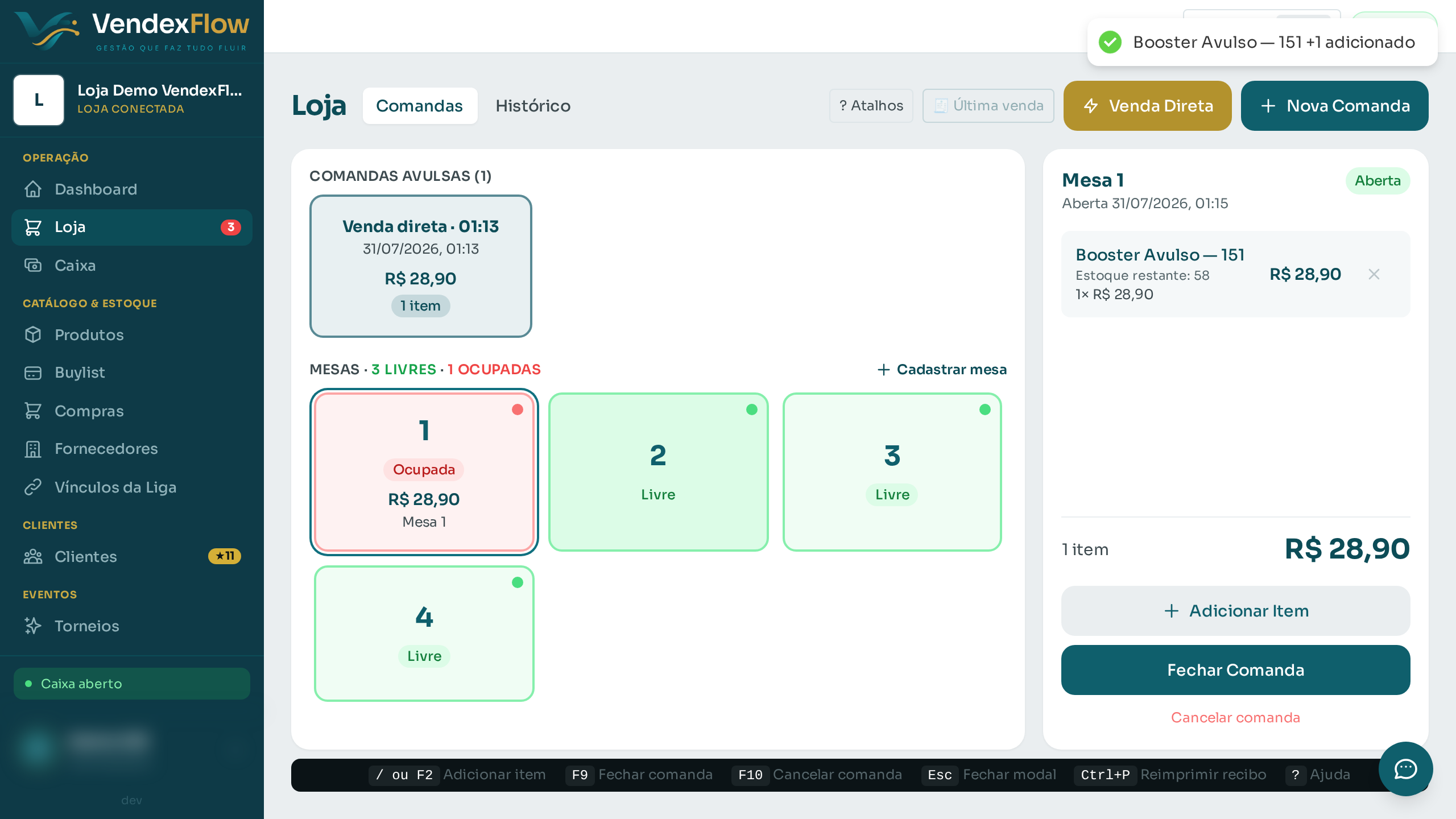
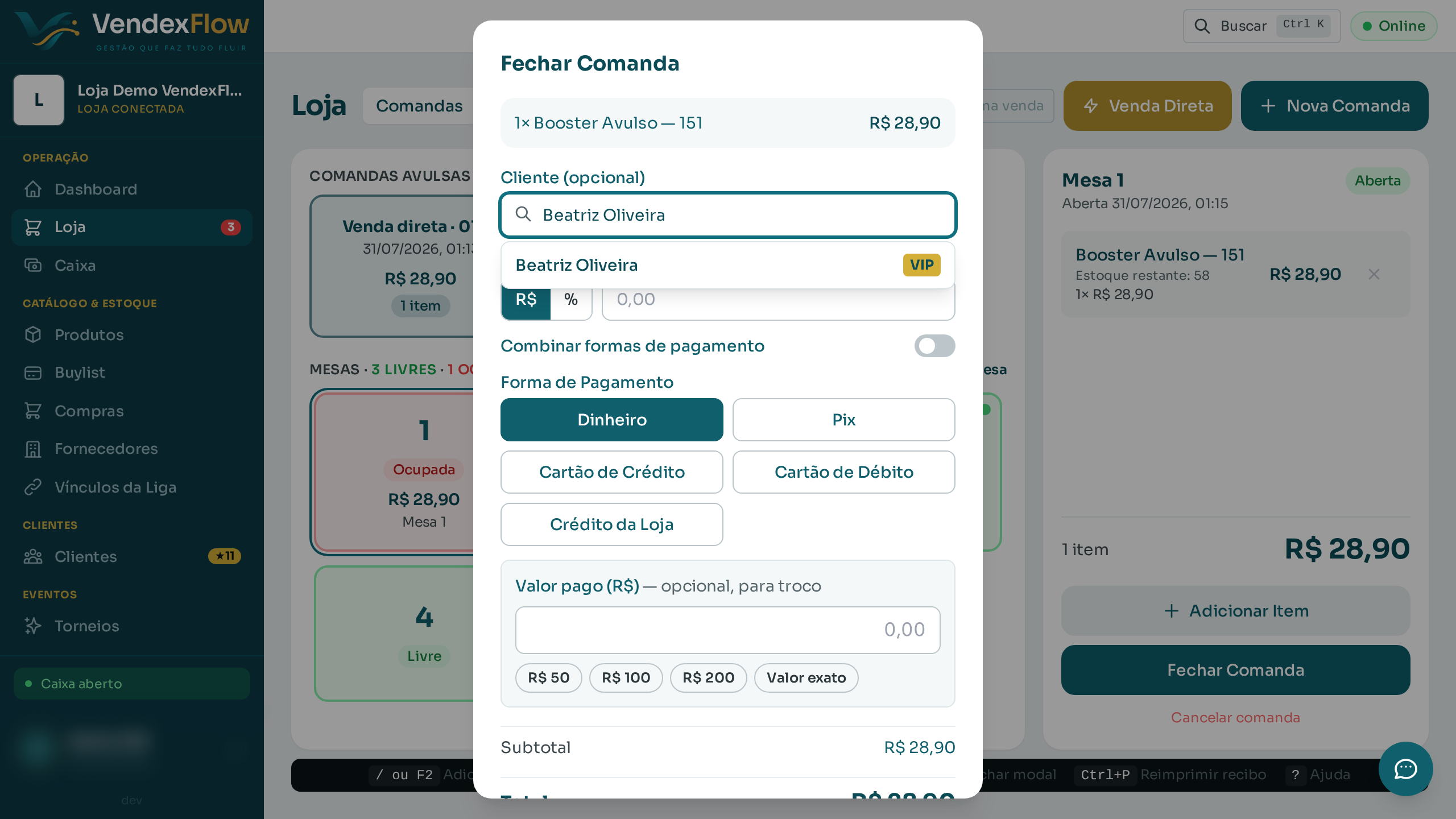
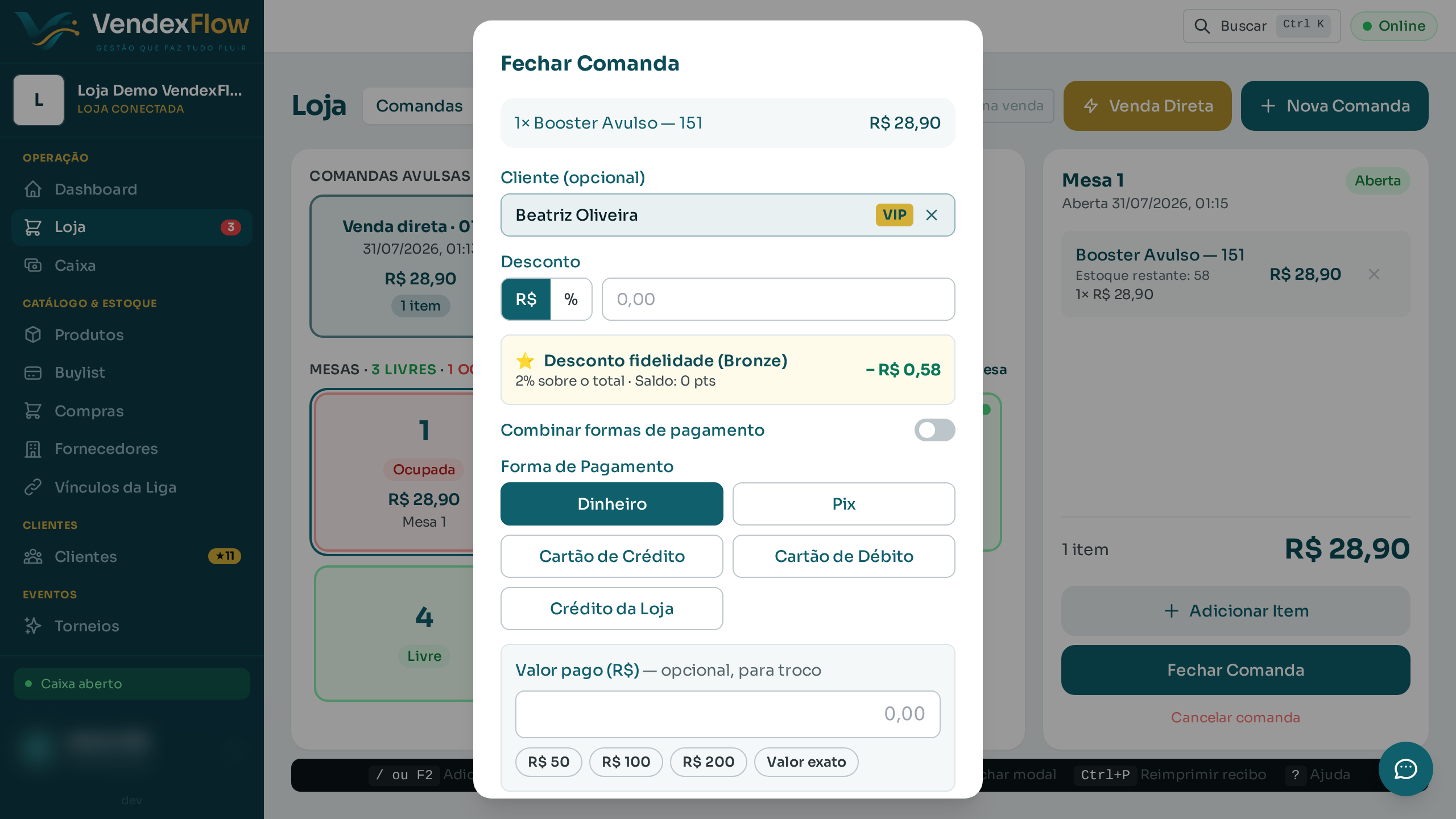
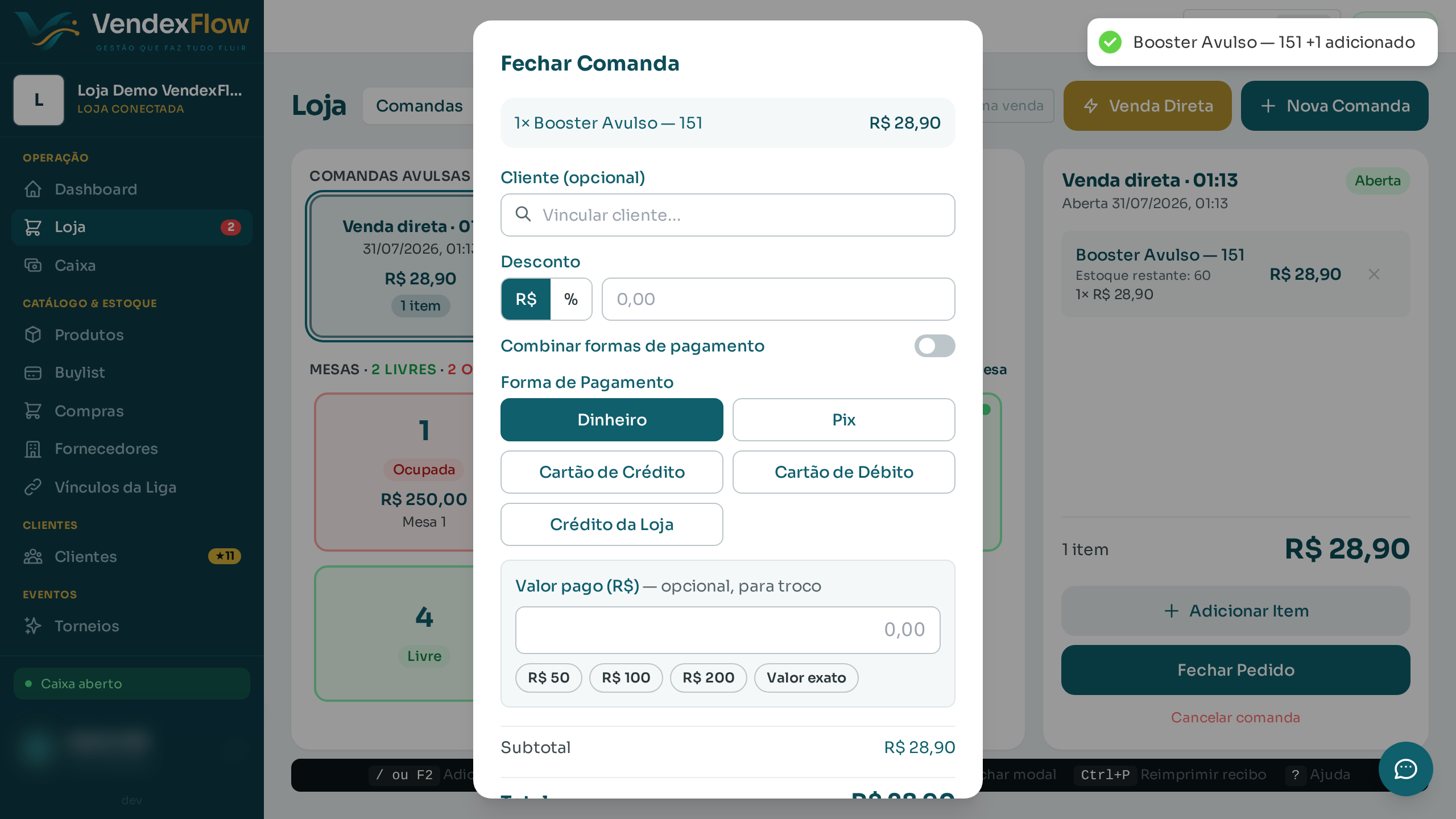
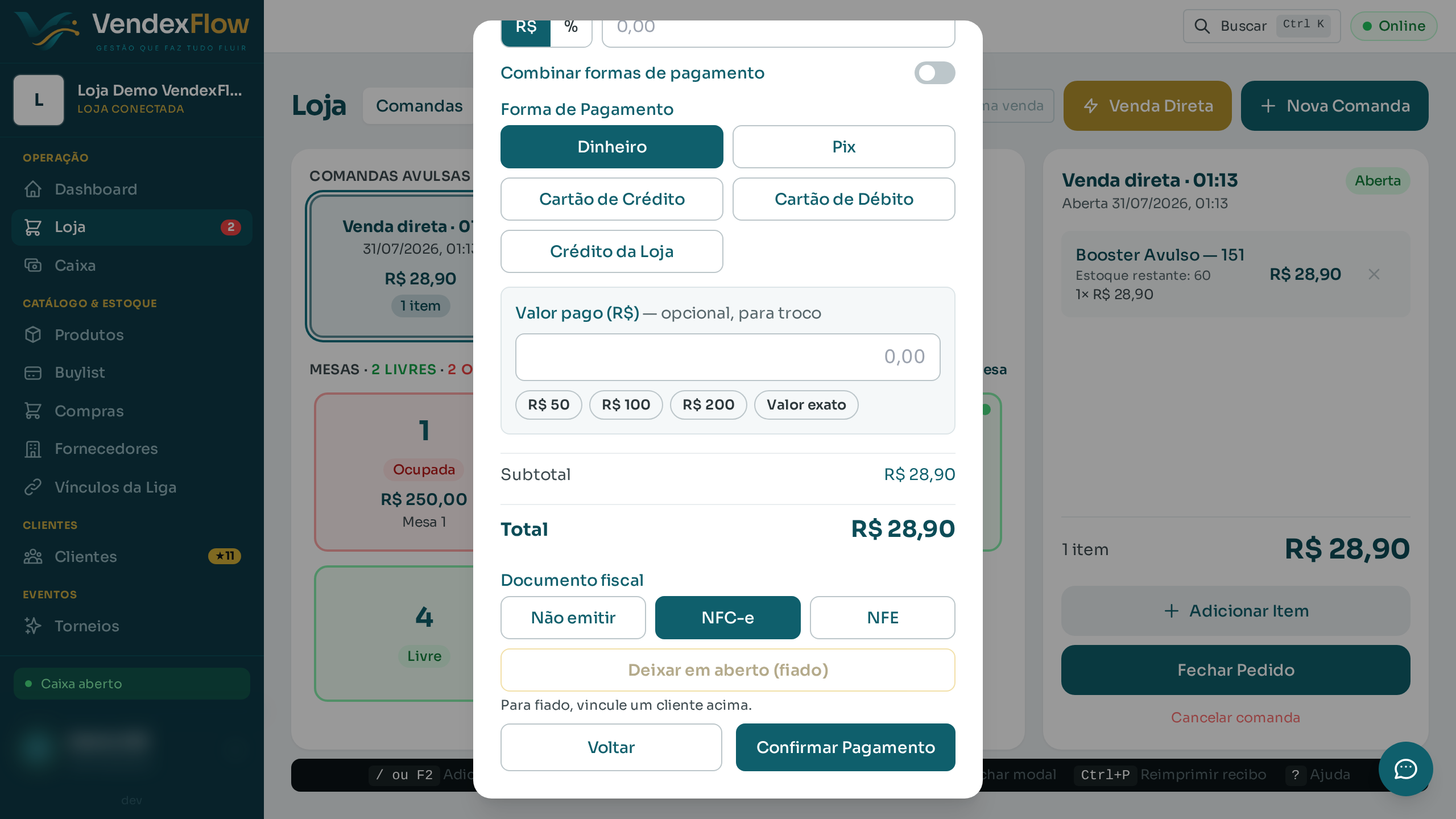
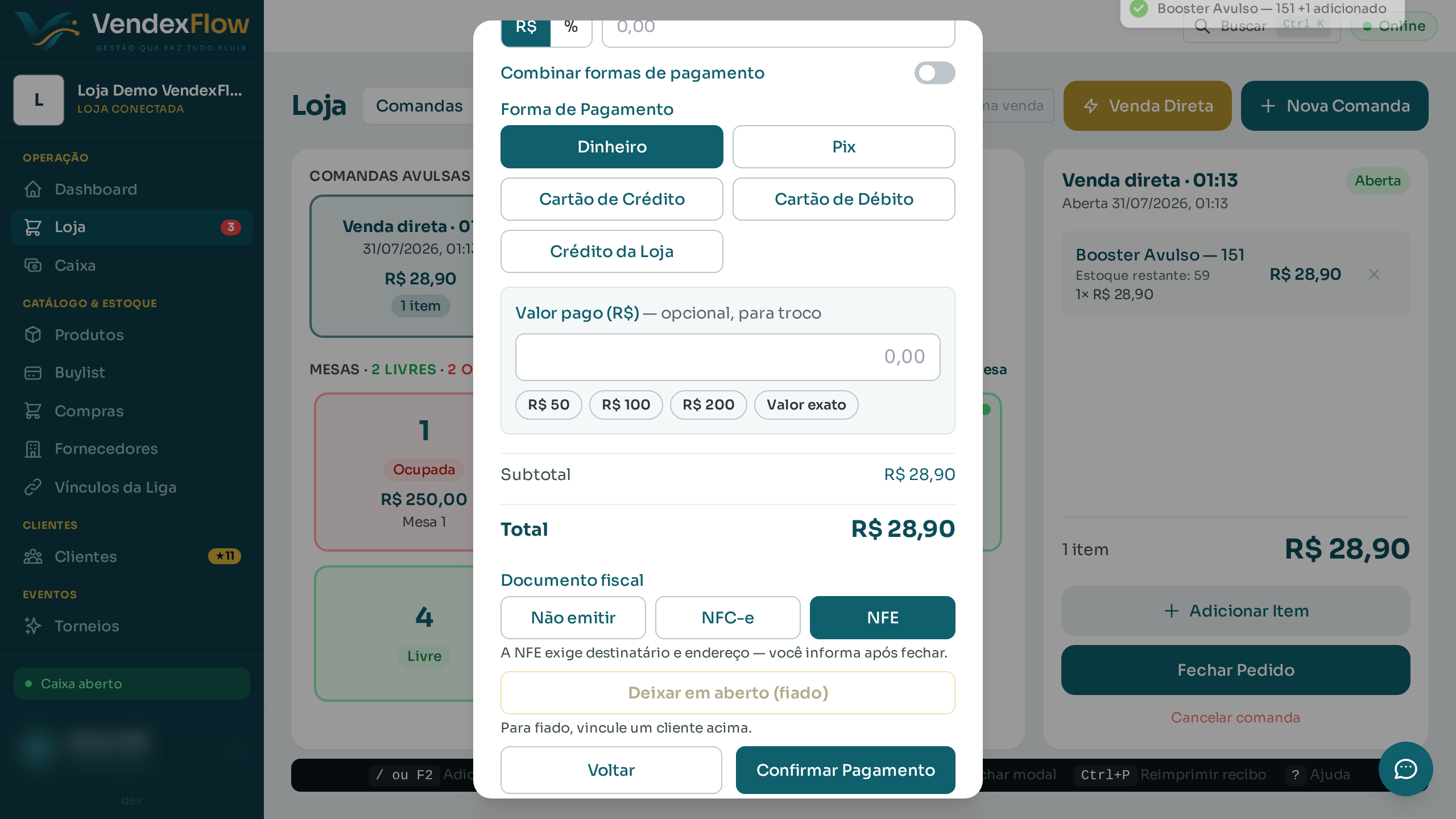
    Revise os itens, toque em Finalizar e escolha a forma de pagamento (Dinheiro).

    Passo 5: Revise os itens, toque em Finalizar e escolha a forma de pagamento (Dinheiro).
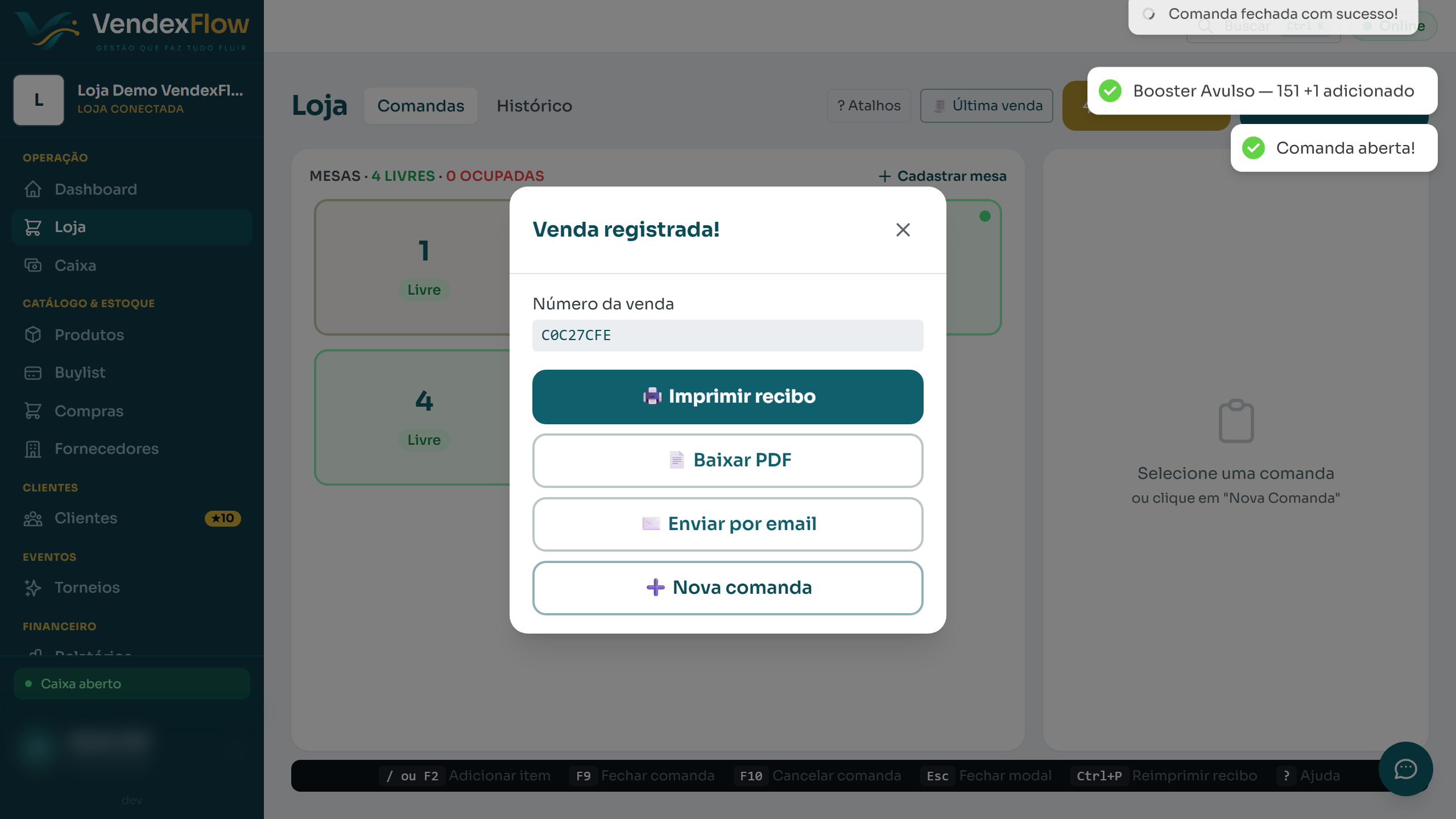
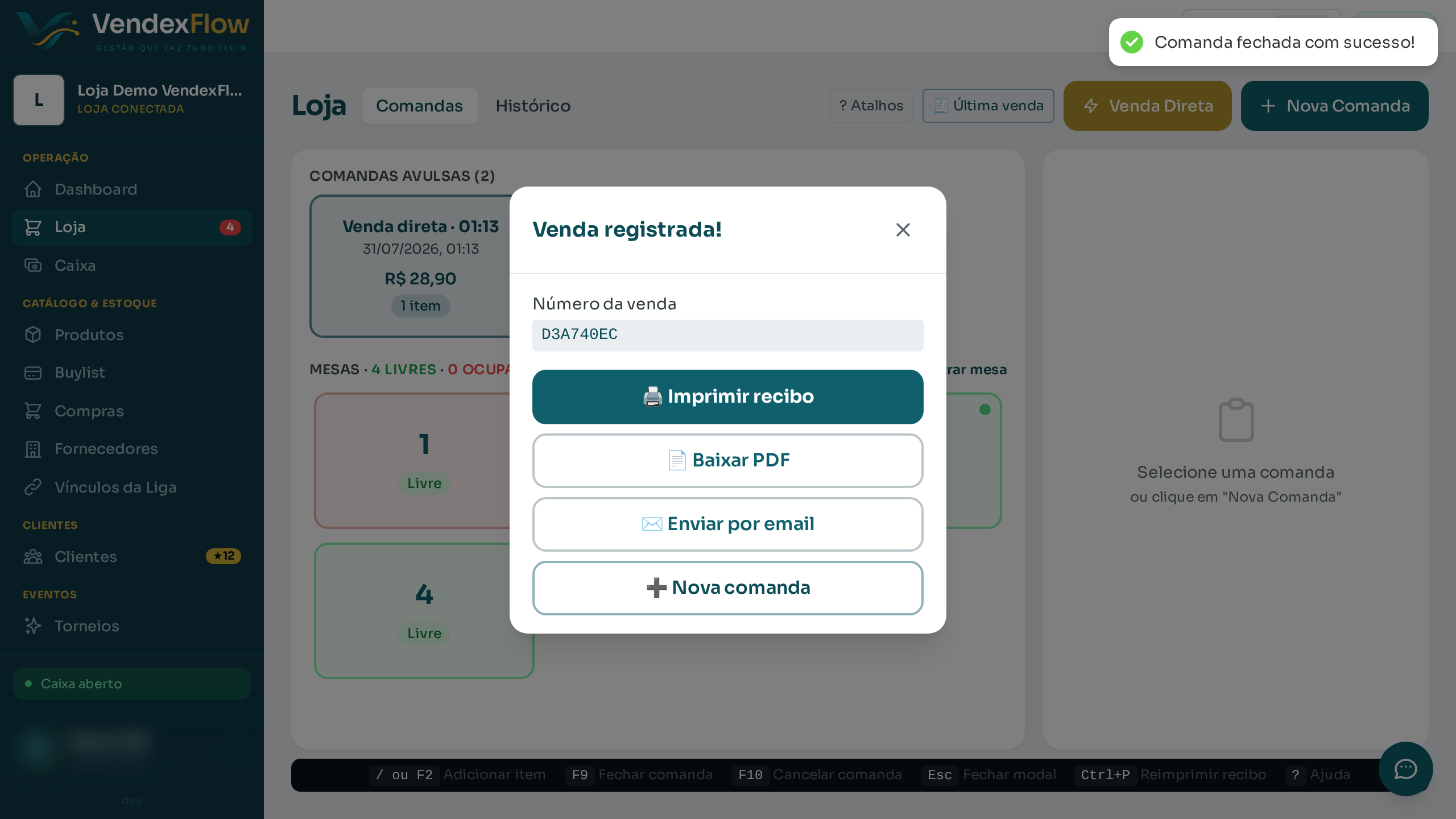
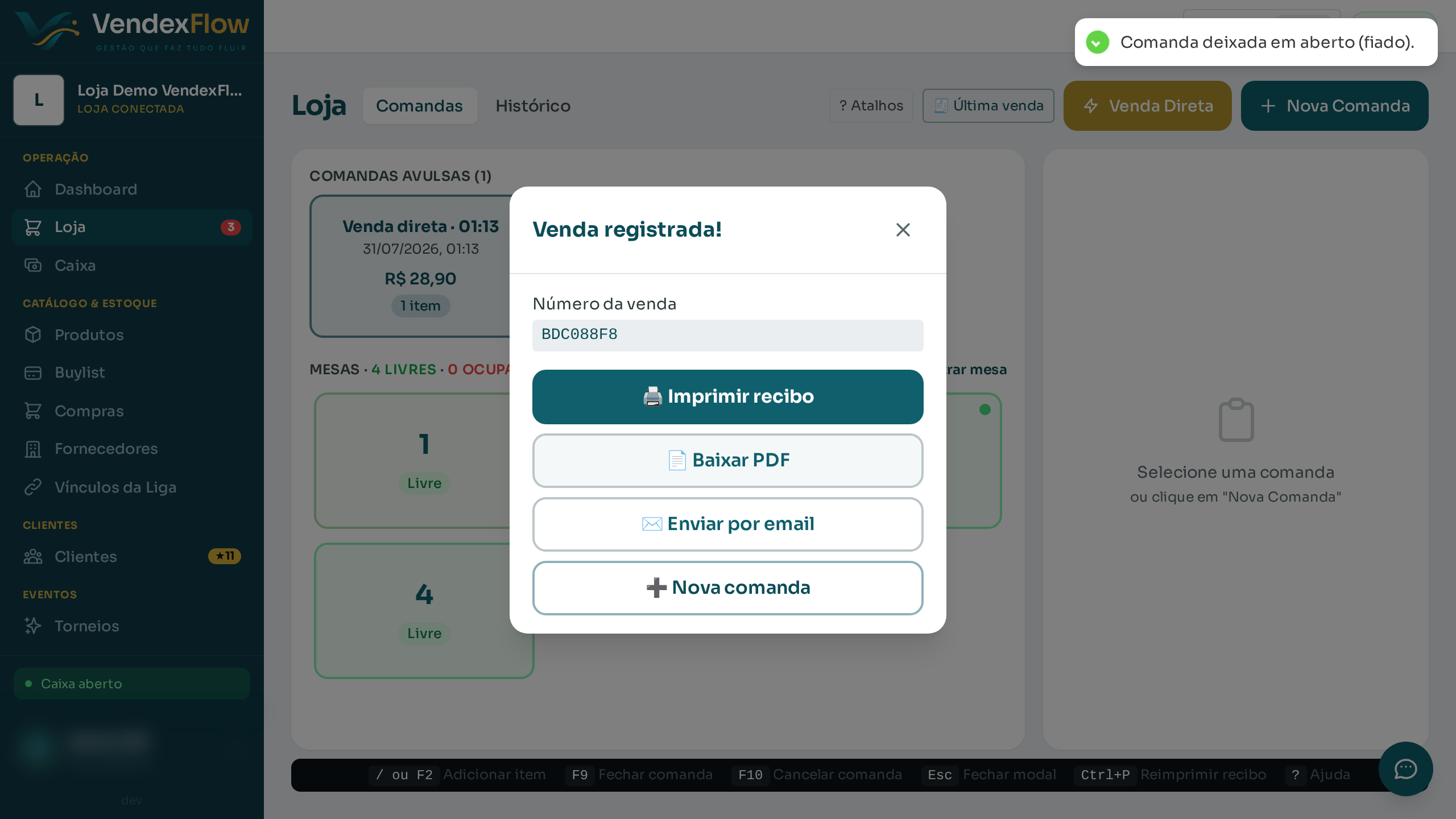
  6. Passo 6

    Pronto! A venda foi registrada e a mesa volta a ficar Livre para o próximo cliente.

    Passo 6: Pronto! A venda foi registrada e a mesa volta a ficar Livre para o próximo cliente.

↑ Voltar ao topo

Cadastrar um cliente

Ver tutorial (com vídeo) →
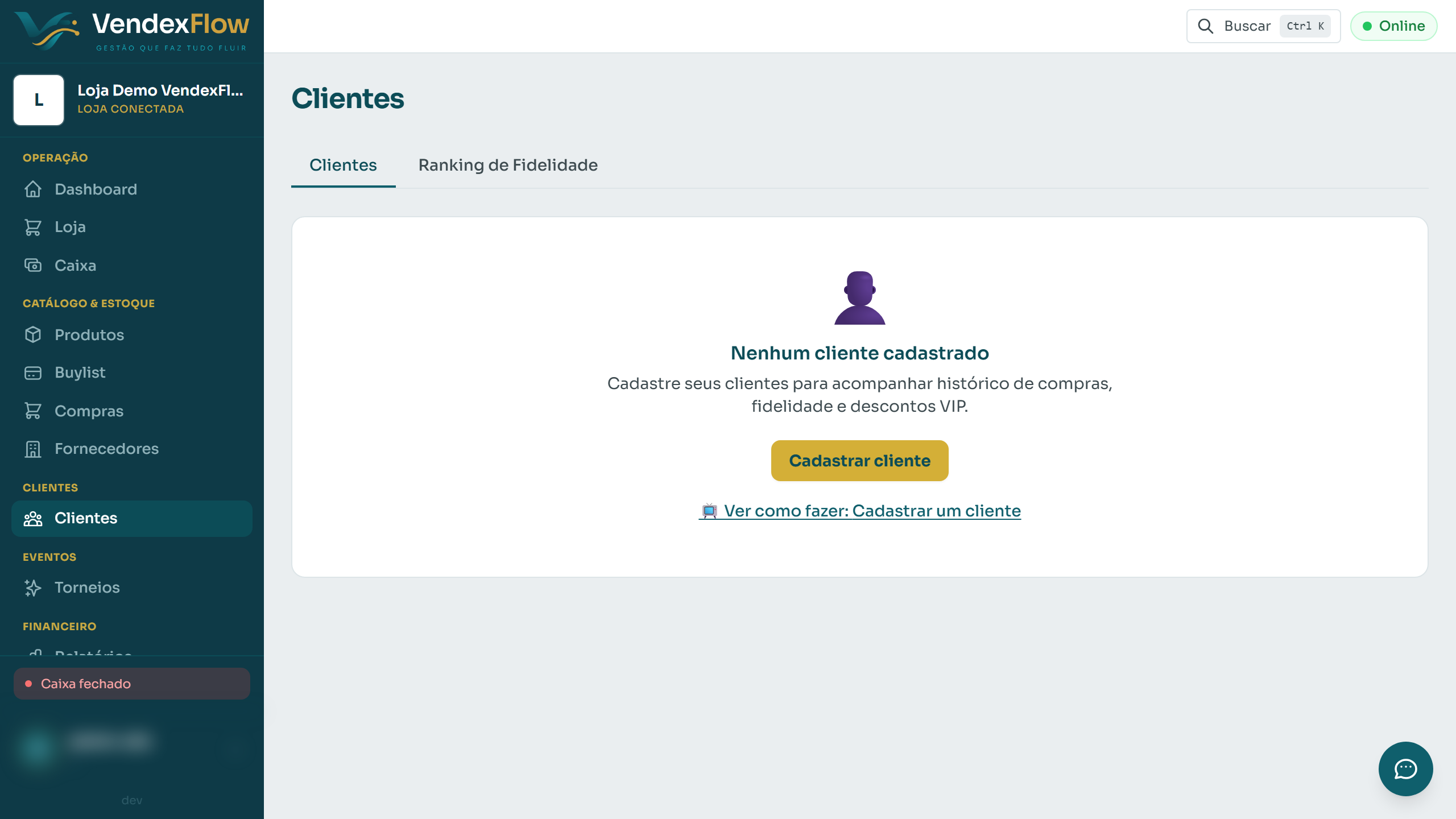
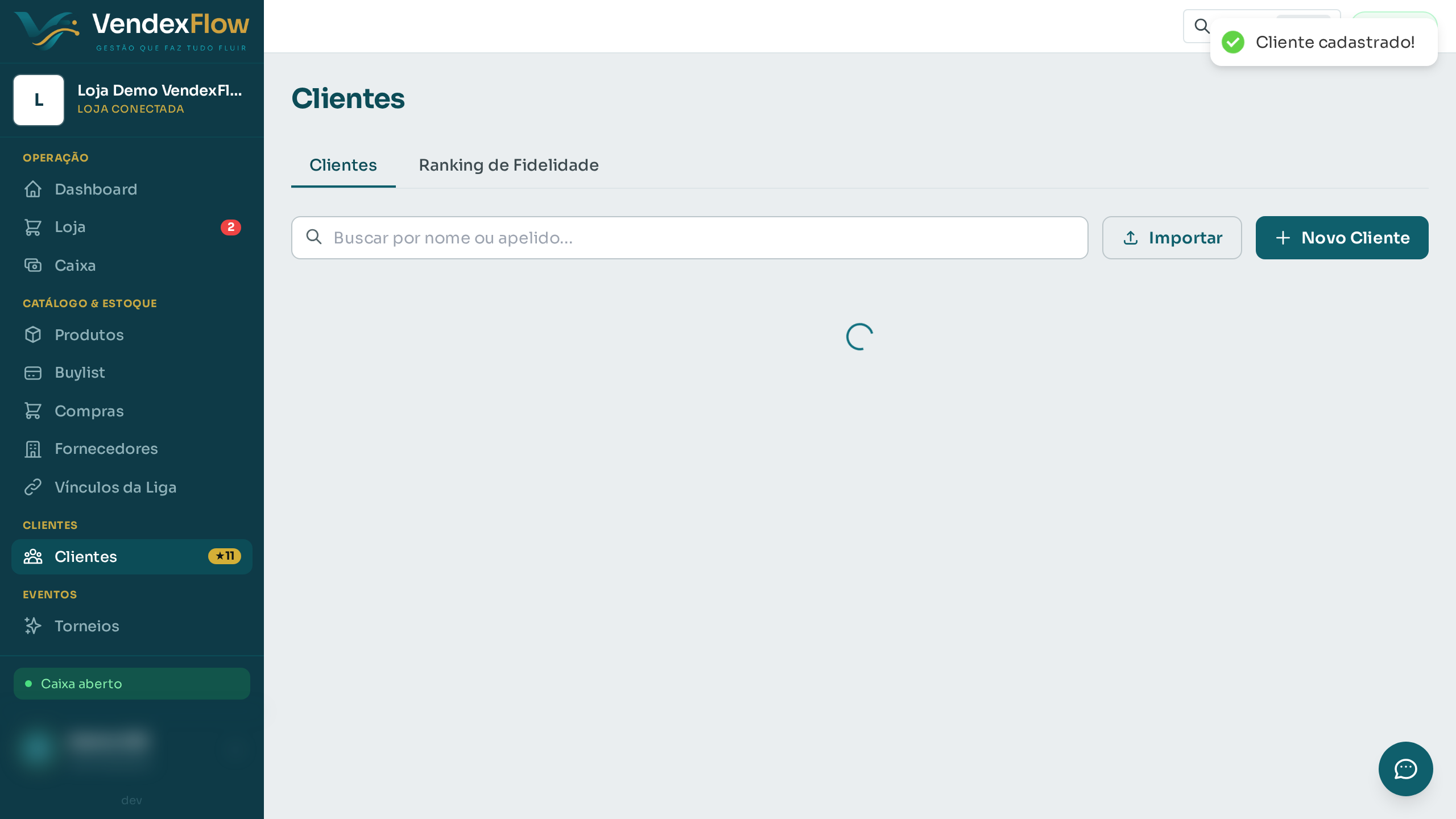
  1. Passo 1

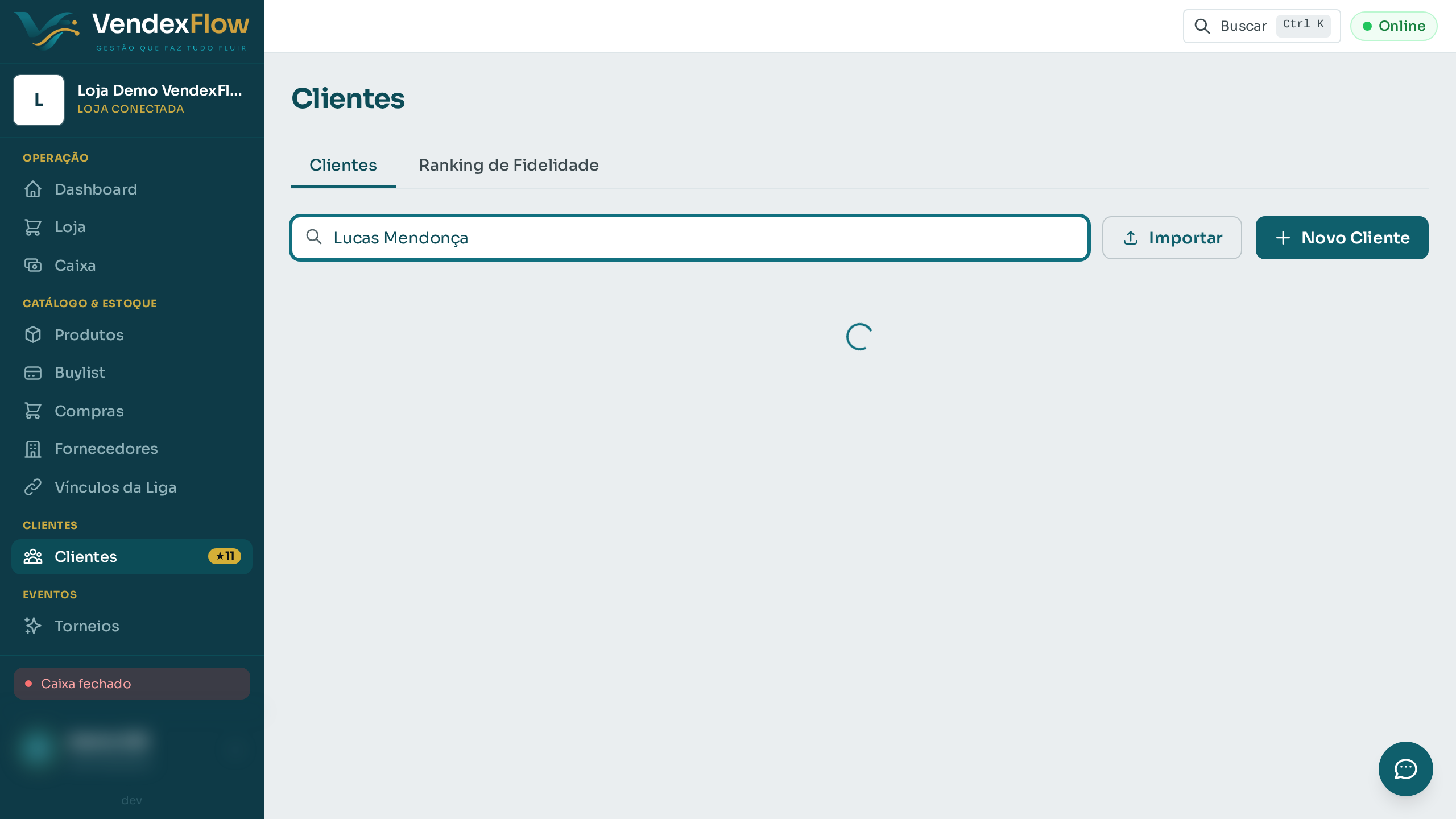
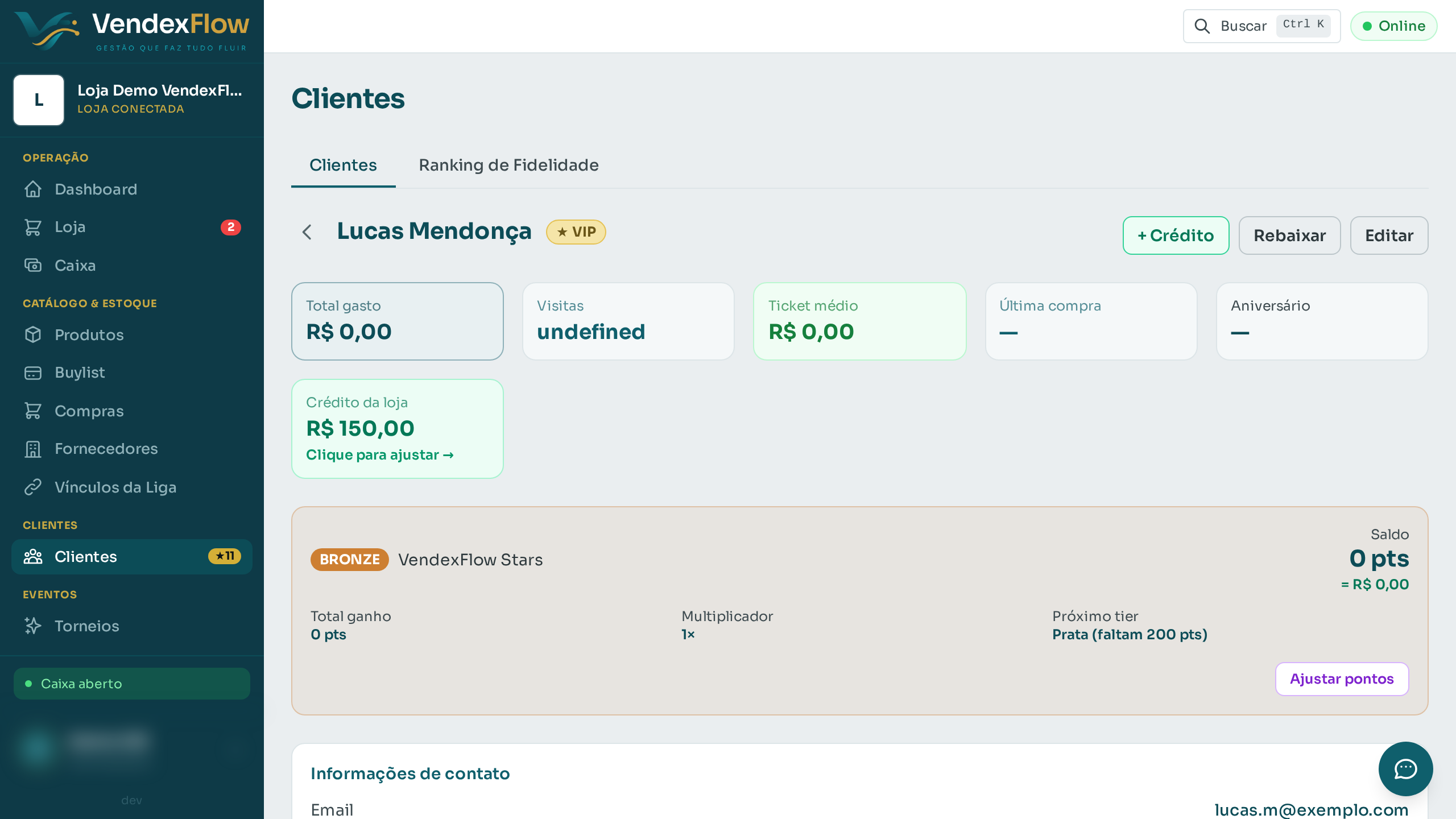
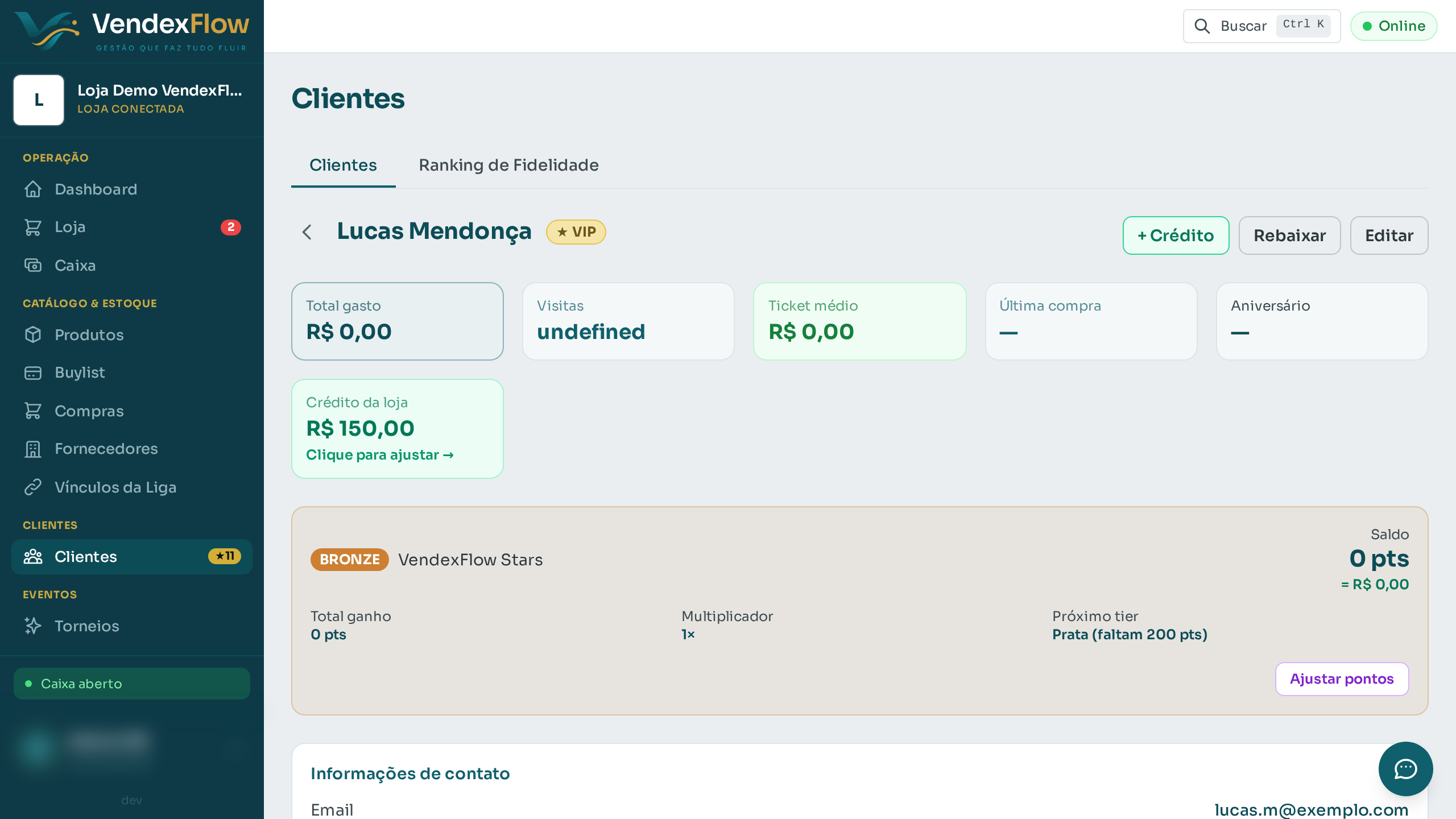
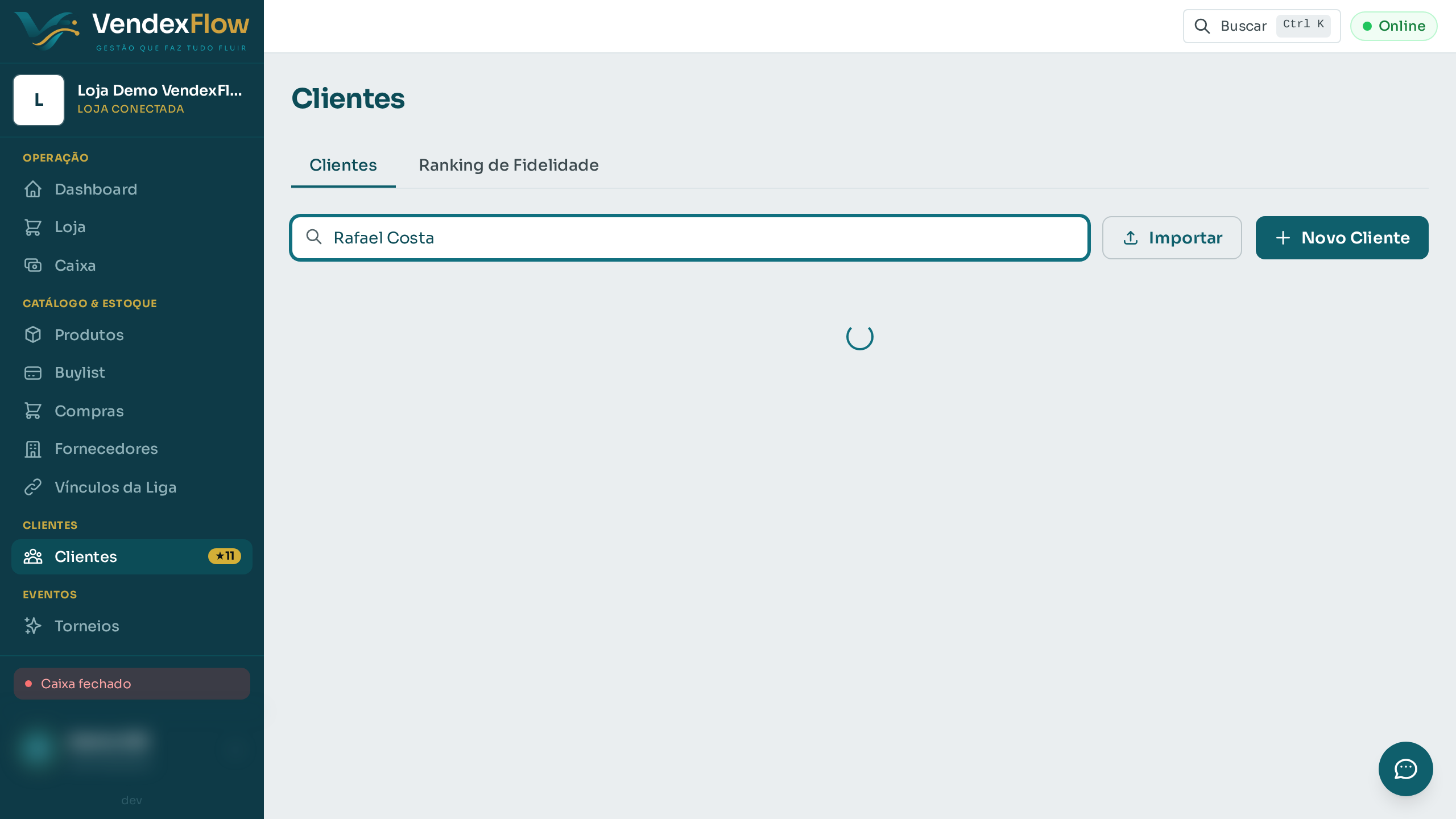
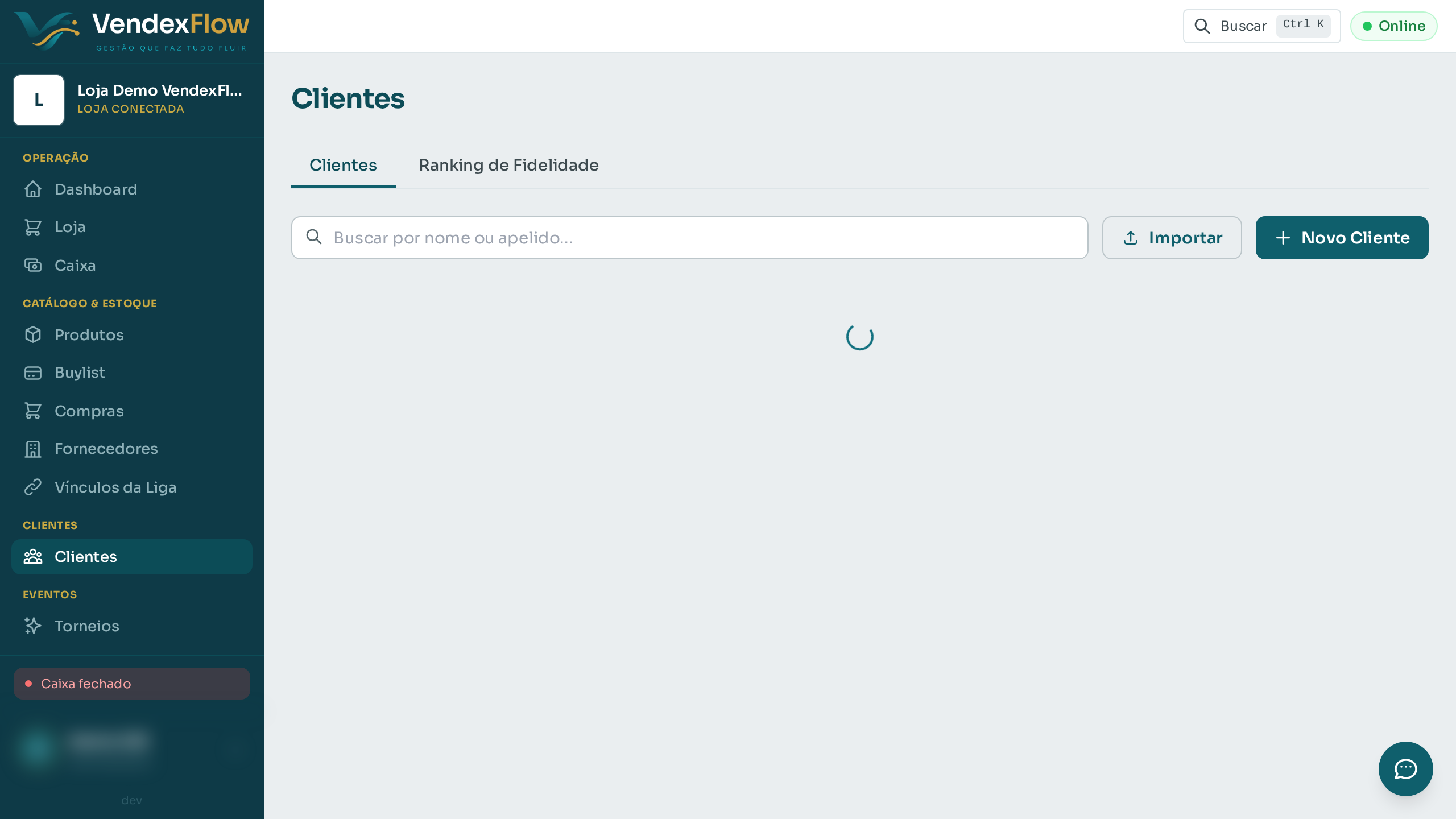
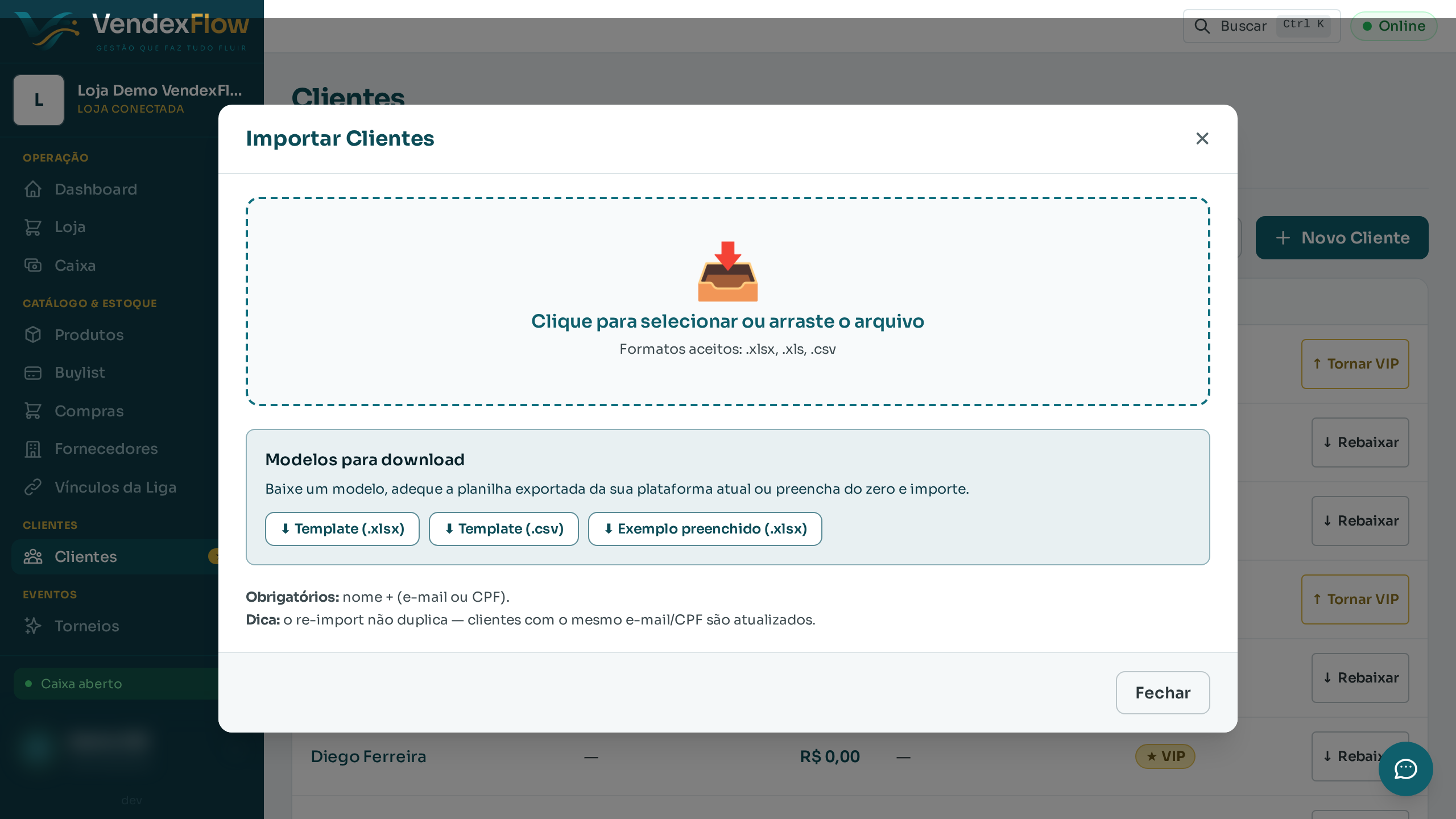
    Vá em Clientes. Aqui ficam sua base de fidelidade, os VIPs e o histórico de compras.

    Passo 1: Vá em Clientes. Aqui ficam sua base de fidelidade, os VIPs e o histórico de compras.
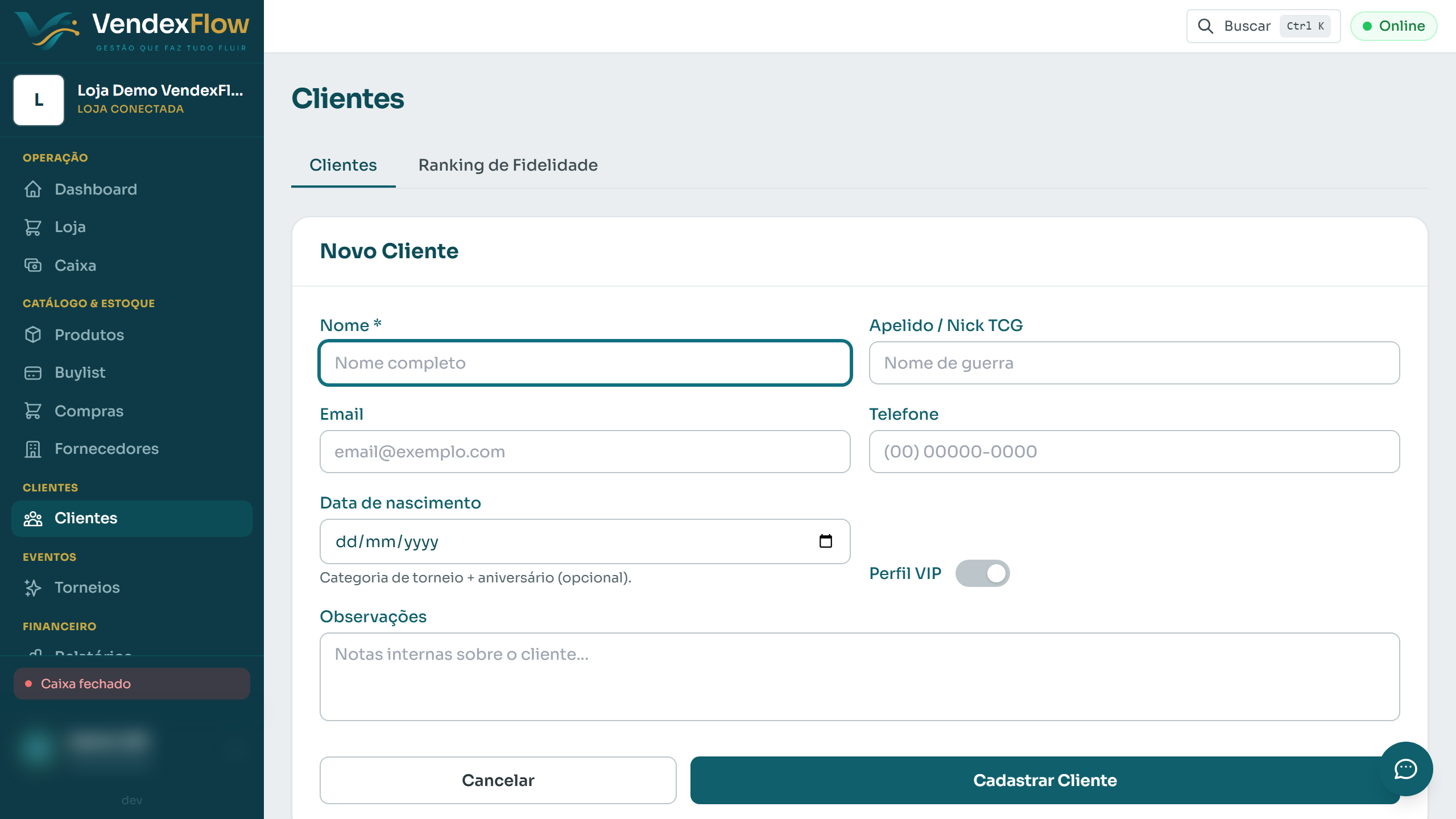
  2. Passo 2

    Clique em "Novo Cliente" para abrir o cadastro.

    Passo 2: Clique em "Novo Cliente" para abrir o cadastro.
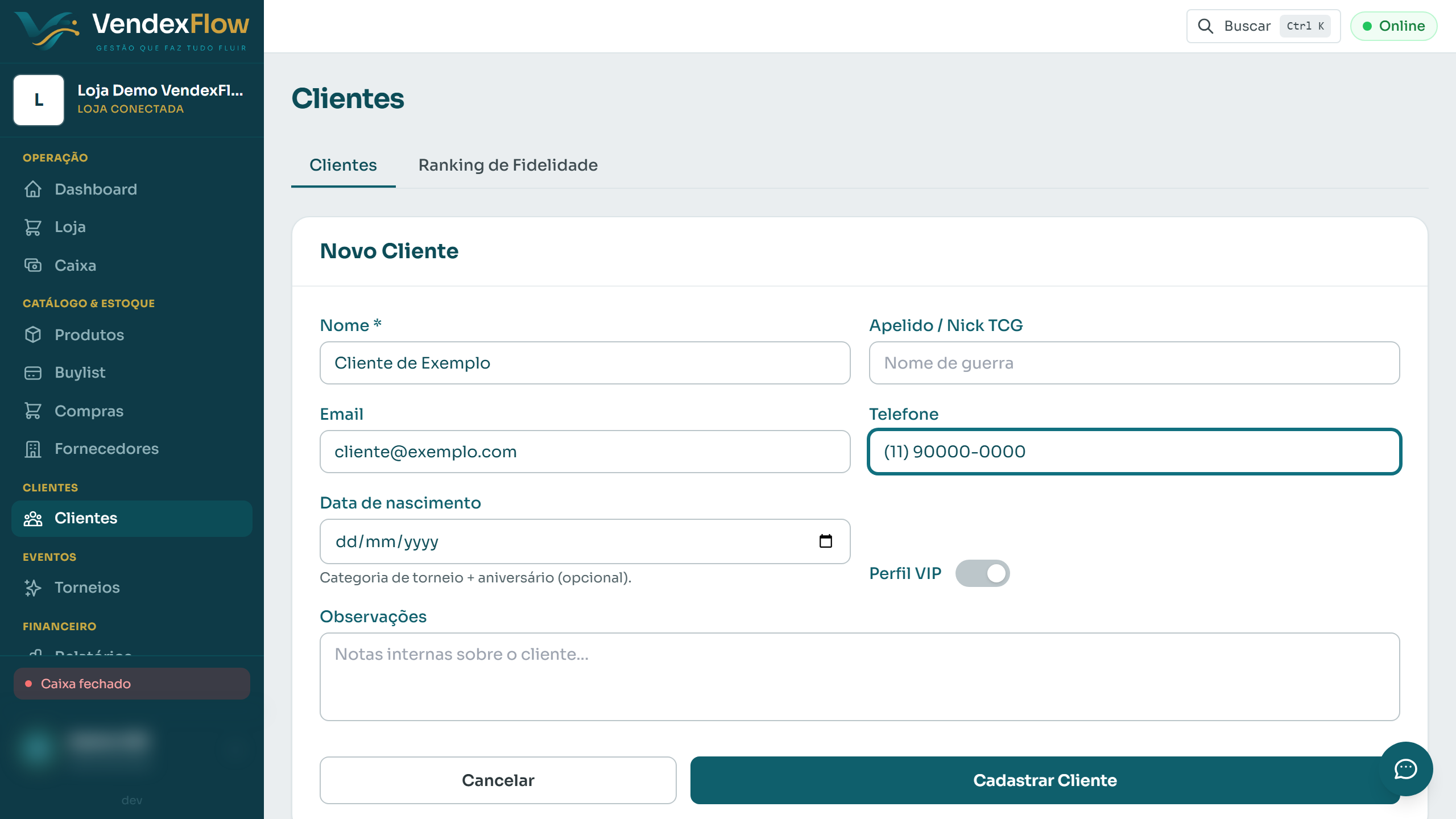
  3. Passo 3

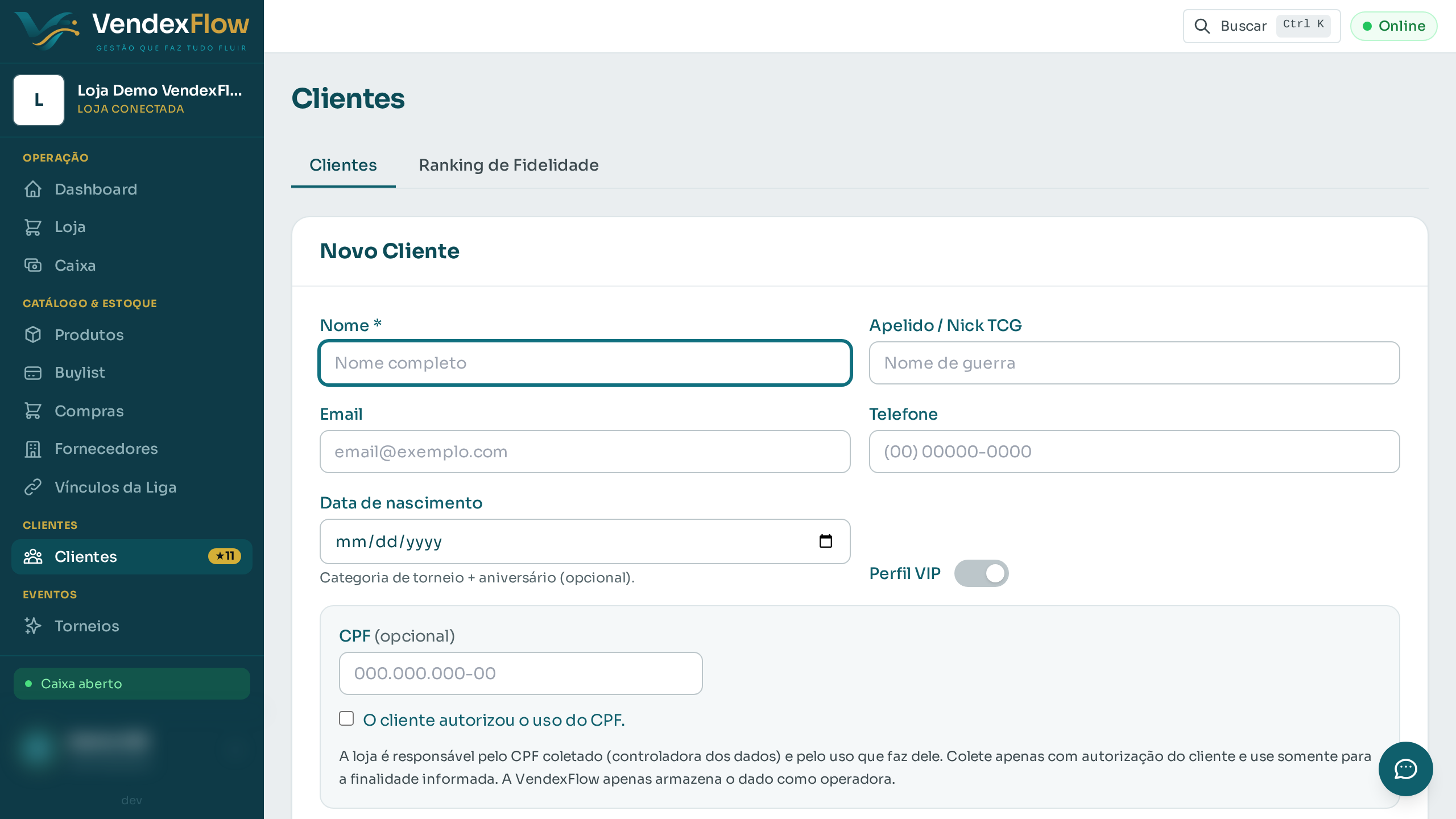
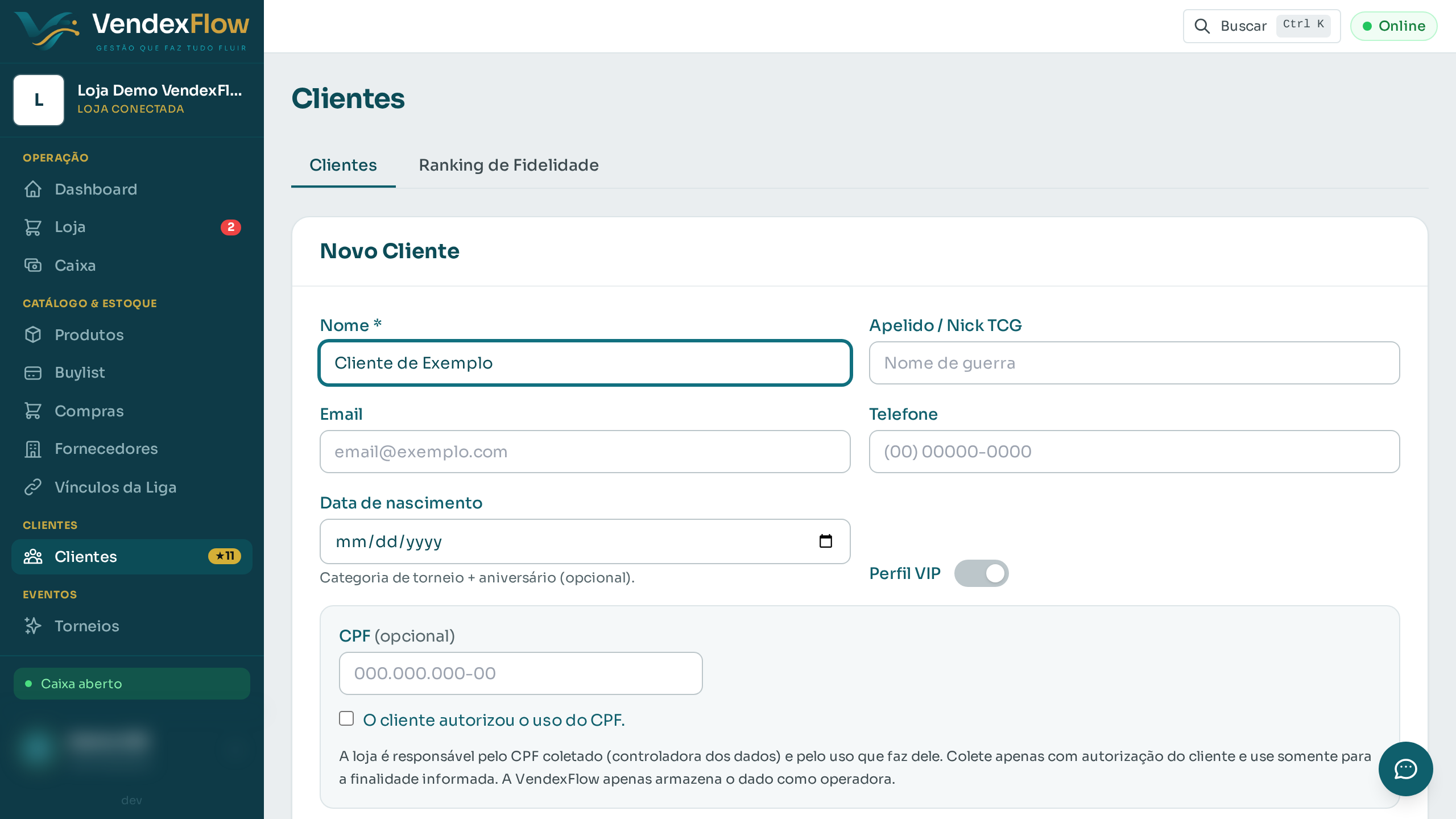
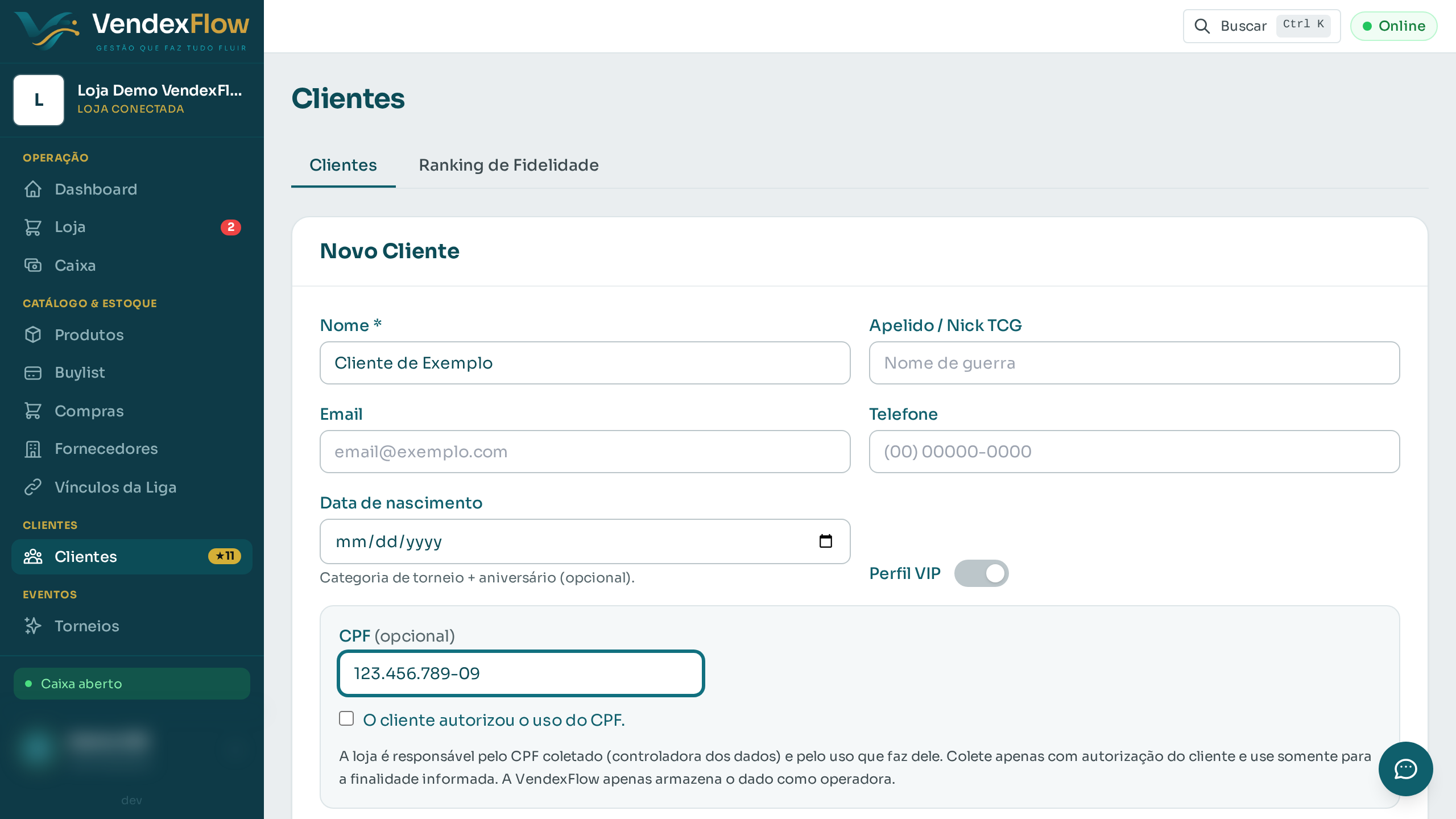
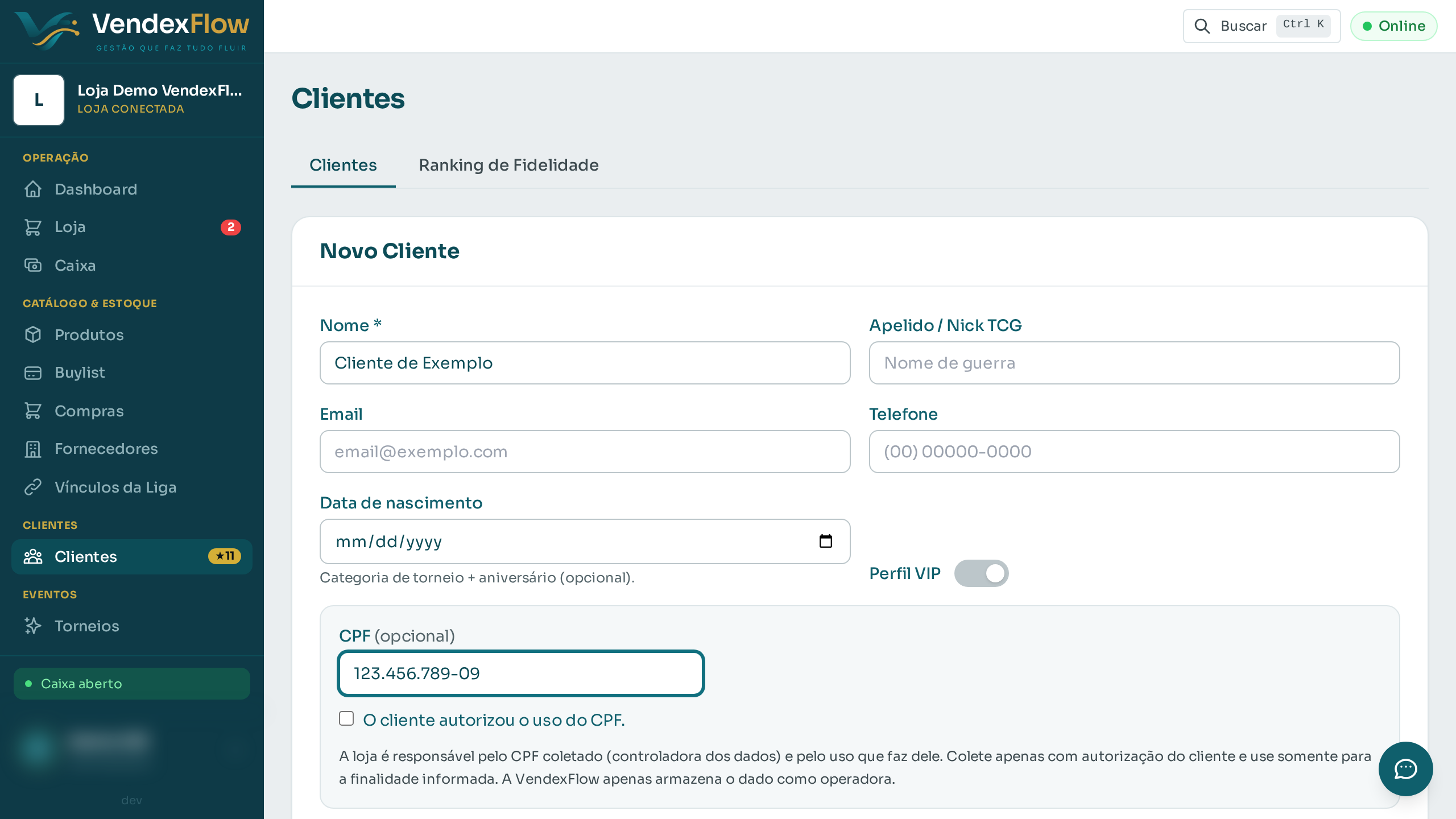
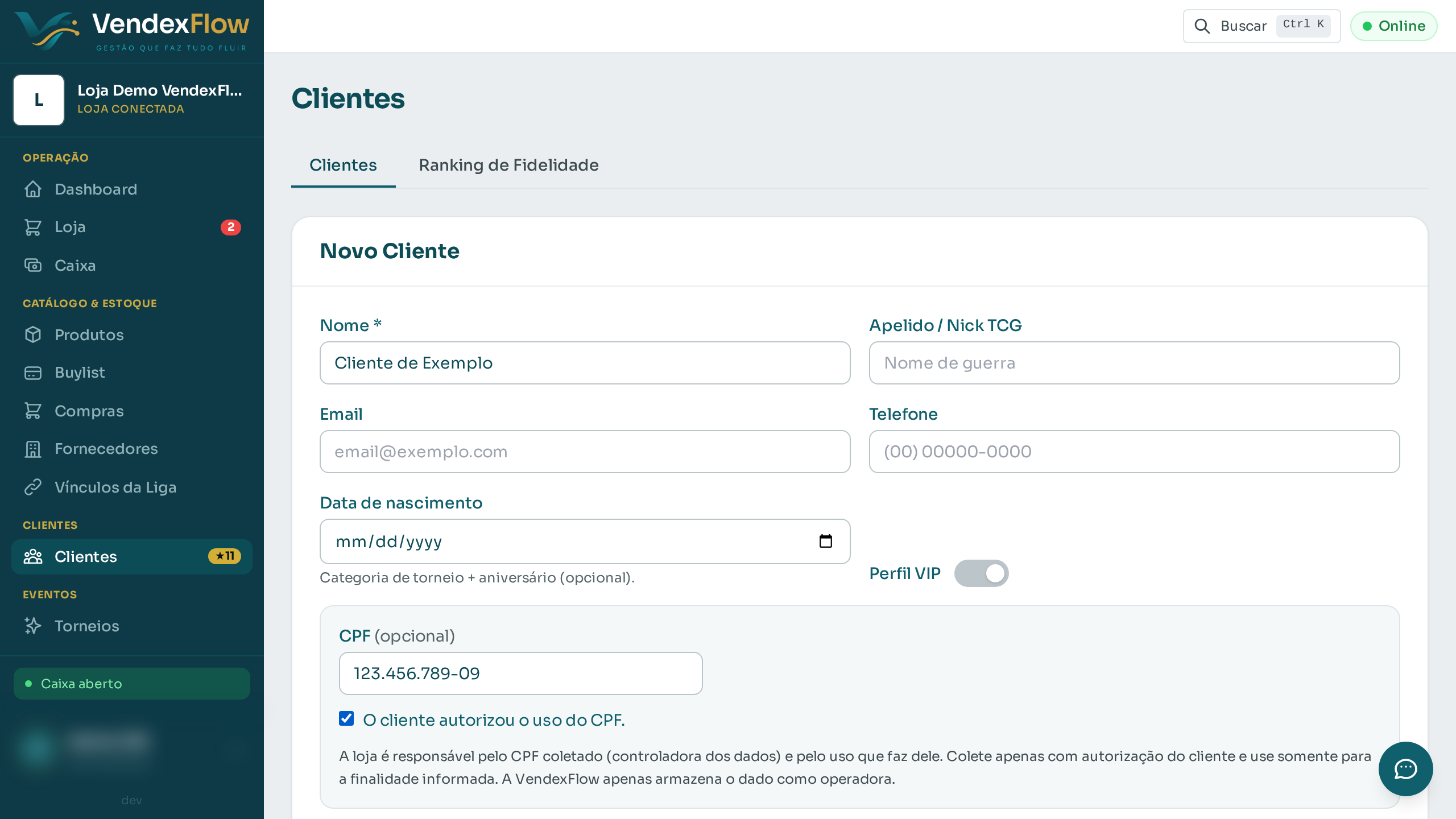
    Preencha o nome (obrigatório) e, se quiser, e-mail e telefone. O perfil VIP libera preços com desconto.

    Passo 3: Preencha o nome (obrigatório) e, se quiser, e-mail e telefone. O perfil VIP libera preços com desconto.
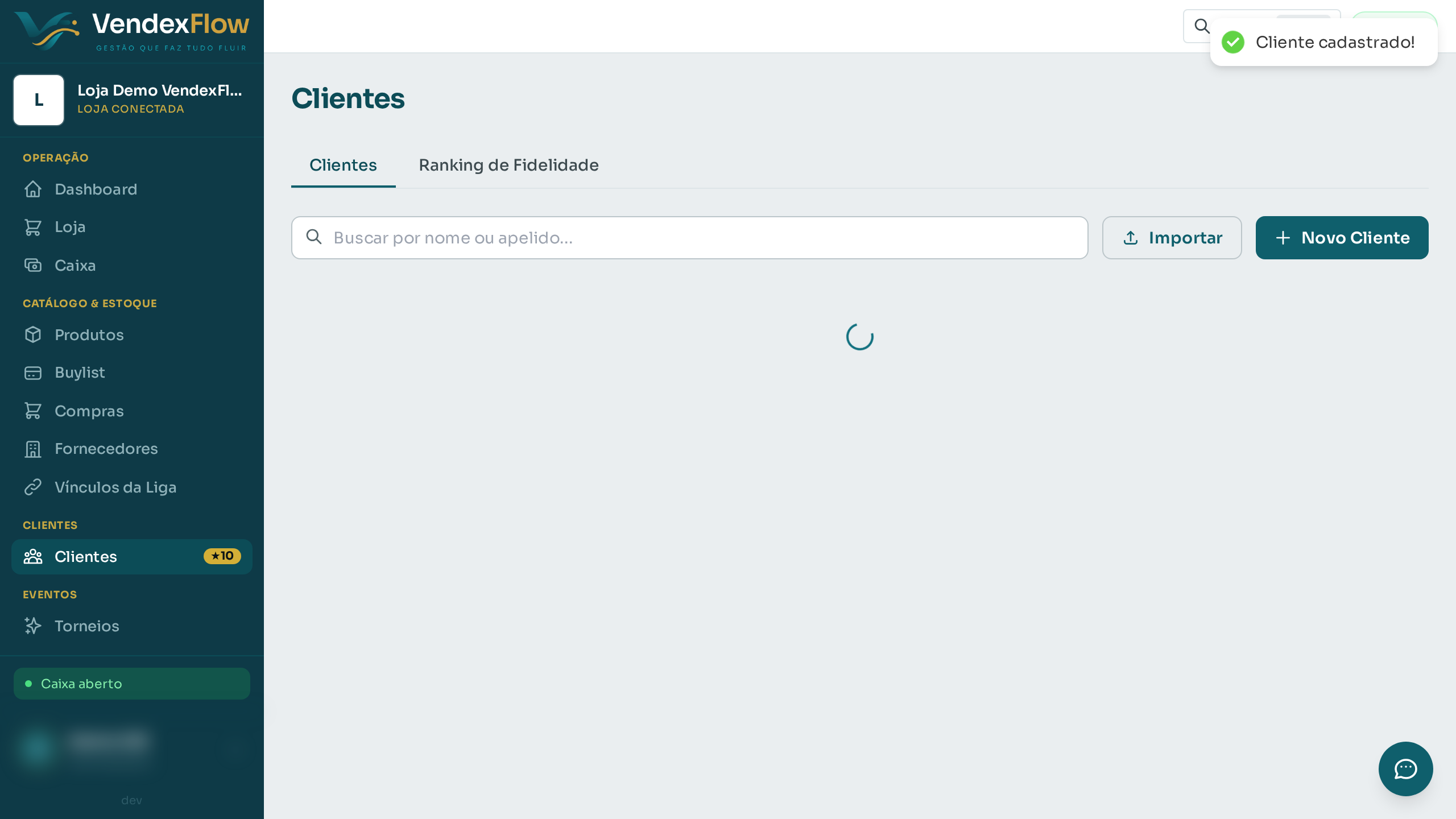
  4. Passo 4

    Salve. O cliente passa a aparecer na busca do balcão e acumula histórico a cada compra.

    Passo 4: Salve. O cliente passa a aparecer na busca do balcão e acumula histórico a cada compra.

↑ Voltar ao topo

Finanças, dados & conta

Acompanhe o resultado, concilie, migre dados e gerencie o plano.

Ver o resultado nos Relatórios

Ver tutorial (com vídeo) →
  1. Passo 1

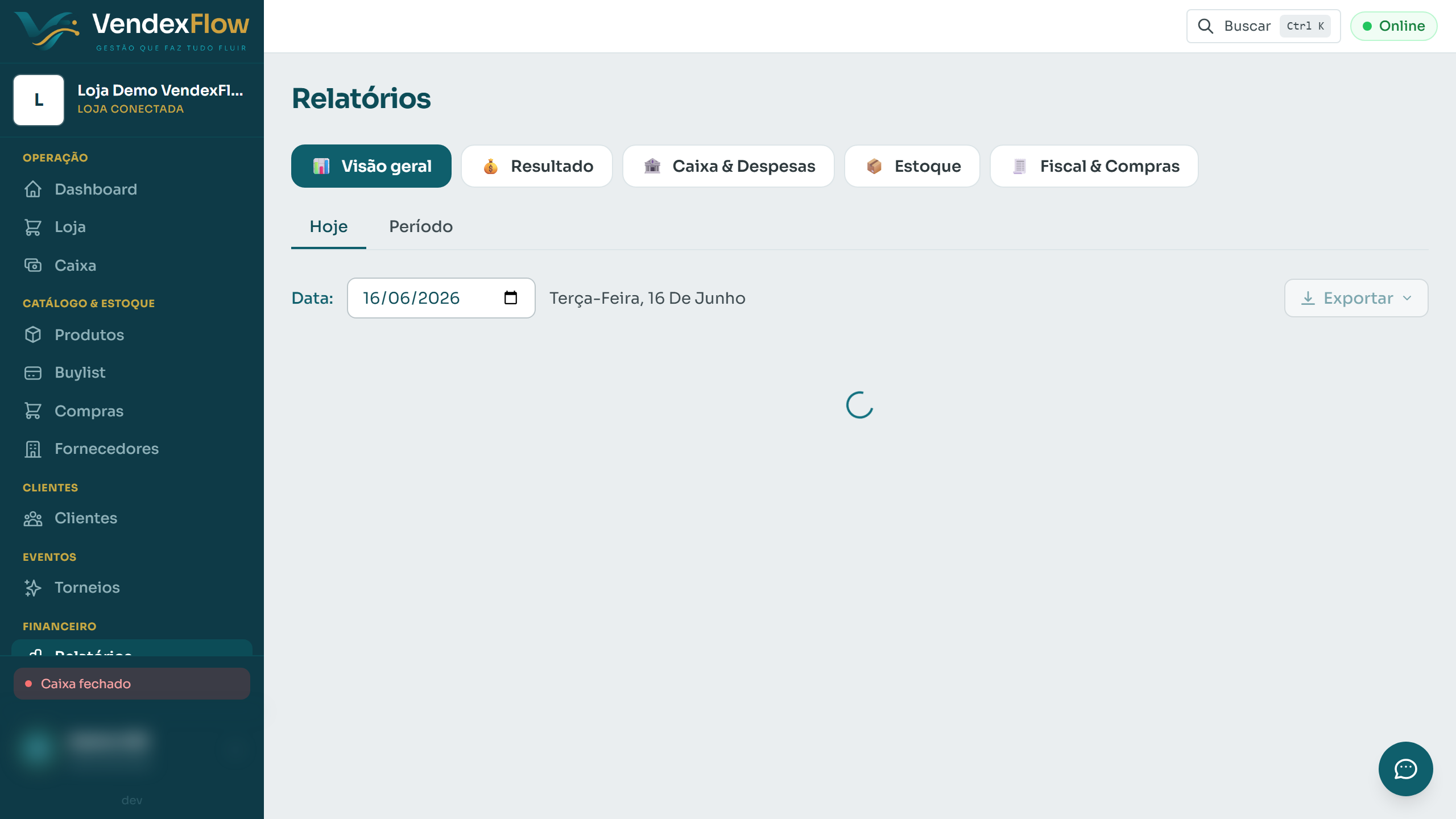
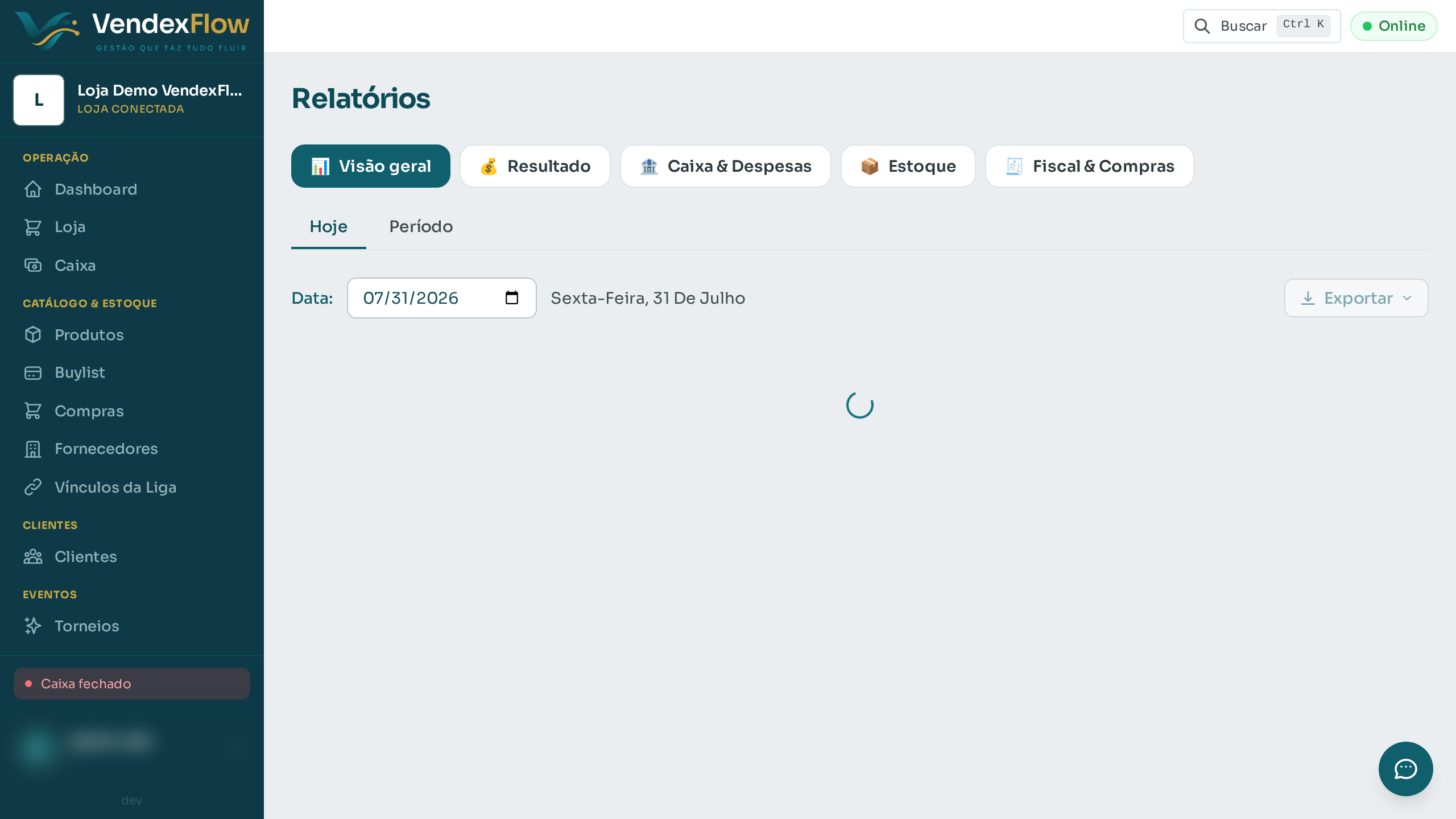
    Abra Relatórios. A "Visão geral" começa em Hoje: vendas, ticket médio e formas de pagamento do dia.

    Passo 1: Abra Relatórios. A "Visão geral" começa em Hoje: vendas, ticket médio e formas de pagamento do dia.
  2. Passo 2

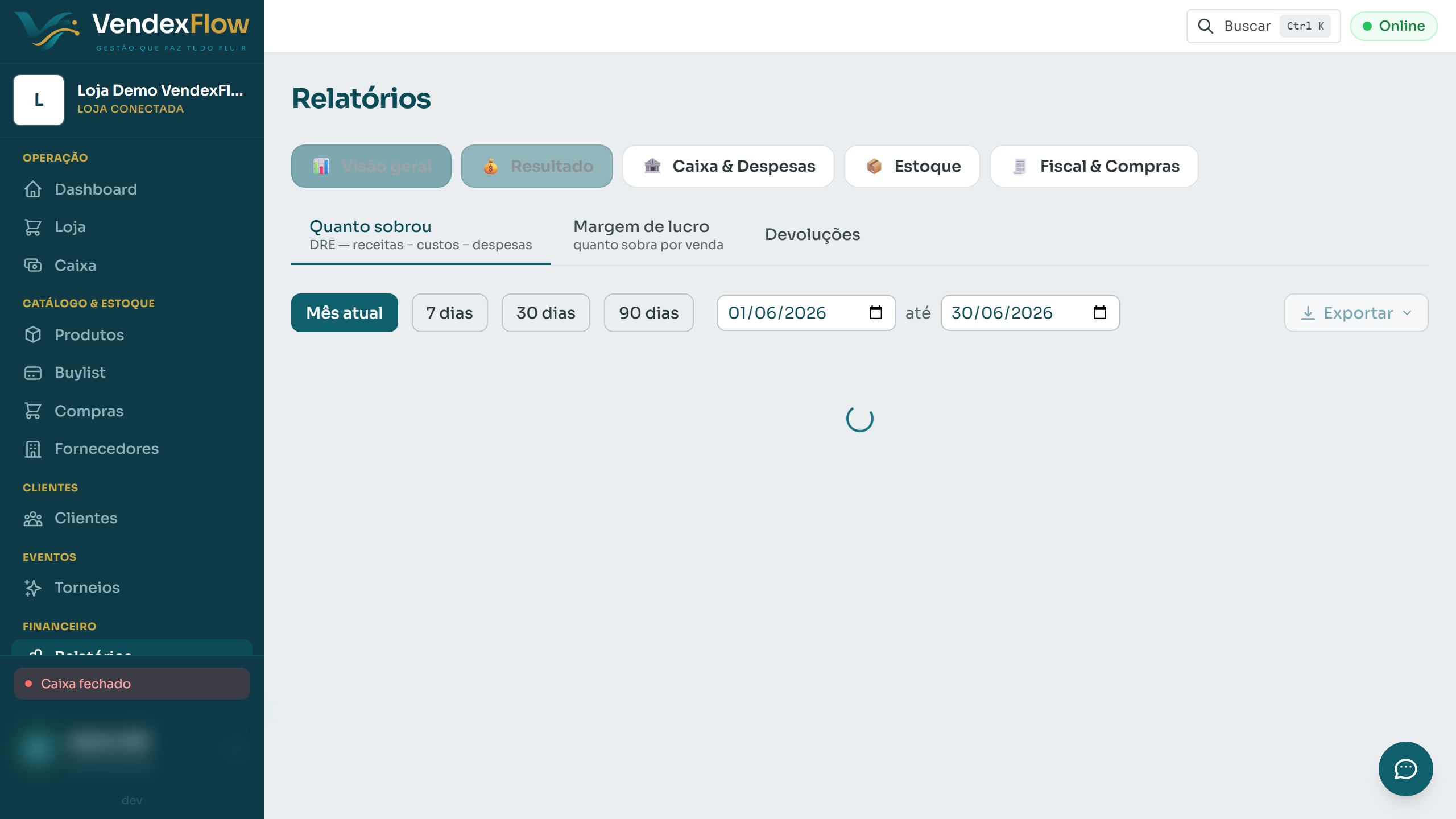
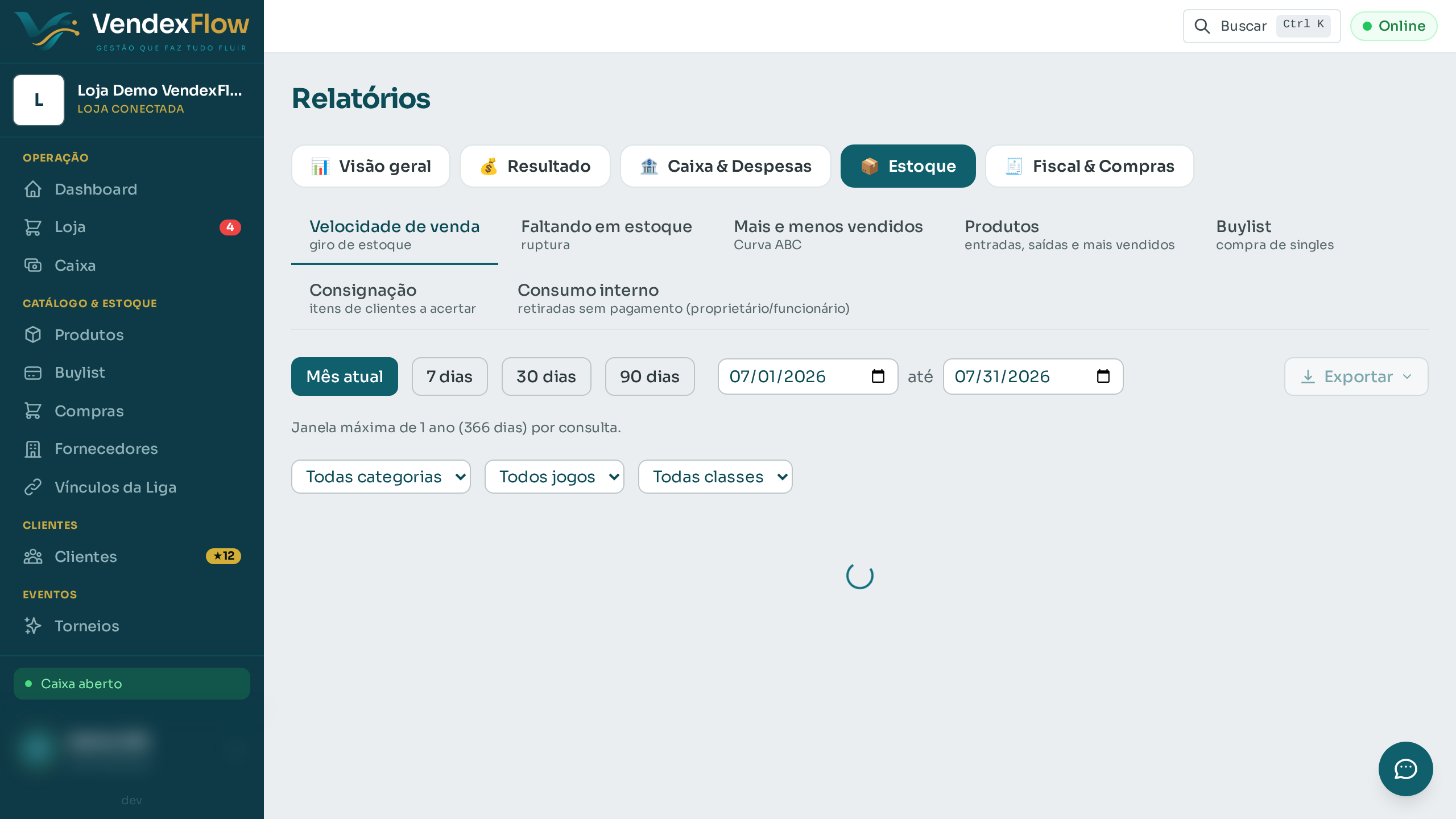
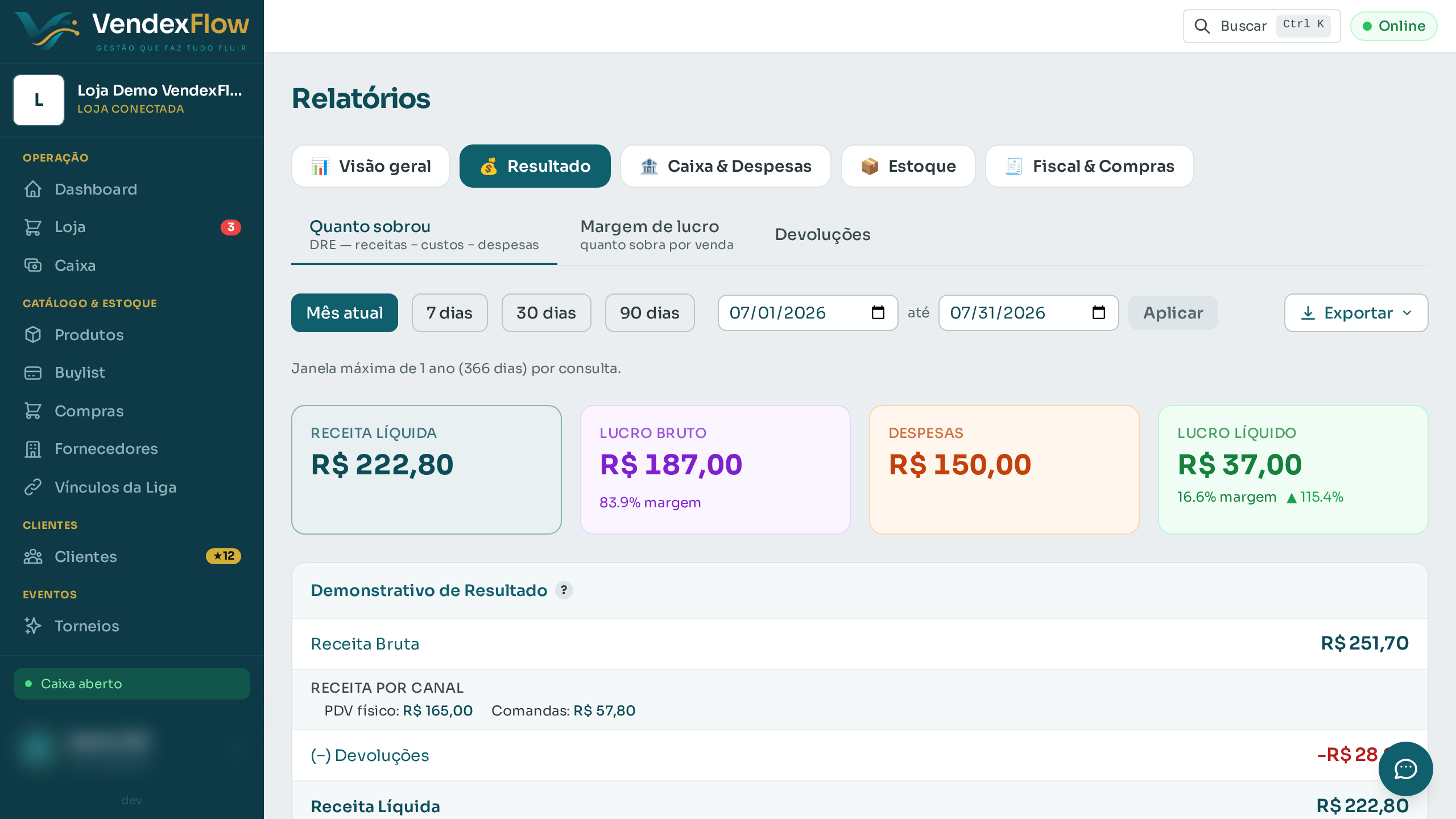
    No grupo "Resultado" você vê quanto sobrou (DRE): receitas menos custos e despesas.

    Passo 2: No grupo "Resultado" você vê quanto sobrou (DRE): receitas menos custos e despesas.
  3. Passo 3

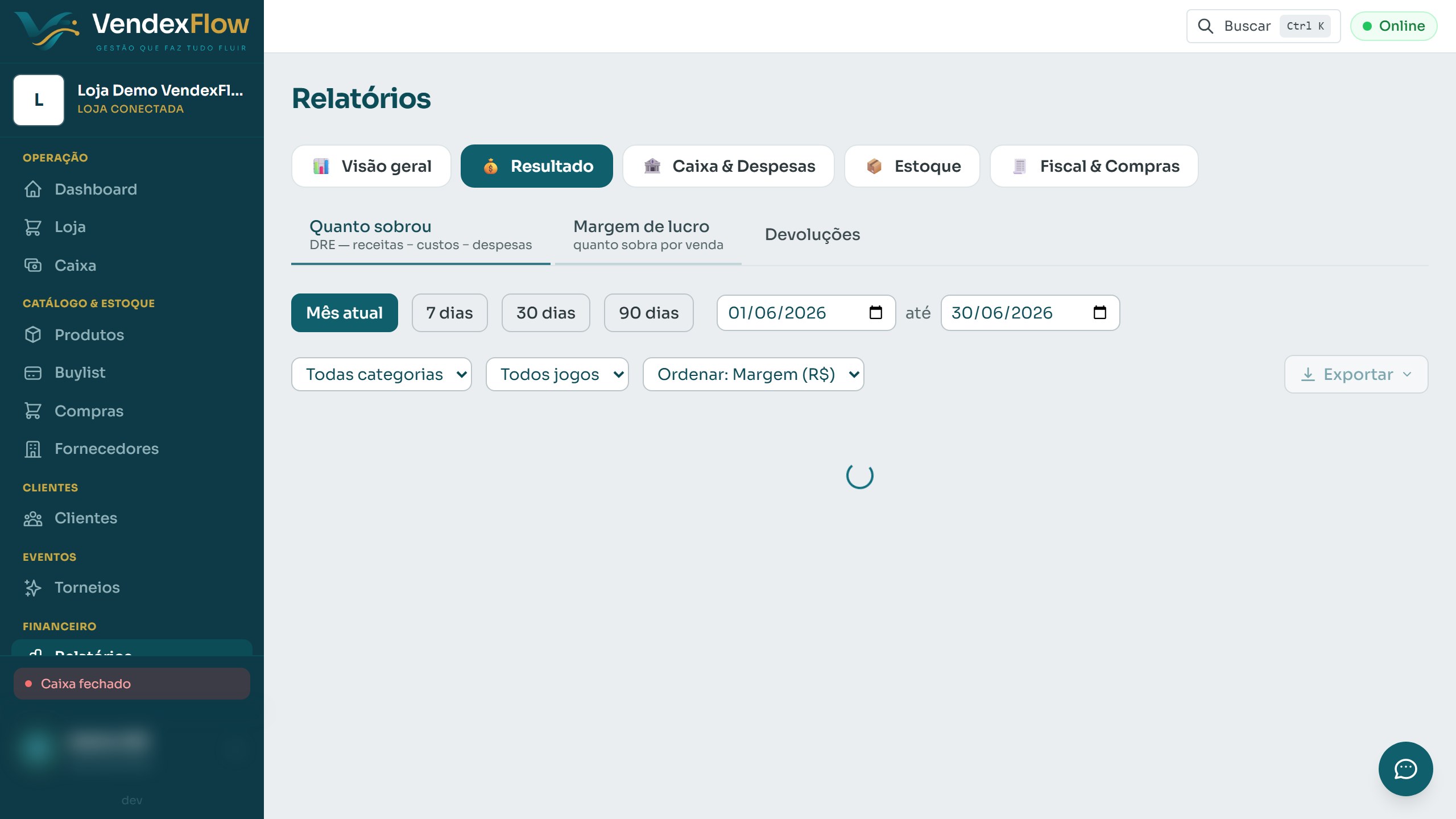
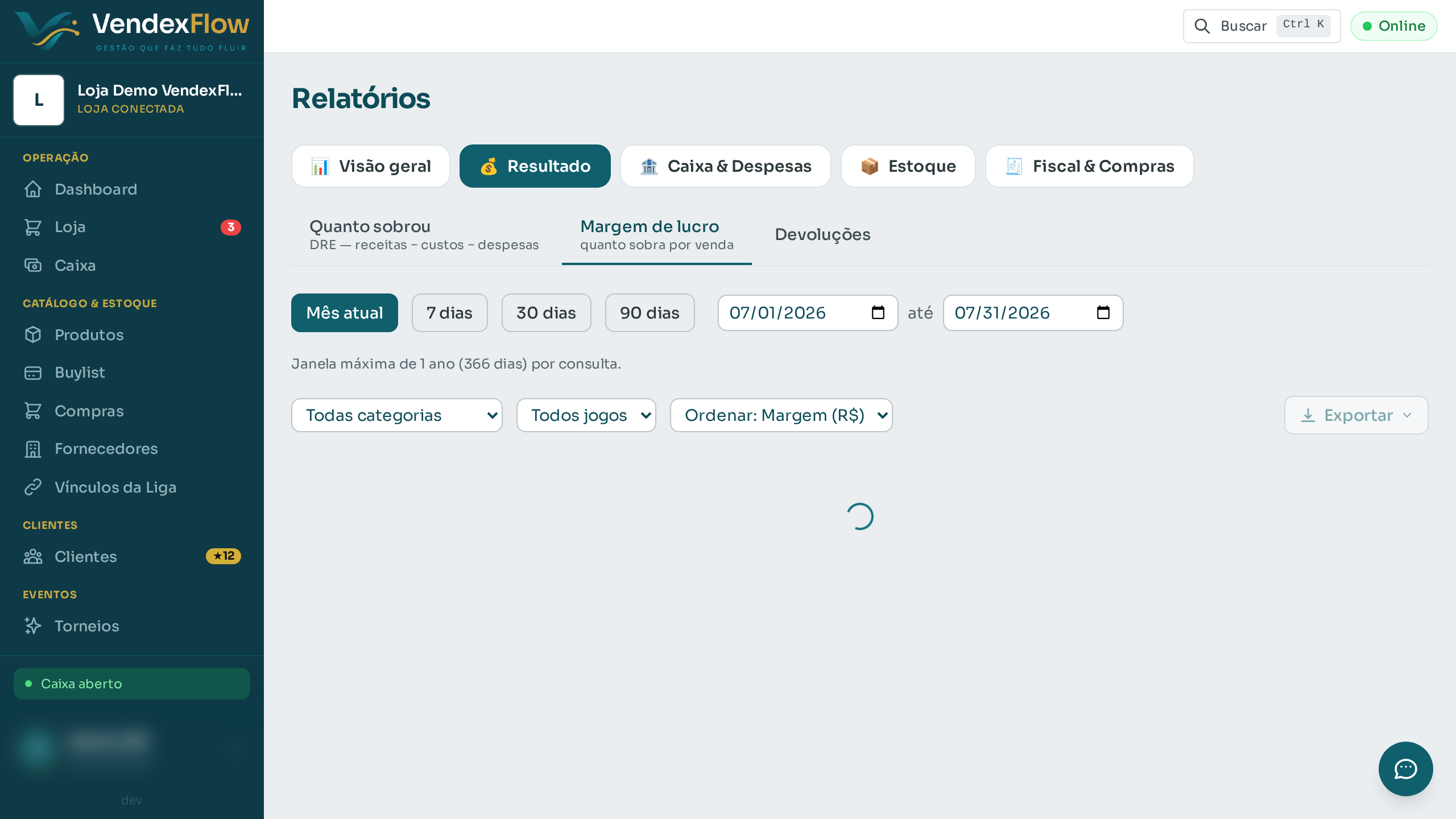
    A aba "Margem de lucro" mostra quanto sobra por venda — útil pra ajustar preços.

    Passo 3: A aba "Margem de lucro" mostra quanto sobra por venda — útil pra ajustar preços.

↑ Voltar ao topo