
VendexFlow
← Voltar para a Central de ajuda

Abrir comanda, adicionar item e fechar a venda

  1. Passo 1

    Abra a tela Loja. Aqui ficam as mesas, as comandas abertas e o histórico.
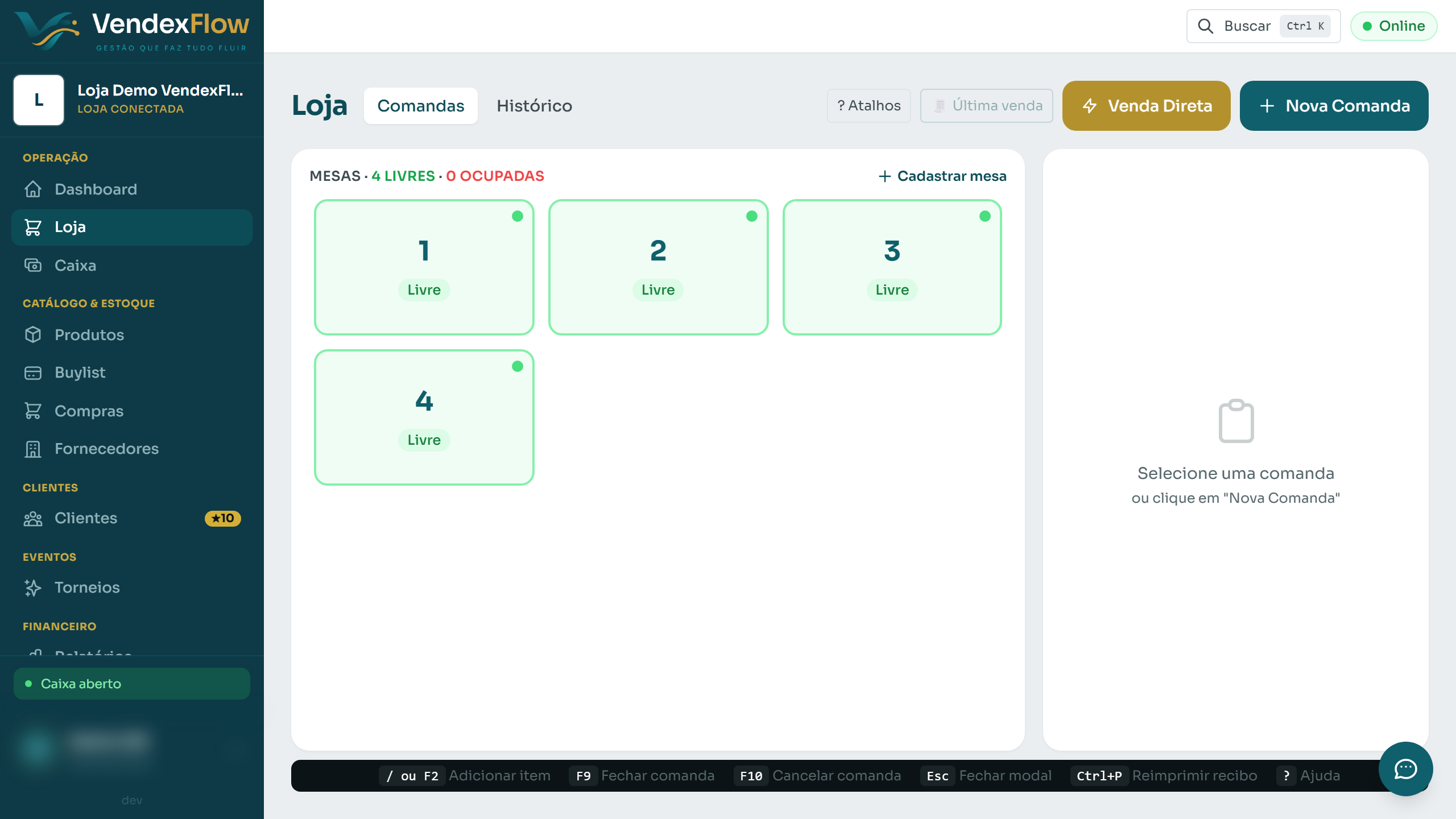
    Passo 1: Abra a tela Loja. Aqui ficam as mesas, as comandas abertas e o histórico.
  2. Passo 2

    Toque numa mesa Livre (ou em Nova Comanda) pra começar um atendimento.
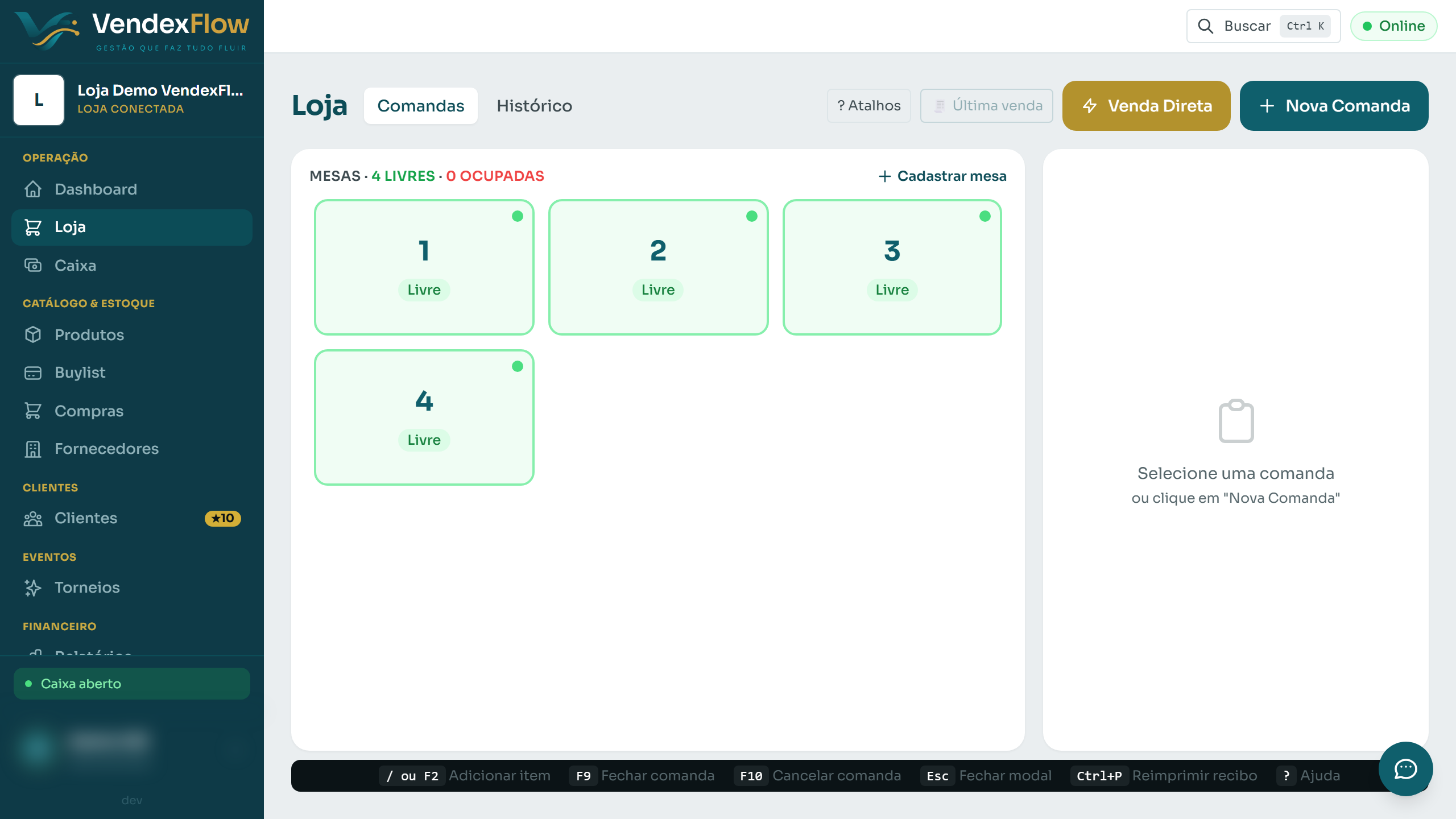
    Passo 2: Toque numa mesa Livre (ou em Nova Comanda) pra começar um atendimento.
  3. Passo 3

    Identifique a comanda (mesa, cliente ou avulsa) e confirme.
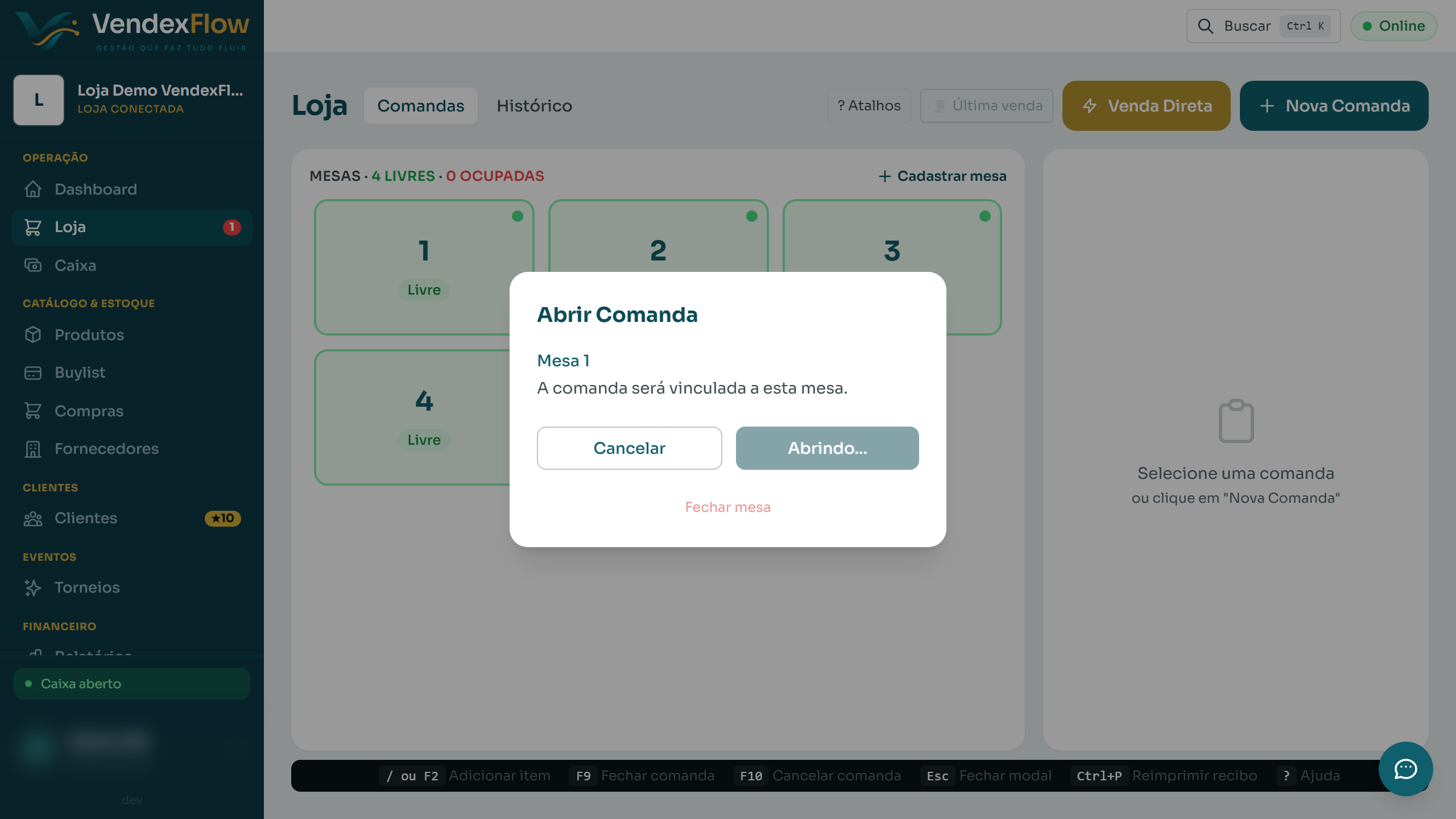
    Passo 3: Identifique a comanda (mesa, cliente ou avulsa) e confirme.
  4. Passo 4

    Com a comanda aberta, toque em Adicionar Item.
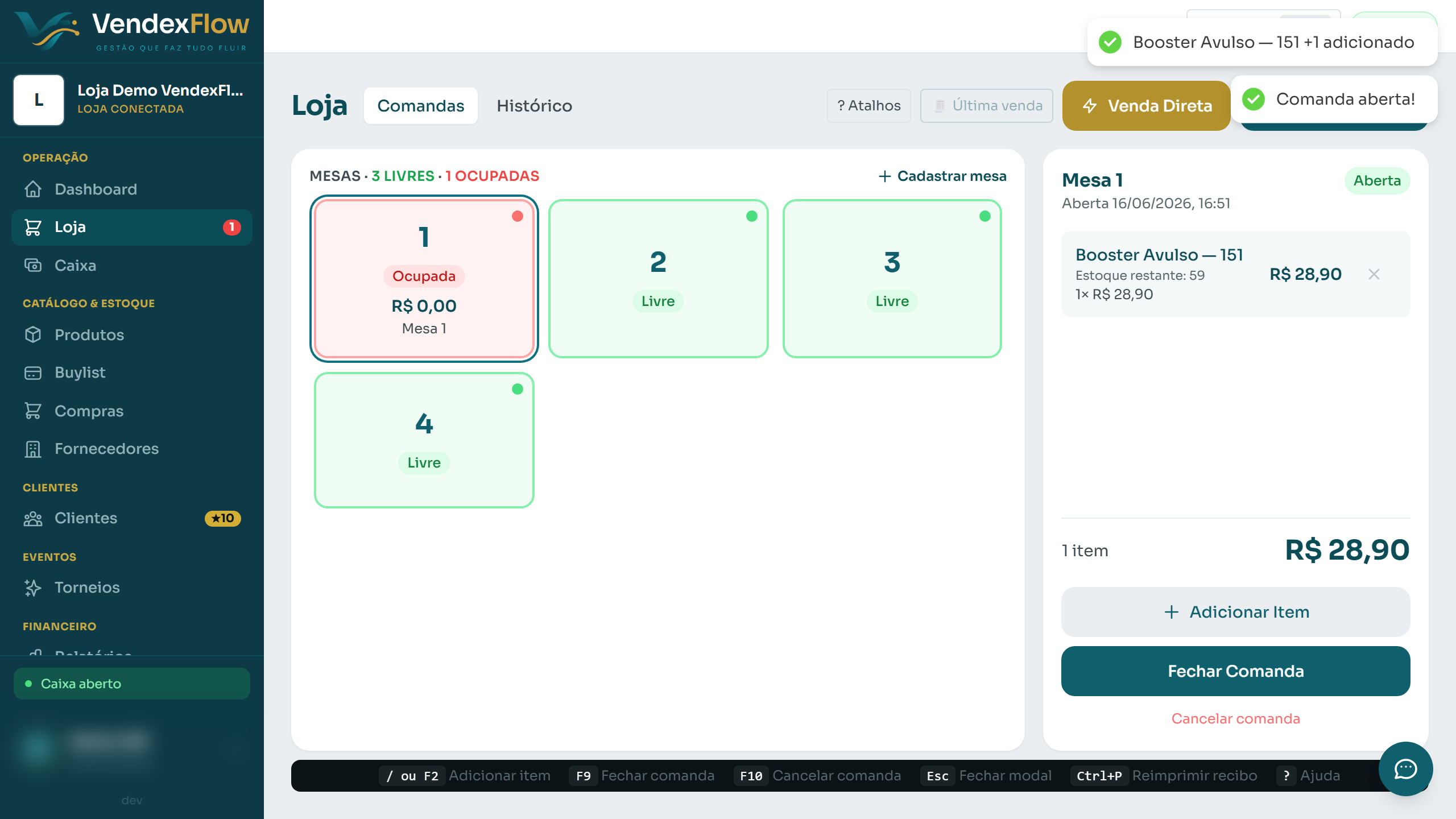
    Passo 4: Com a comanda aberta, toque em Adicionar Item.
  5. Passo 5

    Busque o produto pelo nome ou índice — ou leia o código de barras.
    Passo 5: Busque o produto pelo nome ou índice — ou leia o código de barras.
  6. Passo 6

    Confirme a quantidade (e observação, se precisar) e toque em Confirmar.
    Passo 6: Confirme a quantidade (e observação, se precisar) e toque em Confirmar.
  7. Passo 7

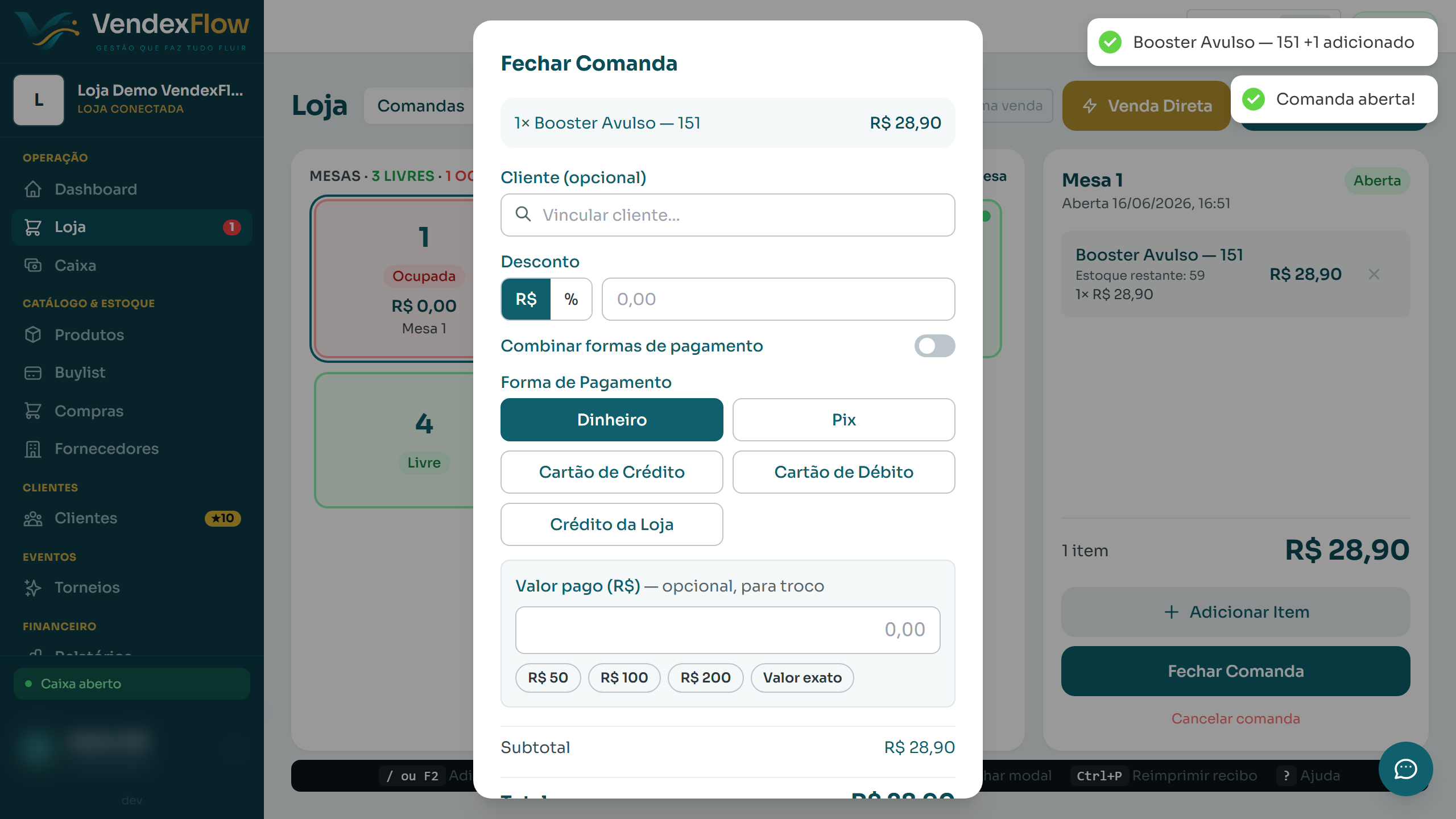
    O item entra na comanda na hora. Repita pra adicionar outros; toque em Concluir quando terminar.
    Passo 7: O item entra na comanda na hora. Repita pra adicionar outros; toque em Concluir quando terminar.
  8. Passo 8

    Pra cobrar, toque em Fechar Comanda.
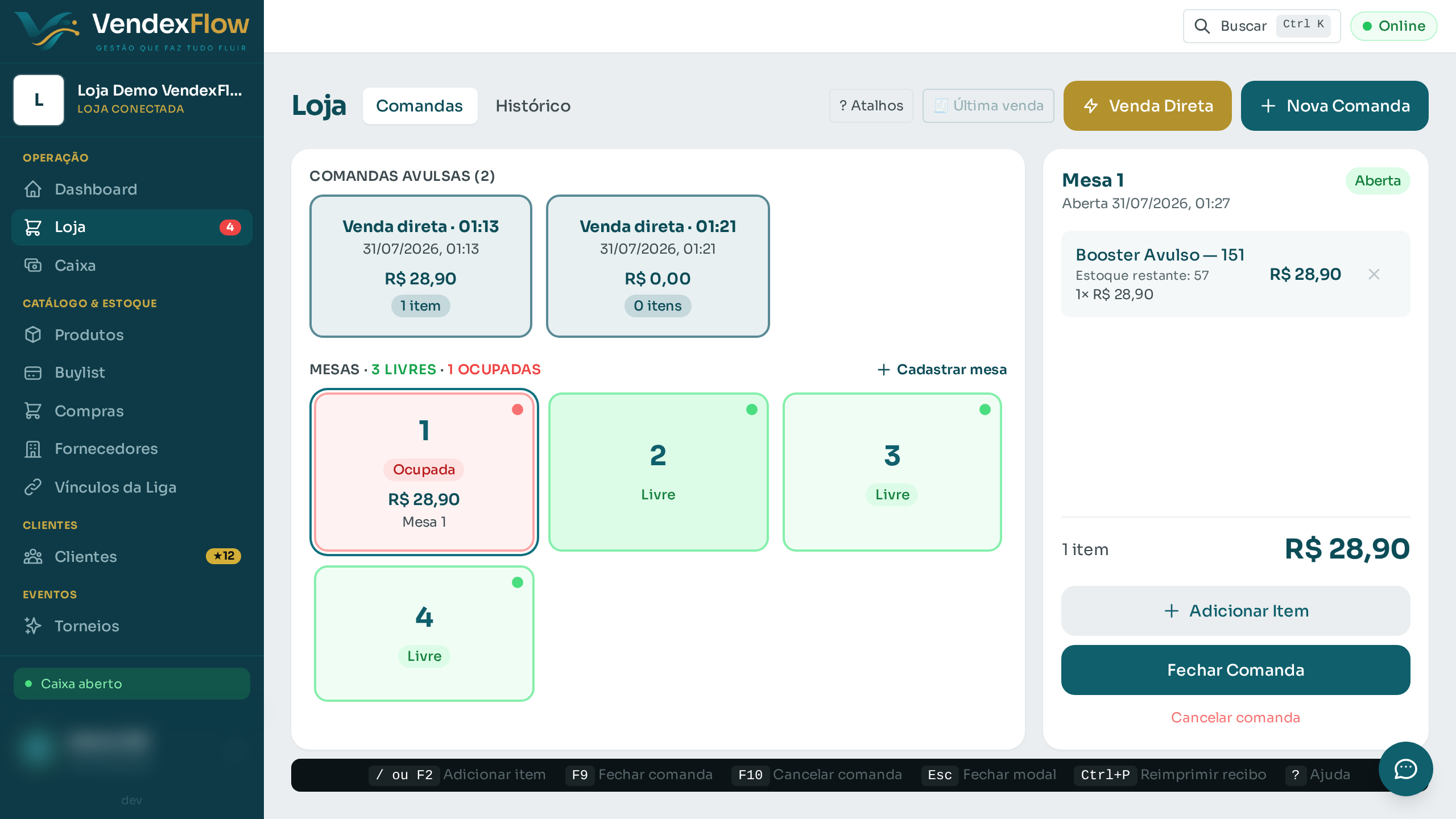
    Passo 8: Pra cobrar, toque em Fechar Comanda.
  9. Passo 9

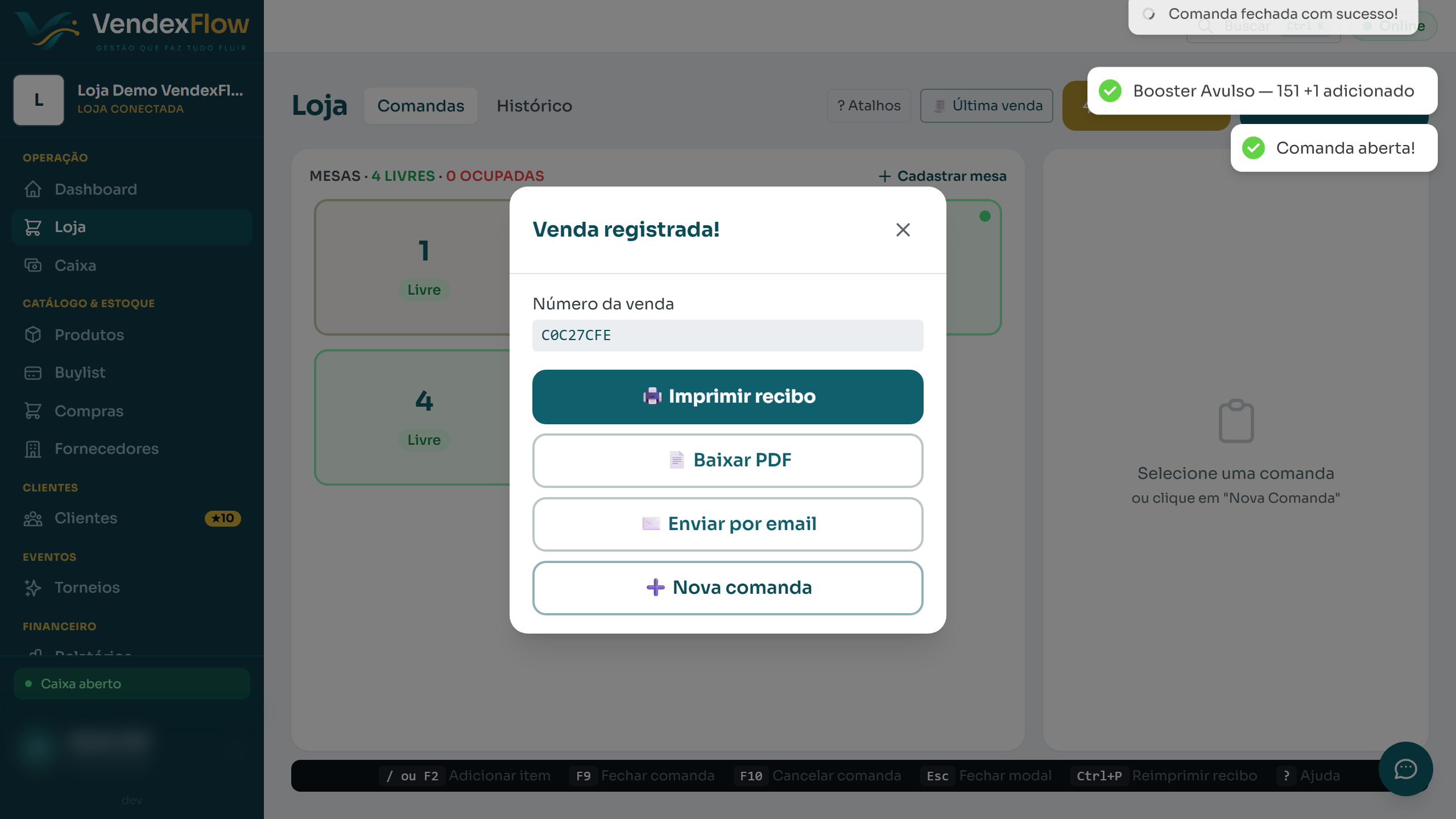
    Escolha a forma de pagamento. No dinheiro, digite o valor pago e o sistema mostra o troco.
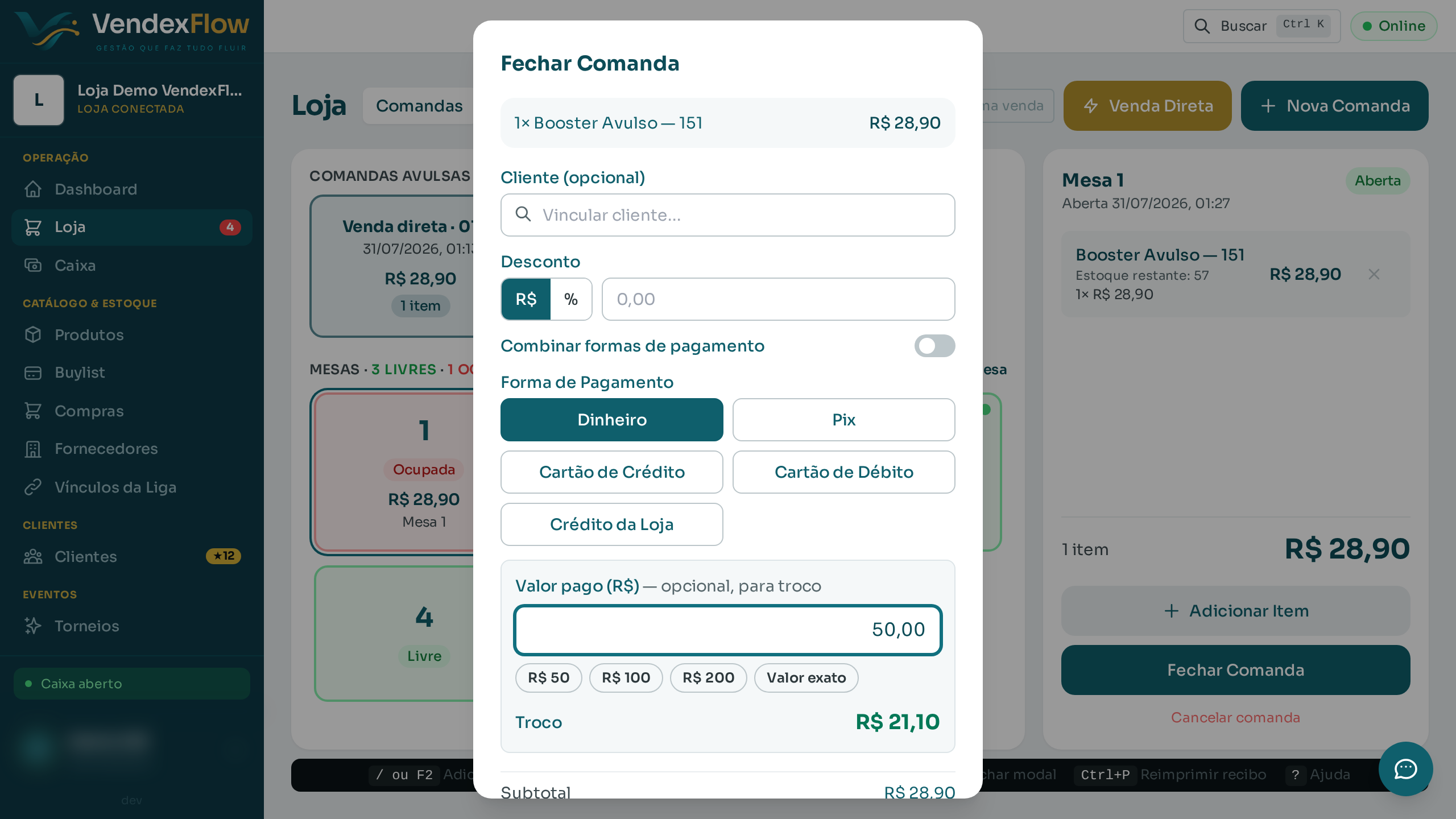
    Passo 9: Escolha a forma de pagamento. No dinheiro, digite o valor pago e o sistema mostra o troco.
  10. Passo 10

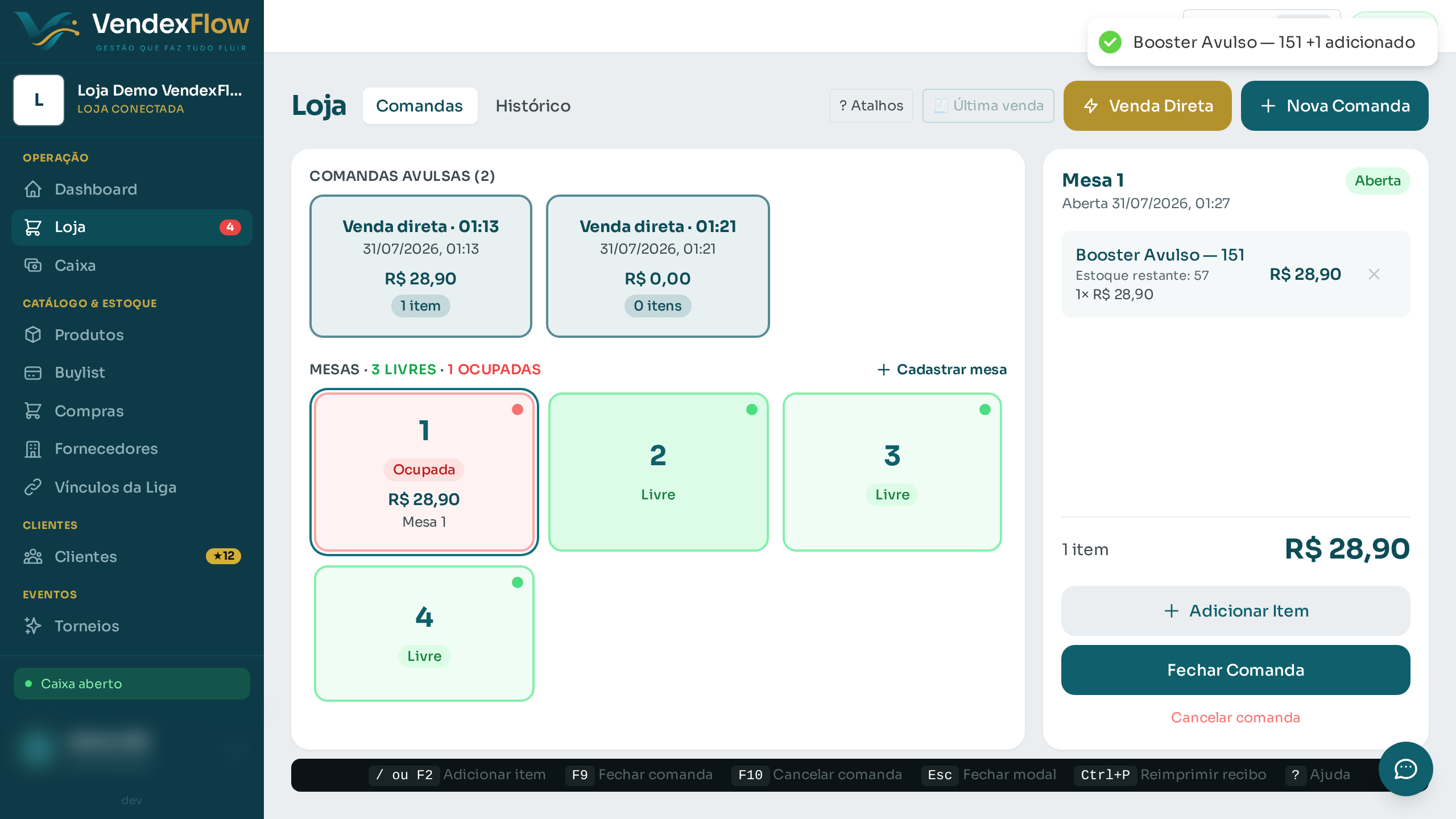
    Pronto! Venda registrada. Você pode imprimir, baixar o PDF ou enviar o recibo por e-mail.
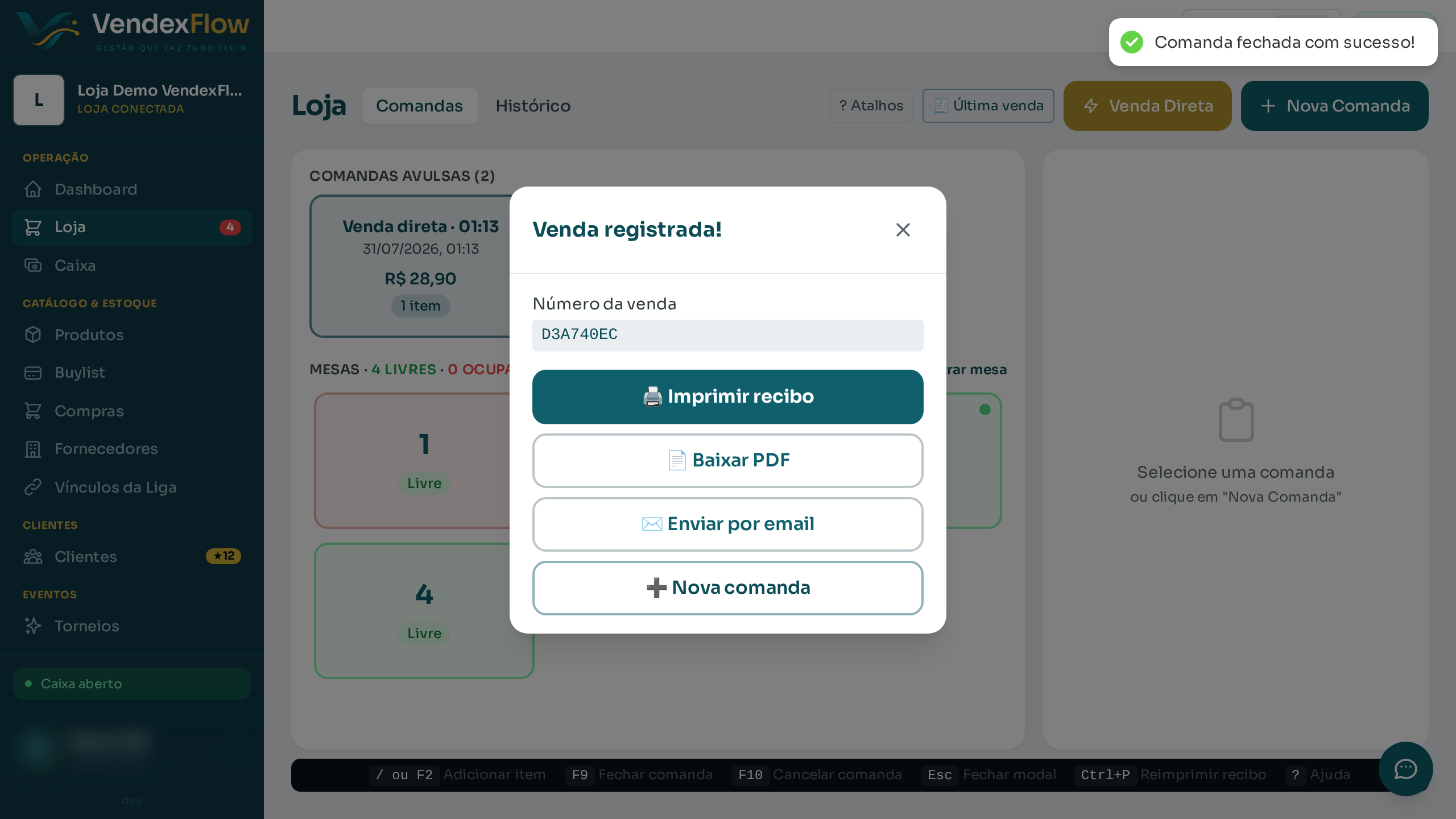
    Passo 10: Pronto! Venda registrada. Você pode imprimir, baixar o PDF ou enviar o recibo por e-mail.