← Voltar para a Central de ajuda
Ver as NF-e de entrada e vincular a uma compra
Passo 1
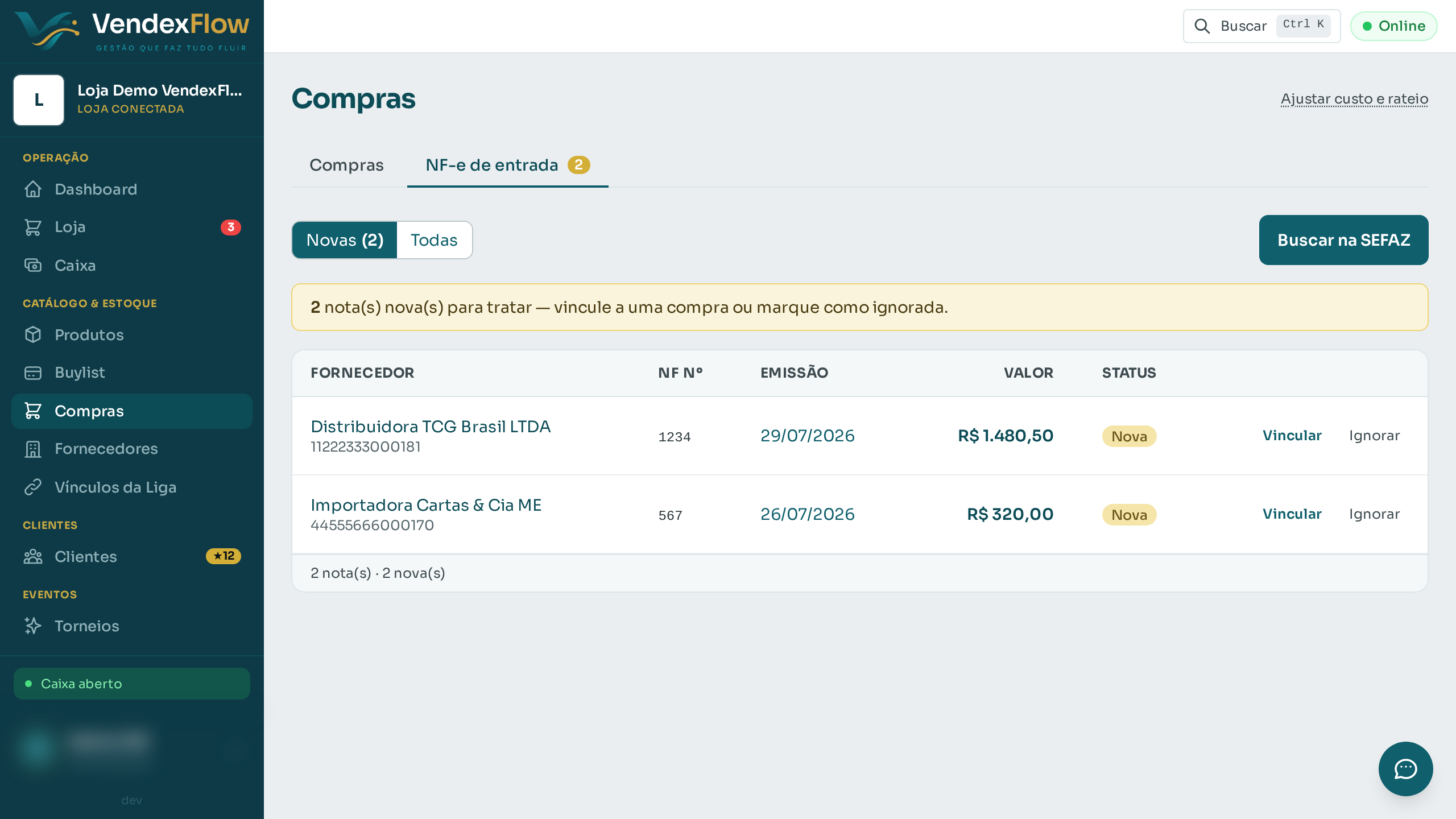
Em Compras, abra a aba "NF-e de entrada": aqui aparecem as notas que fornecedores emitiram contra o CNPJ da loja (Distribuição de DF-e da SEFAZ). Use "Buscar na SEFAZ" para sincronizar.
Passo 2
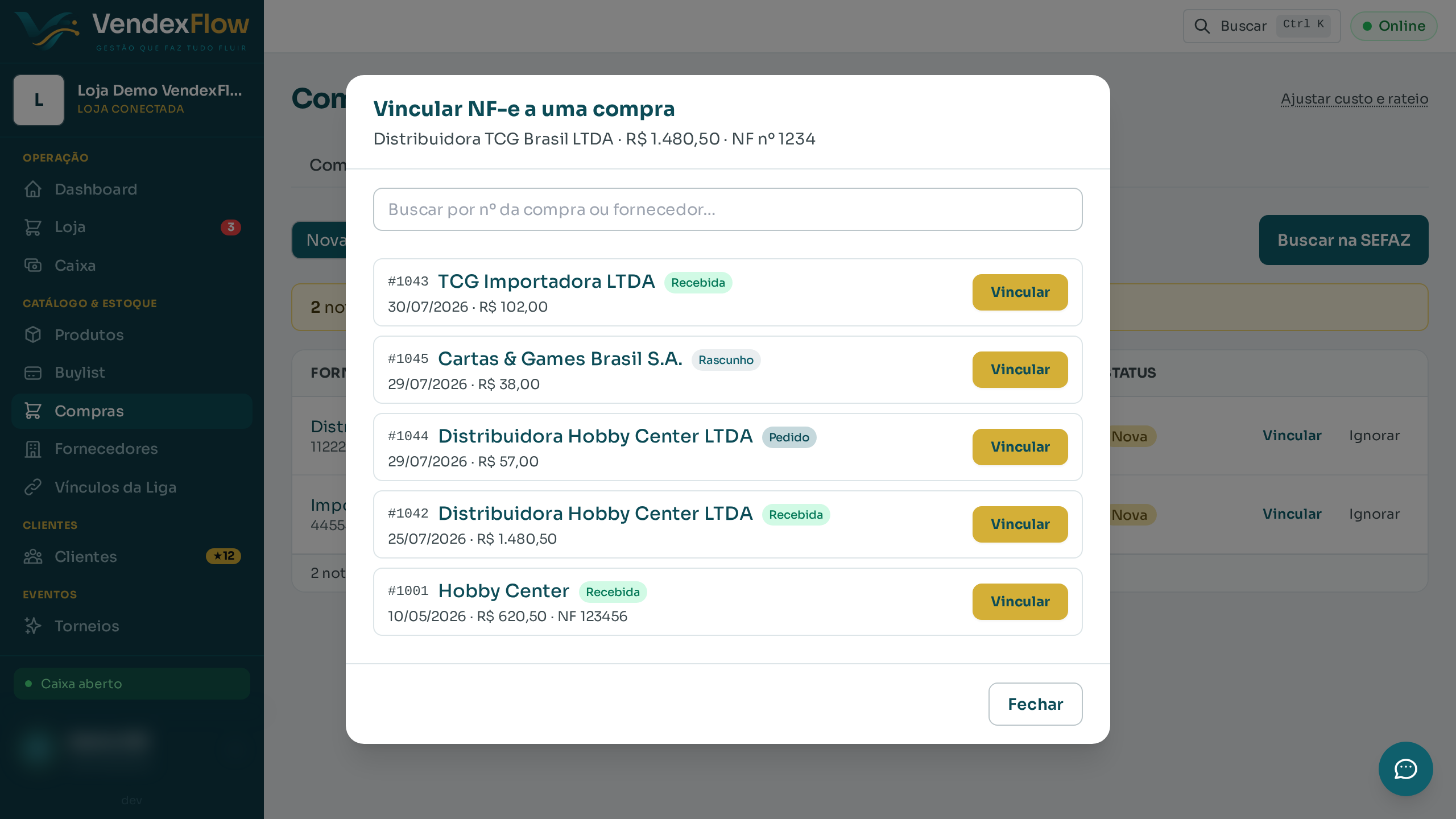
Clique em "Vincular" na nota e escolha a compra correspondente — você pode buscar pelo nº da compra ou pelo fornecedor.
Passo 3
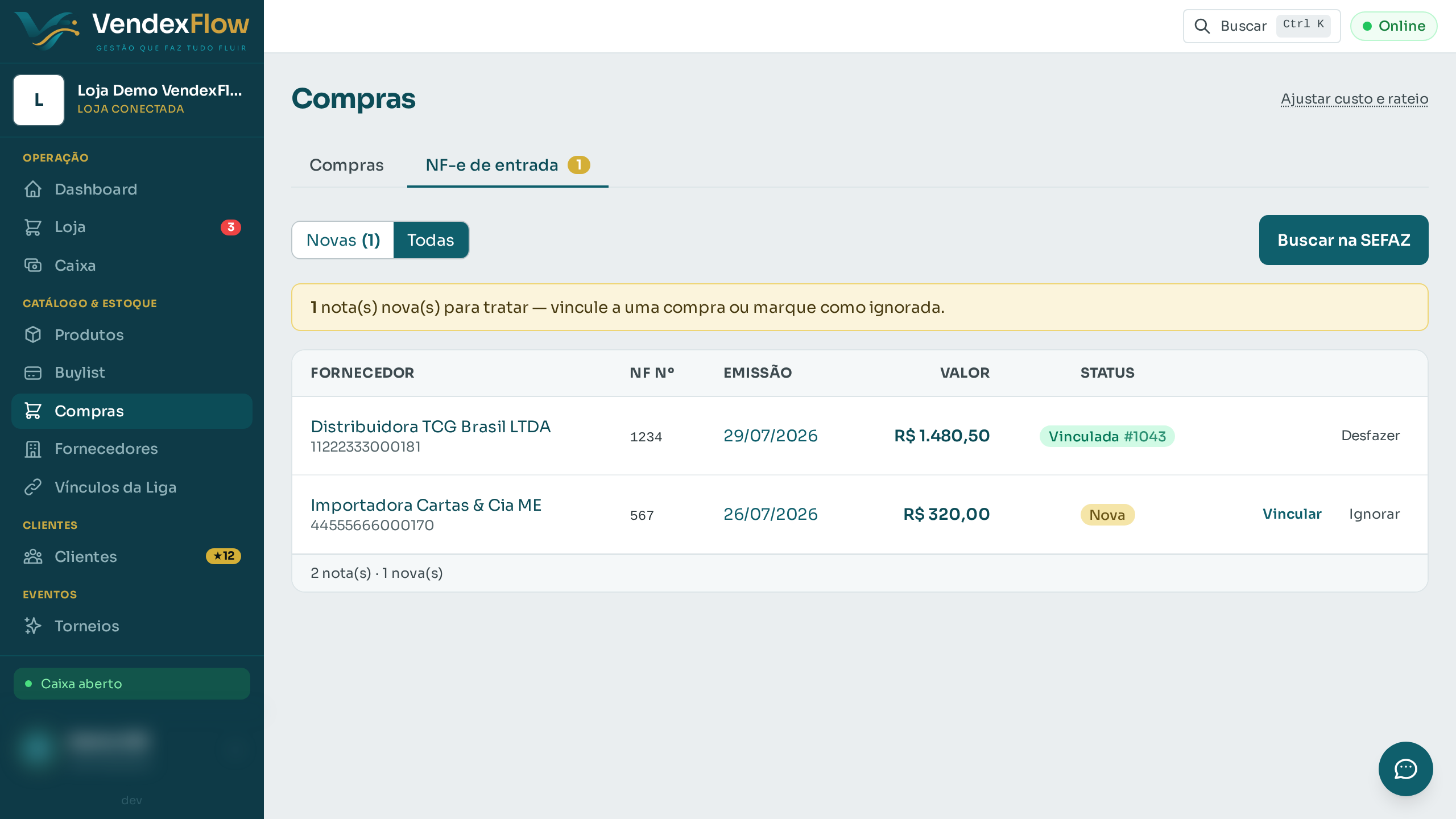
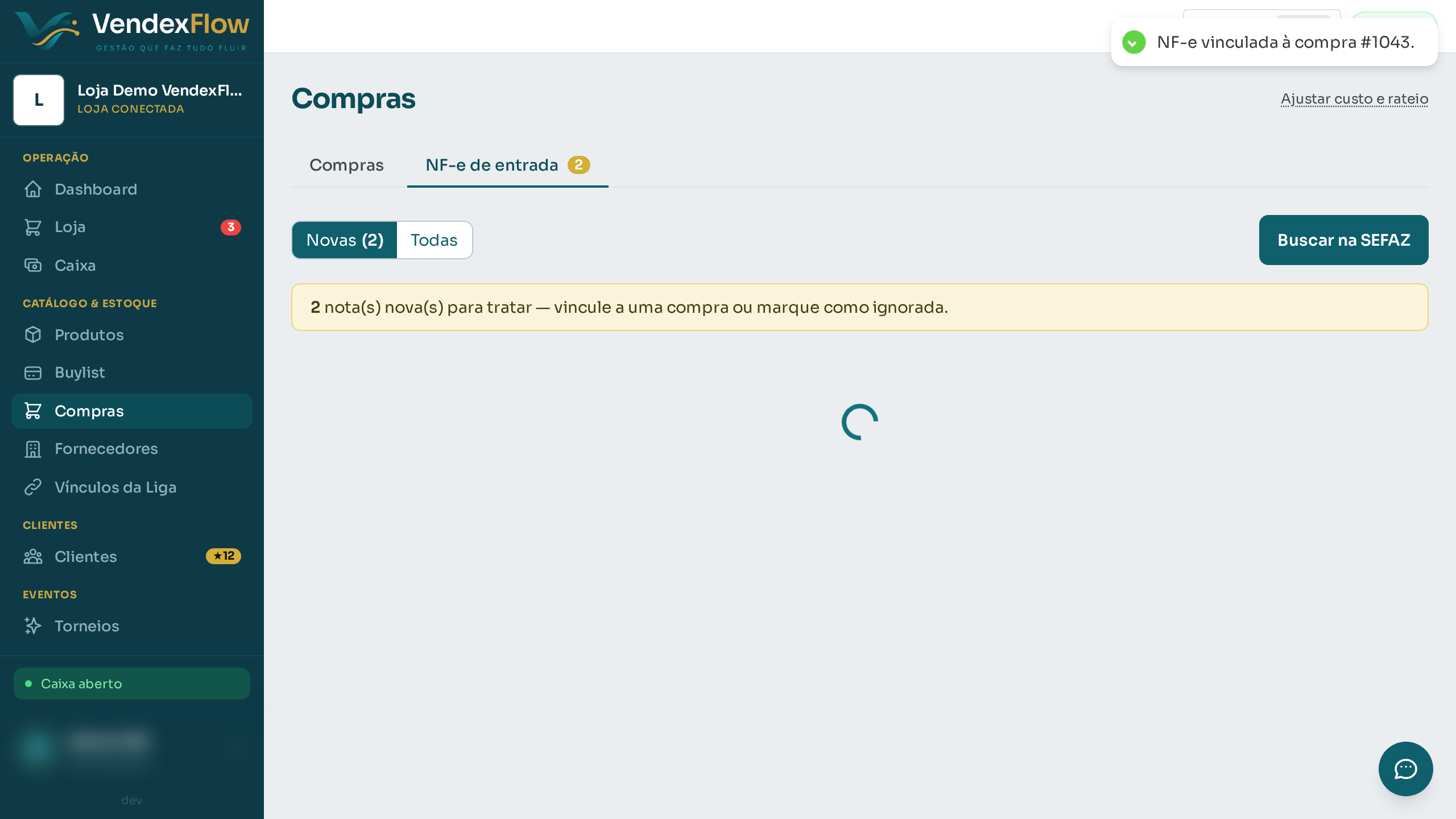
Pronto: a NF-e fica vinculada e o número da nota é carimbado na compra. O vínculo não altera a nota original e pode ser desfeito.
Passo 4
No filtro "Todas" a nota aparece com o status "Vinculada". As notas que não são compras (ou que você não quer tratar) podem ser marcadas como "Ignorada".