
VendexFlow
← Voltar para a Central de ajuda

Vender de um estoque misto (próprio + consignado)

  1. Passo 1

    Um mesmo item pode ter cópias suas e cópias de um cliente. Em Produtos, clique em "Novo Produto".
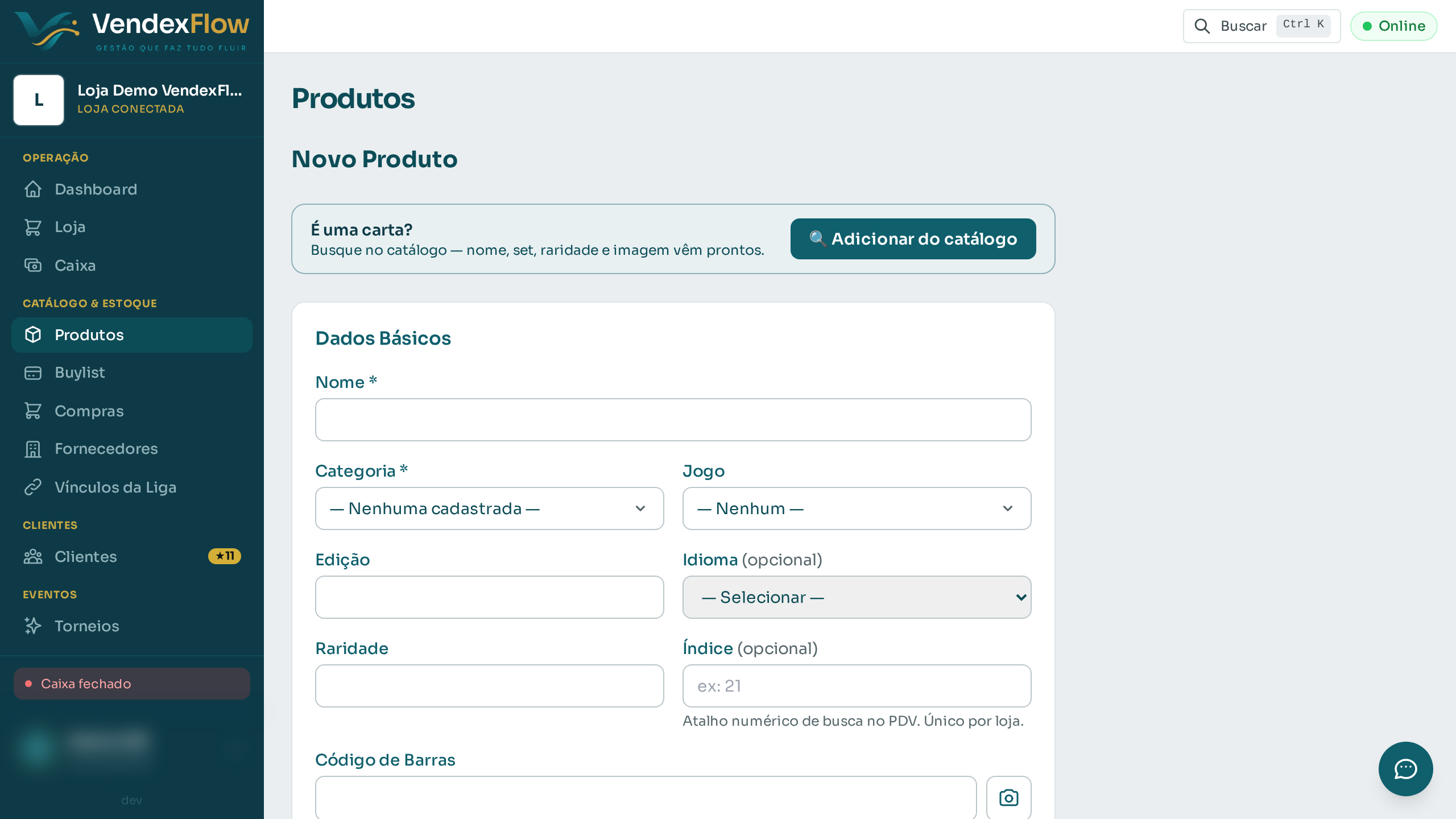
    Passo 1: Um mesmo item pode ter cópias suas e cópias de um cliente. Em Produtos, clique em "Novo Produto".
  2. Passo 2

    Dê nome ao item e informe o estoque TOTAL — somando as suas cópias e as que são do cliente.
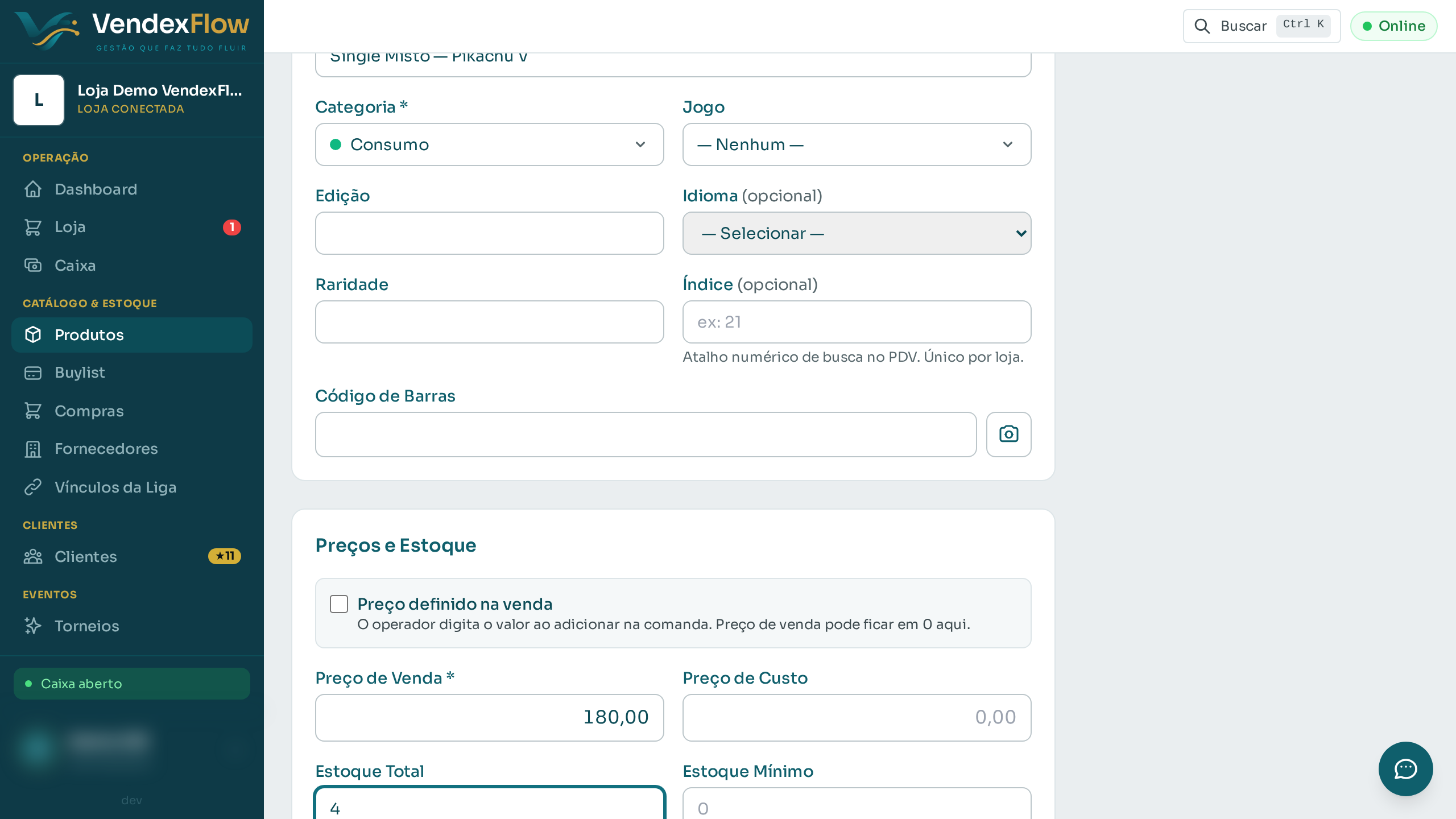
    Passo 2: Dê nome ao item e informe o estoque TOTAL — somando as suas cópias e as que são do cliente.
  3. Passo 3

    Marque "Item consignado (de um cliente)". Os campos de dono, quantidade consignada e margem aparecem.
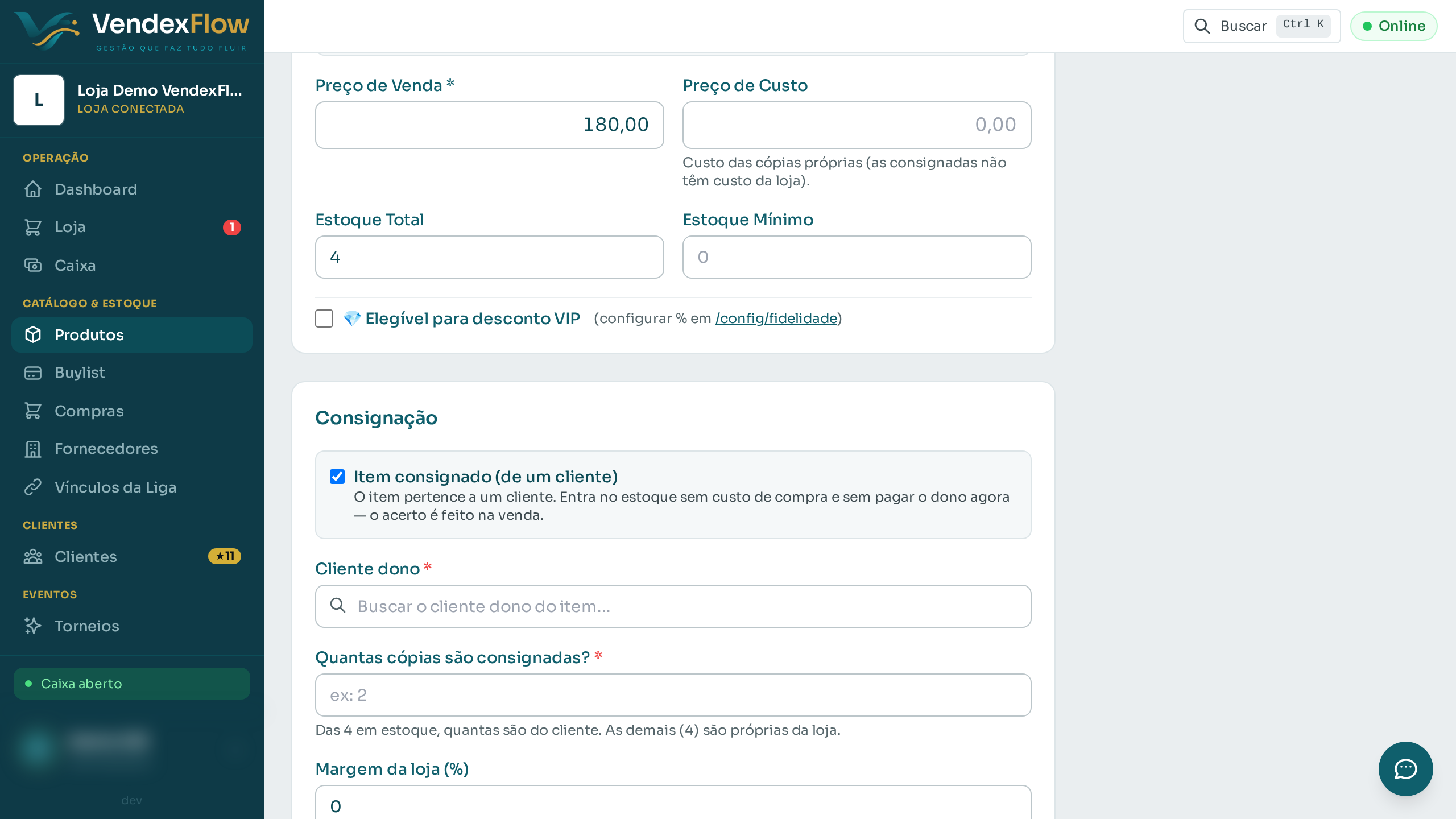
    Passo 3: Marque "Item consignado (de um cliente)". Os campos de dono, quantidade consignada e margem aparecem.
  4. Passo 4

    Informe quantas cópias são do cliente (aqui 2 de 4) e a margem da loja. As demais continuam suas, com custo normal.
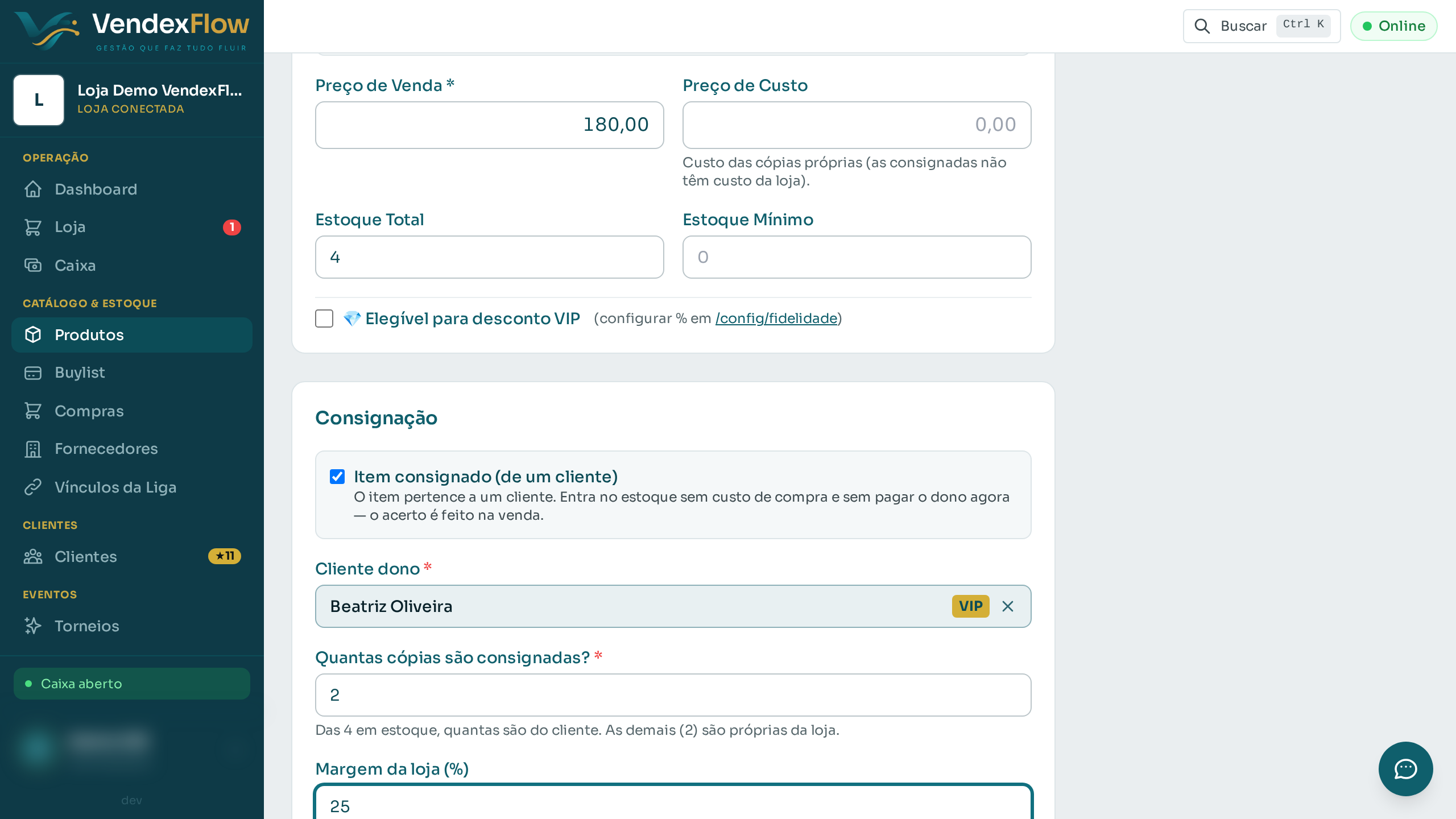
    Passo 4: Informe quantas cópias são do cliente (aqui 2 de 4) e a margem da loja. As demais continuam suas, com custo normal.
  5. Passo 5

    Toque em Salvar. O item entra no estoque misto: parte sua, parte do cliente — pronto pra vender.
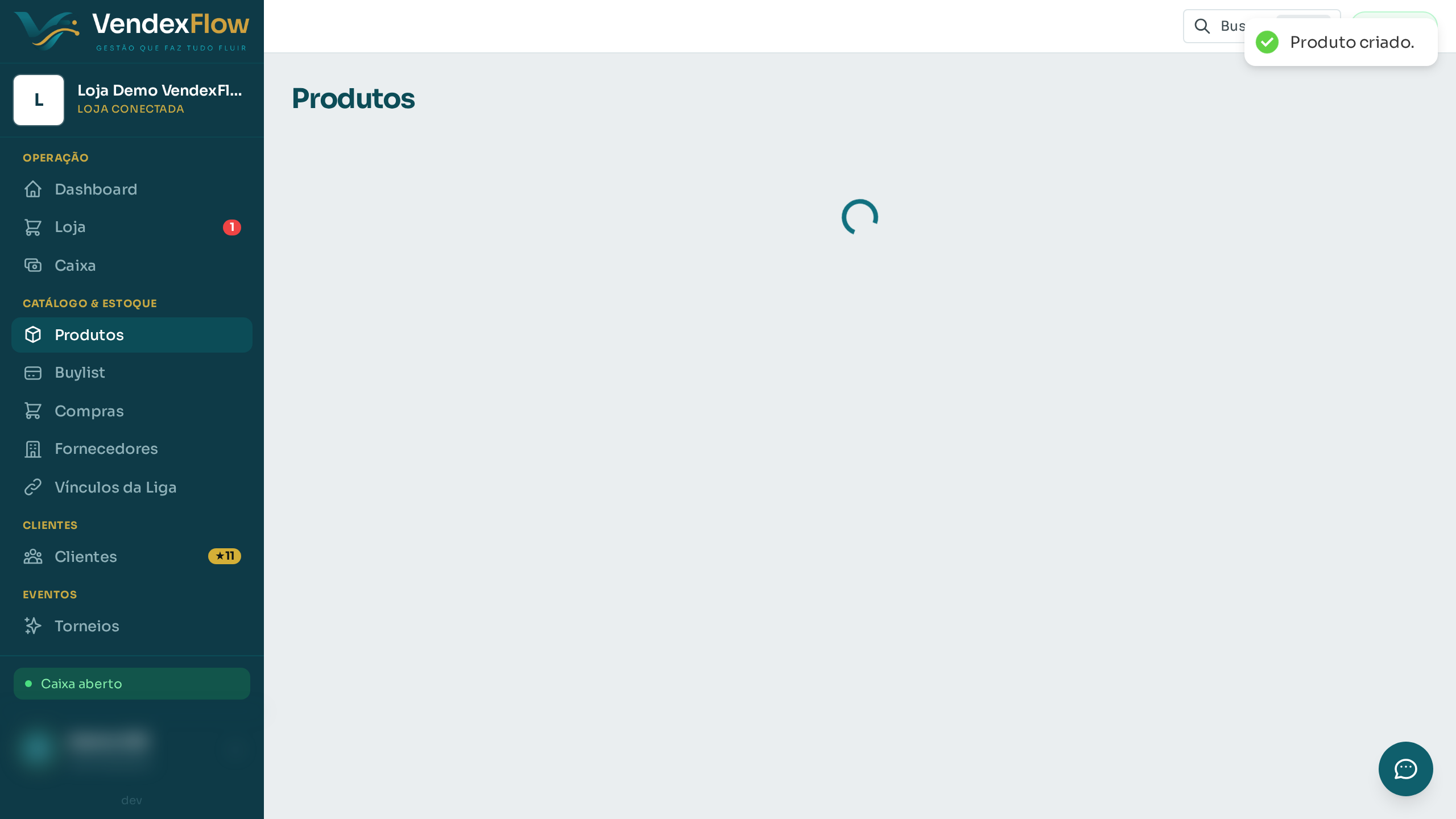
    Passo 5: Toque em Salvar. O item entra no estoque misto: parte sua, parte do cliente — pronto pra vender.
  6. Passo 6

    No balcão, abra uma comanda e toque em Adicionar Item pra vender o item de estoque misto.
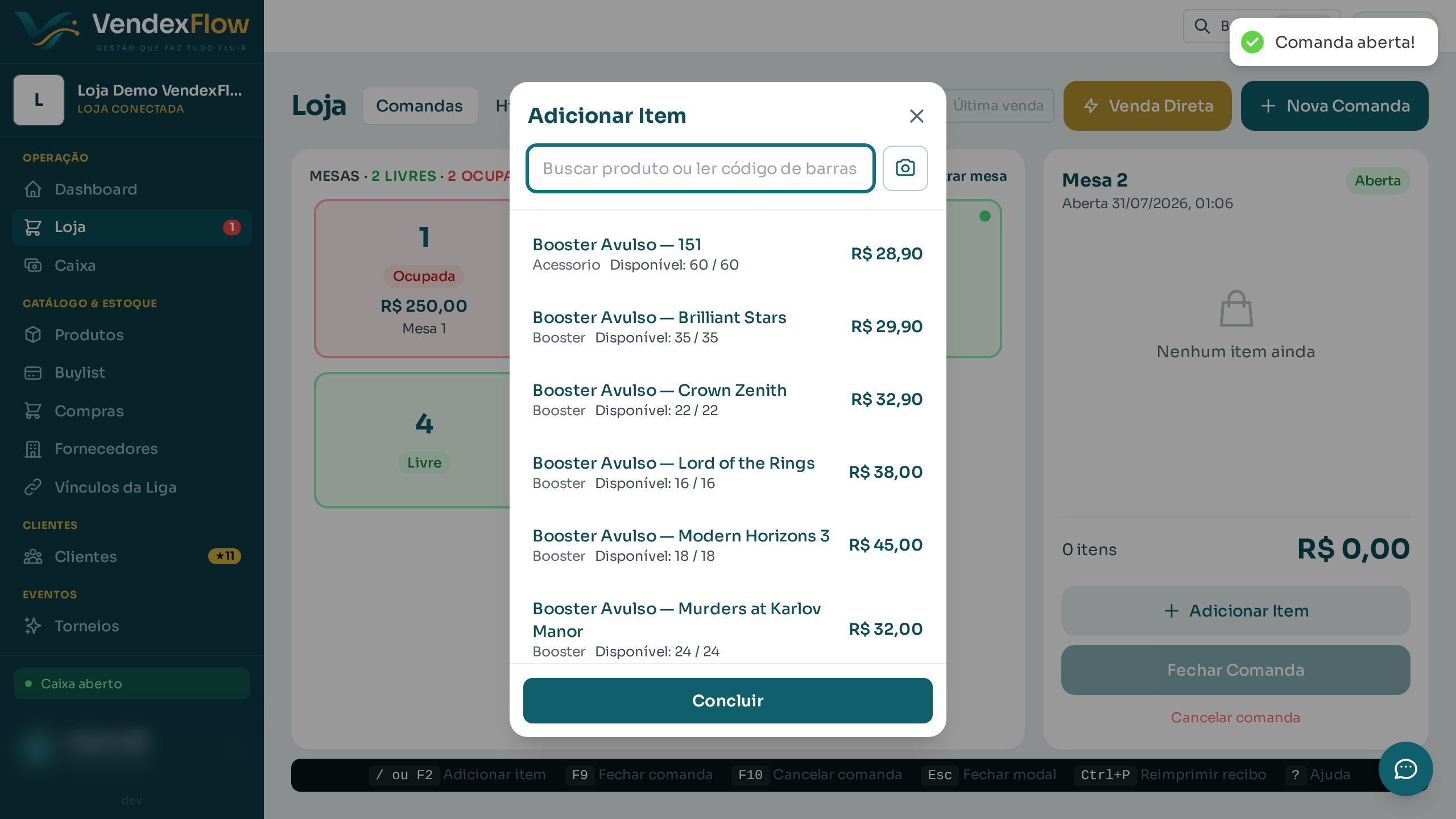
    Passo 6: No balcão, abra uma comanda e toque em Adicionar Item pra vender o item de estoque misto.
  7. Passo 7

    O item tem cópias suas e do cliente, então aparece a opção "Vender cópia consignada?" — desmarcada, vende a sua.
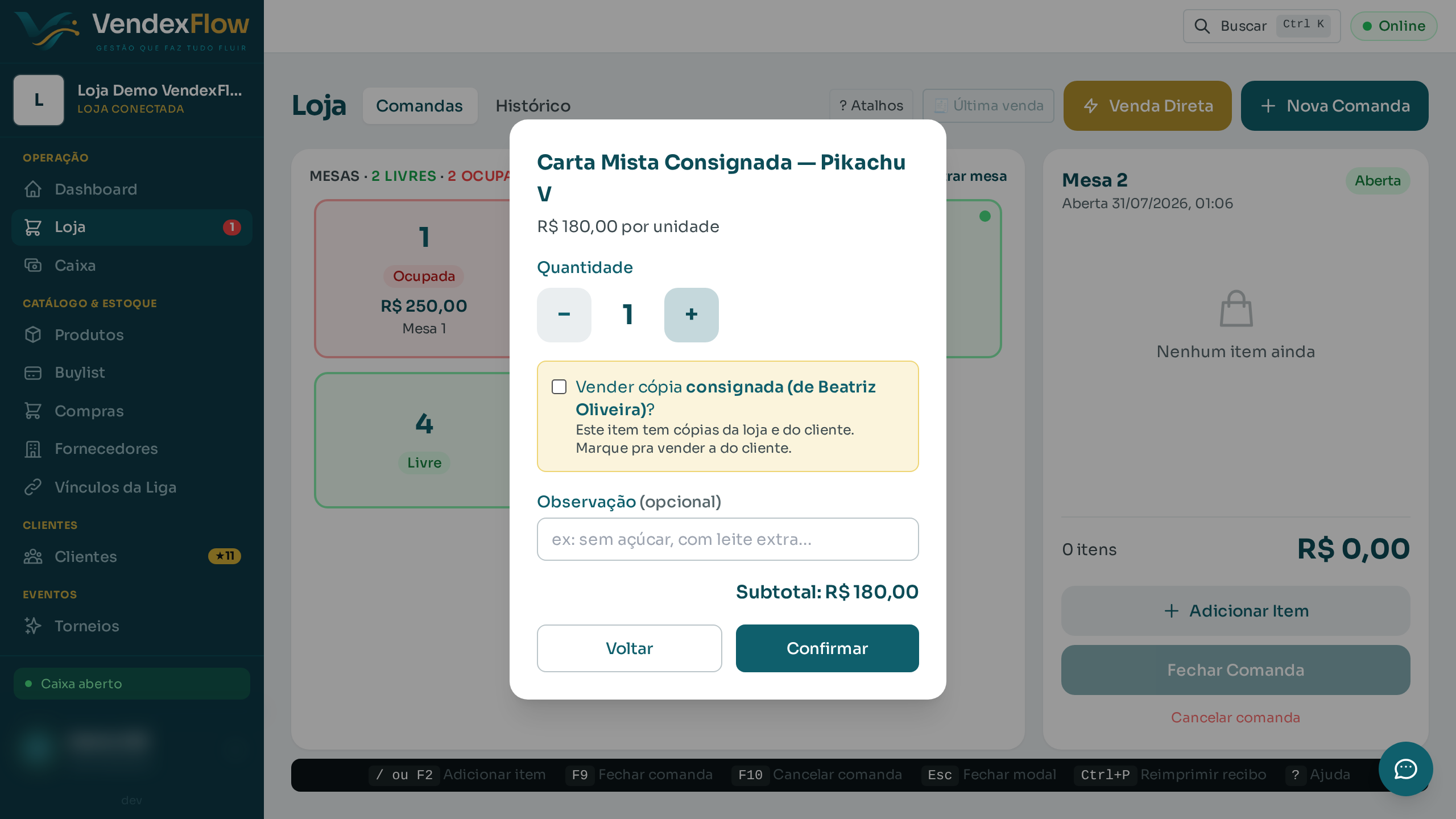
    Passo 7: O item tem cópias suas e do cliente, então aparece a opção "Vender cópia consignada?" — desmarcada, vende a sua.
  8. Passo 8

    Marque "Vender cópia consignada?" quando a venda for da cópia do cliente — a margem fica com a loja e o resto vira a-pagar ao dono.
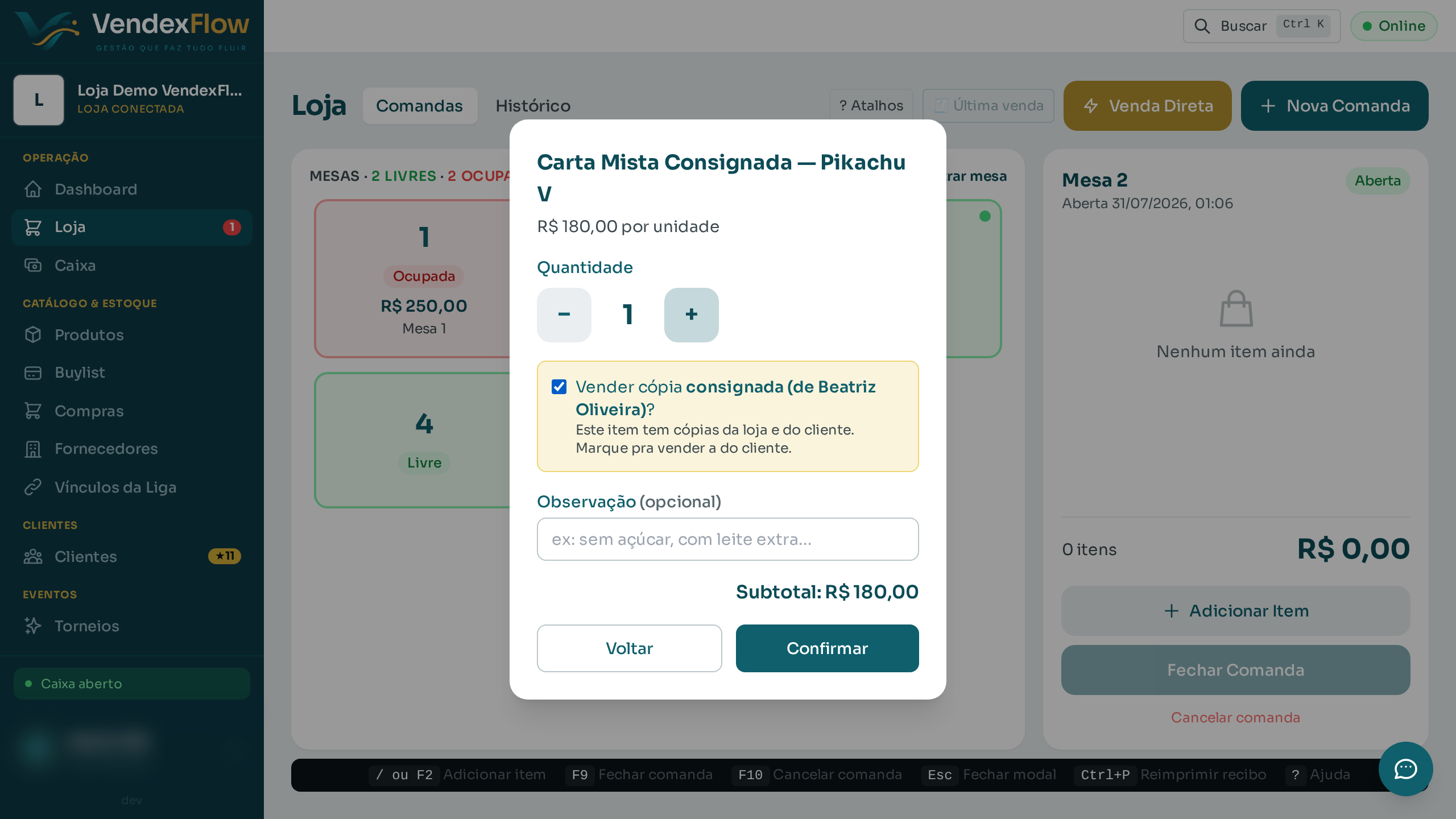
    Passo 8: Marque "Vender cópia consignada?" quando a venda for da cópia do cliente — a margem fica com a loja e o resto vira a-pagar ao dono.
  9. Passo 9

    A linha entra marcada como "consignado". Se a próxima venda for de uma cópia sua, é só não marcar o toggle.
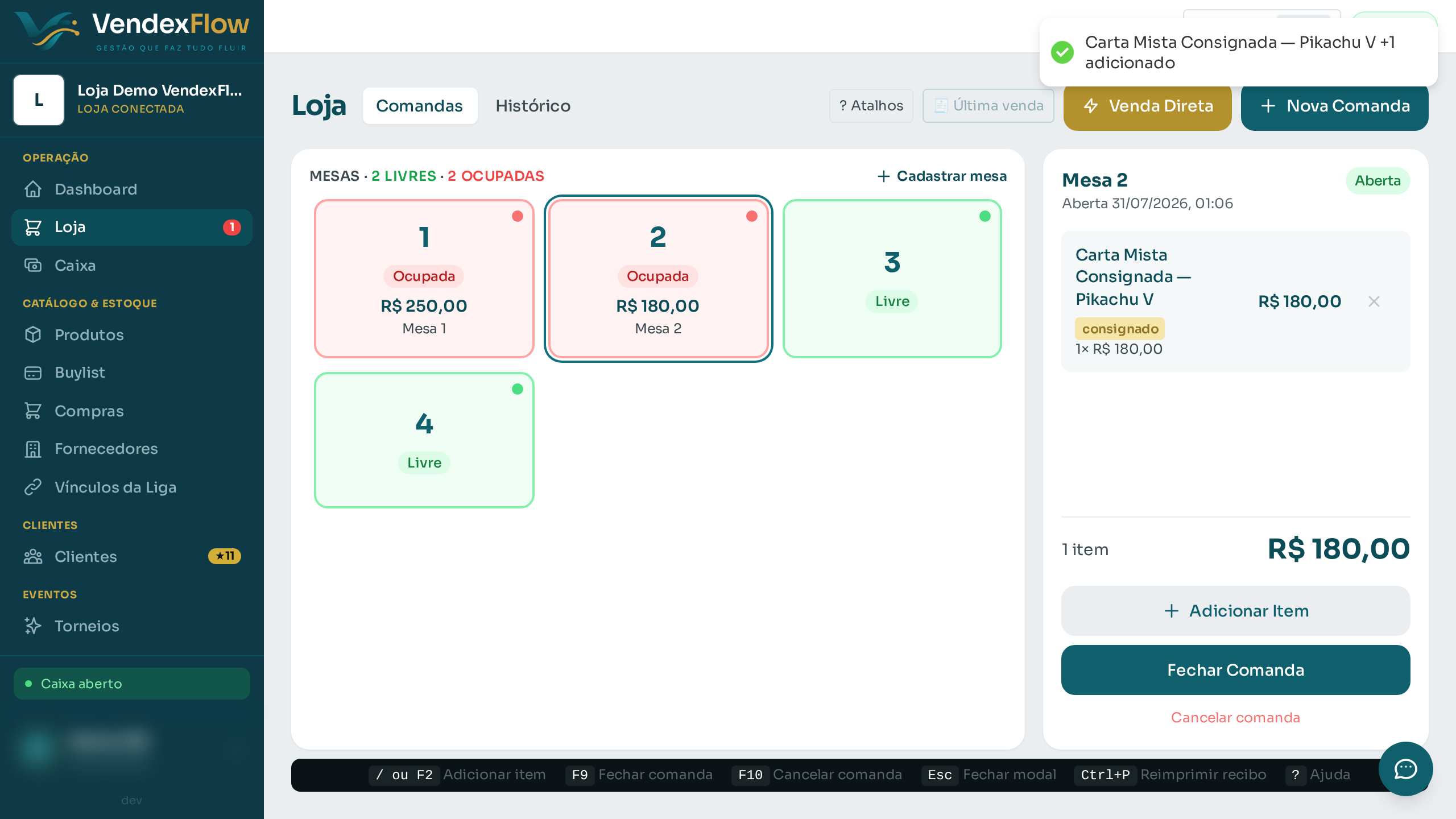
    Passo 9: A linha entra marcada como "consignado". Se a próxima venda for de uma cópia sua, é só não marcar o toggle.