
VendexFlow
← Voltar para a Central de ajuda

Comprar do cliente sem criar o produto (buylist)

  1. Passo 1

    Em Buylist (Balcão), você recompra a carta do cliente. Às vezes você prefere subir o item na Liga primeiro e deixar o produto nascer lá. Clique em "+ Nova compra".
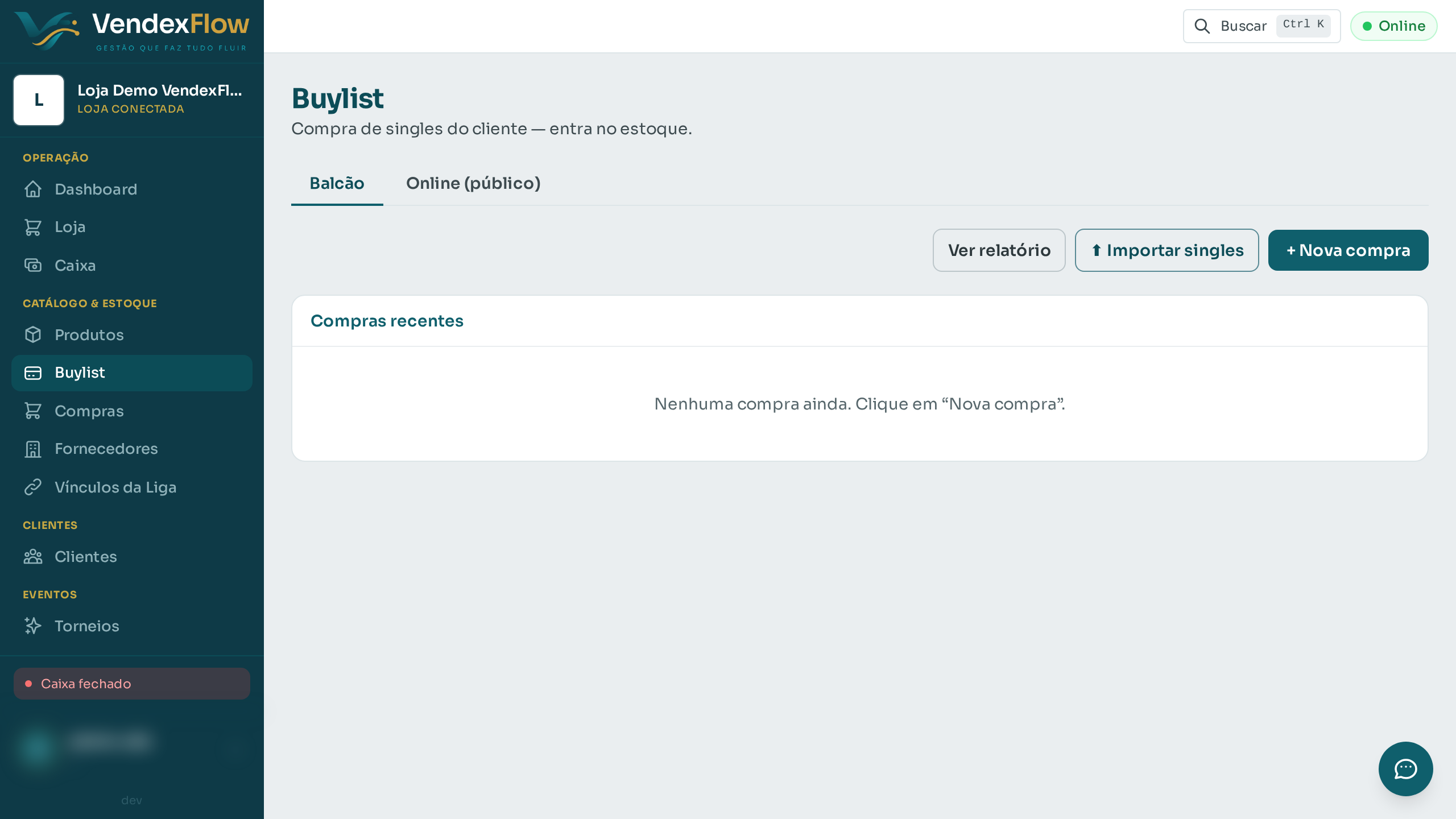
    Passo 1: Em Buylist (Balcão), você recompra a carta do cliente. Às vezes você prefere subir o item na Liga primeiro e deixar o produto nascer lá. Clique em "+ Nova compra".
  2. Passo 2

    Busque a carta no catálogo — por coleção (jogo, ano e set), por nome ou por código.
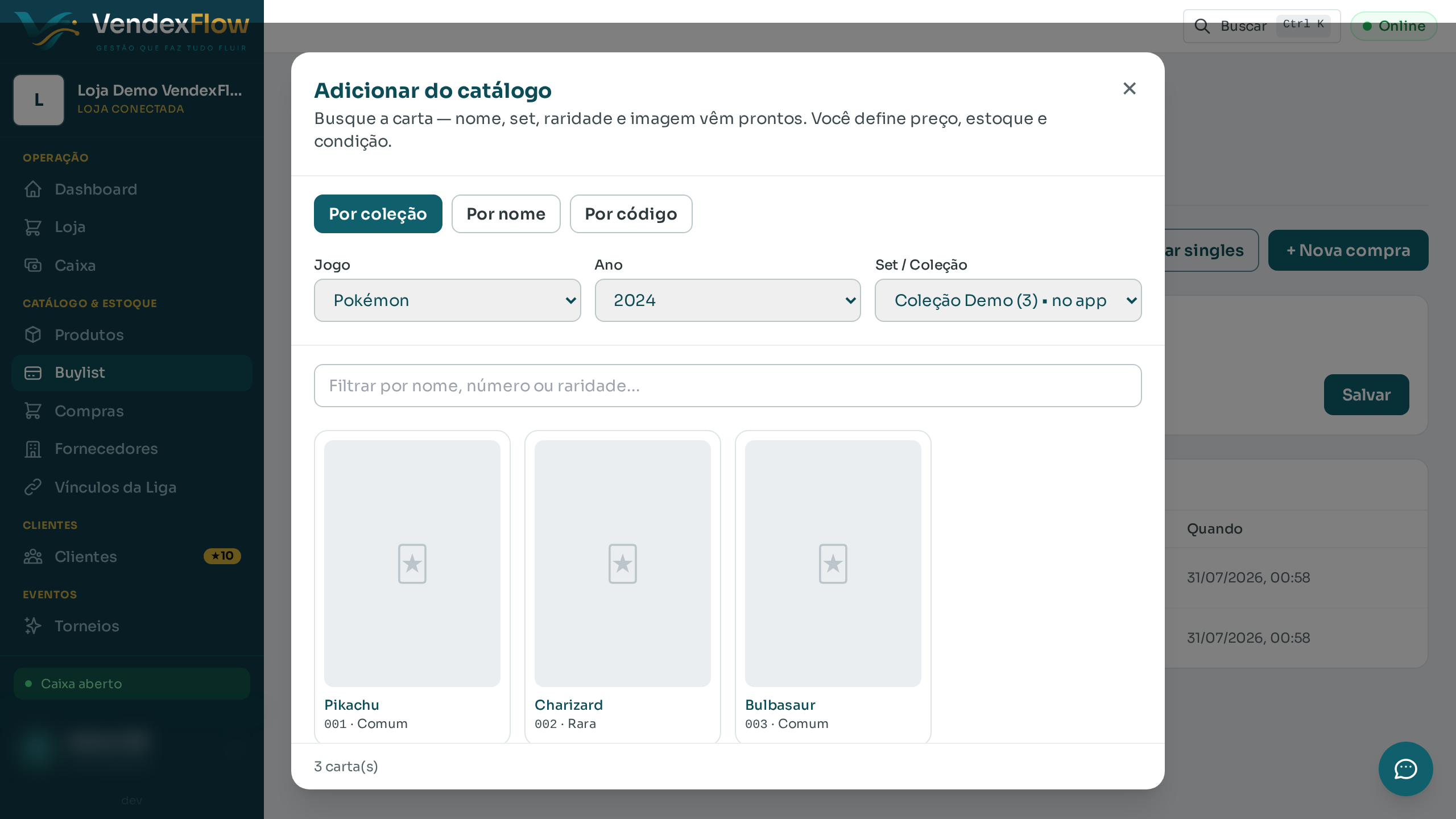
    Passo 2: Busque a carta no catálogo — por coleção (jogo, ano e set), por nome ou por código.
  3. Passo 3

    Defina quanto você paga pela carta e toque em "Adicionar à compra" — ela entra no carrinho.
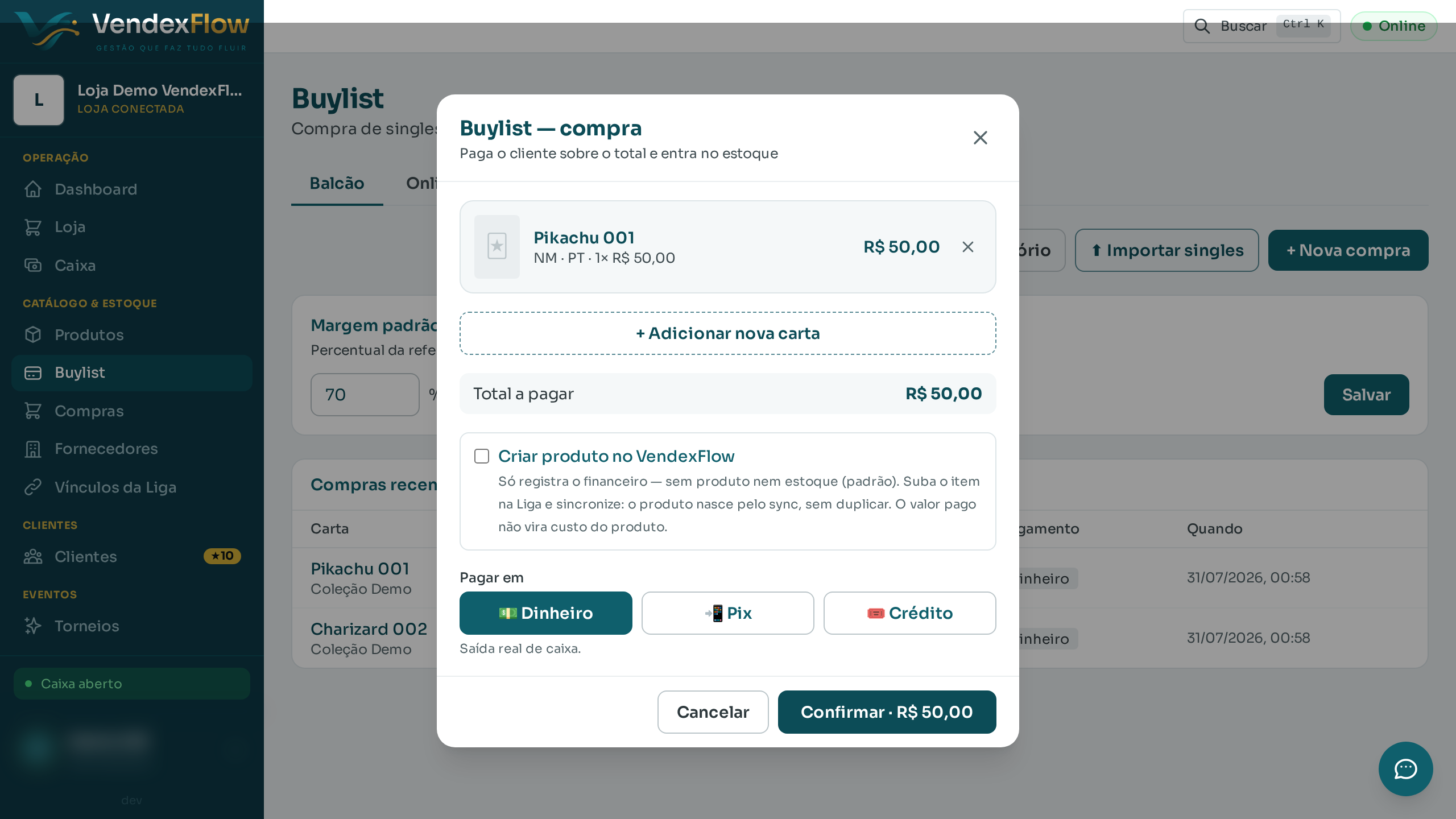
    Passo 3: Defina quanto você paga pela carta e toque em "Adicionar à compra" — ela entra no carrinho.
  4. Passo 4

    "Criar produto no VendexFlow" já vem desligado — a compra registra só o financeiro, sem criar nem somar estoque. O item não vira produto agora (deixe ligado só se quiser criá-lo já).
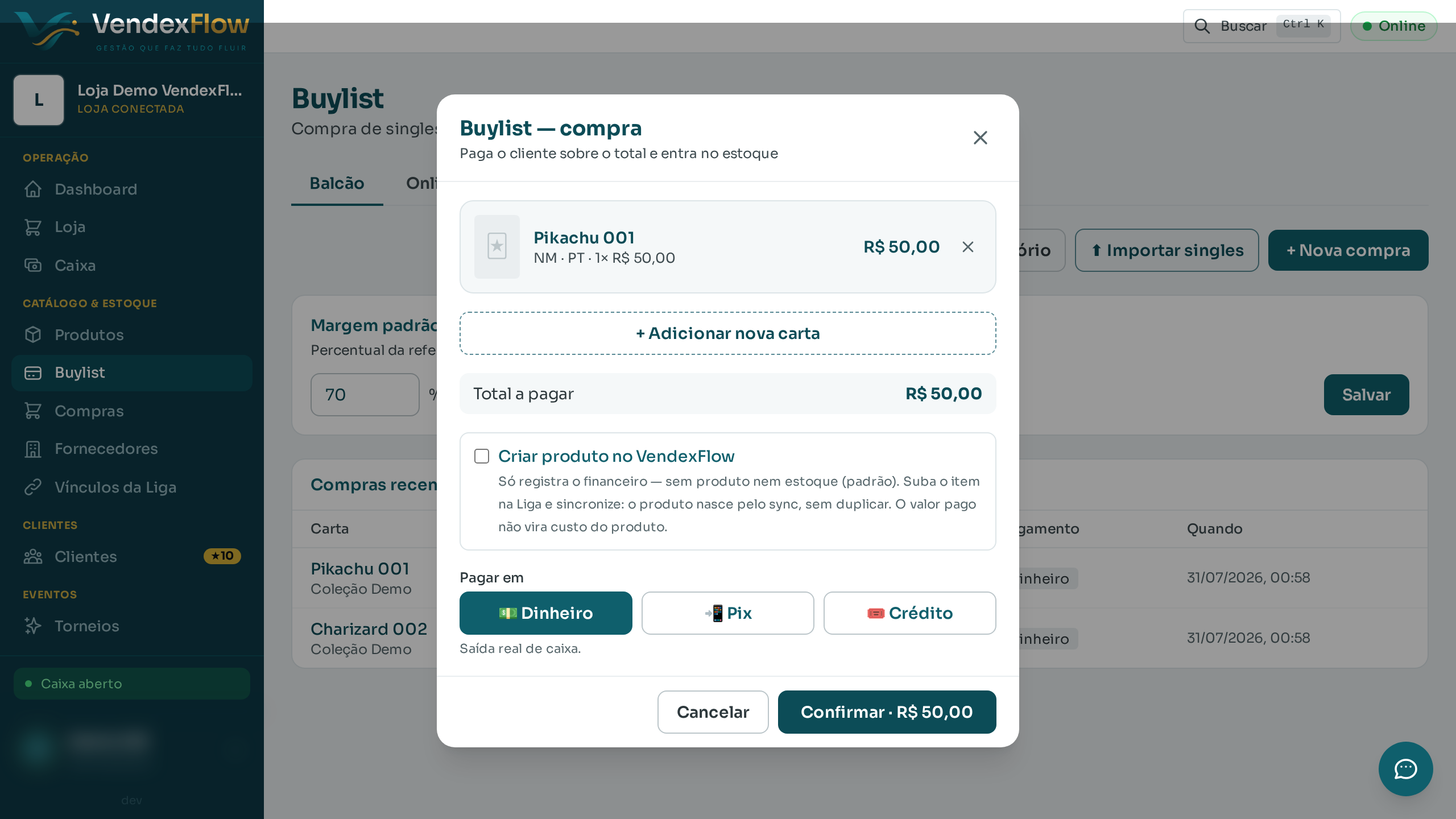
    Passo 4: "Criar produto no VendexFlow" já vem desligado — a compra registra só o financeiro, sem criar nem somar estoque. O item não vira produto agora (deixe ligado só se quiser criá-lo já).
  5. Passo 5

    O motivo: você vai subir o item na Liga e sincronizar. O produto nasce pelo sync da Liga (que casa pelos IDs internos dela), sem duplicar. O valor pago não vira custo do produto.
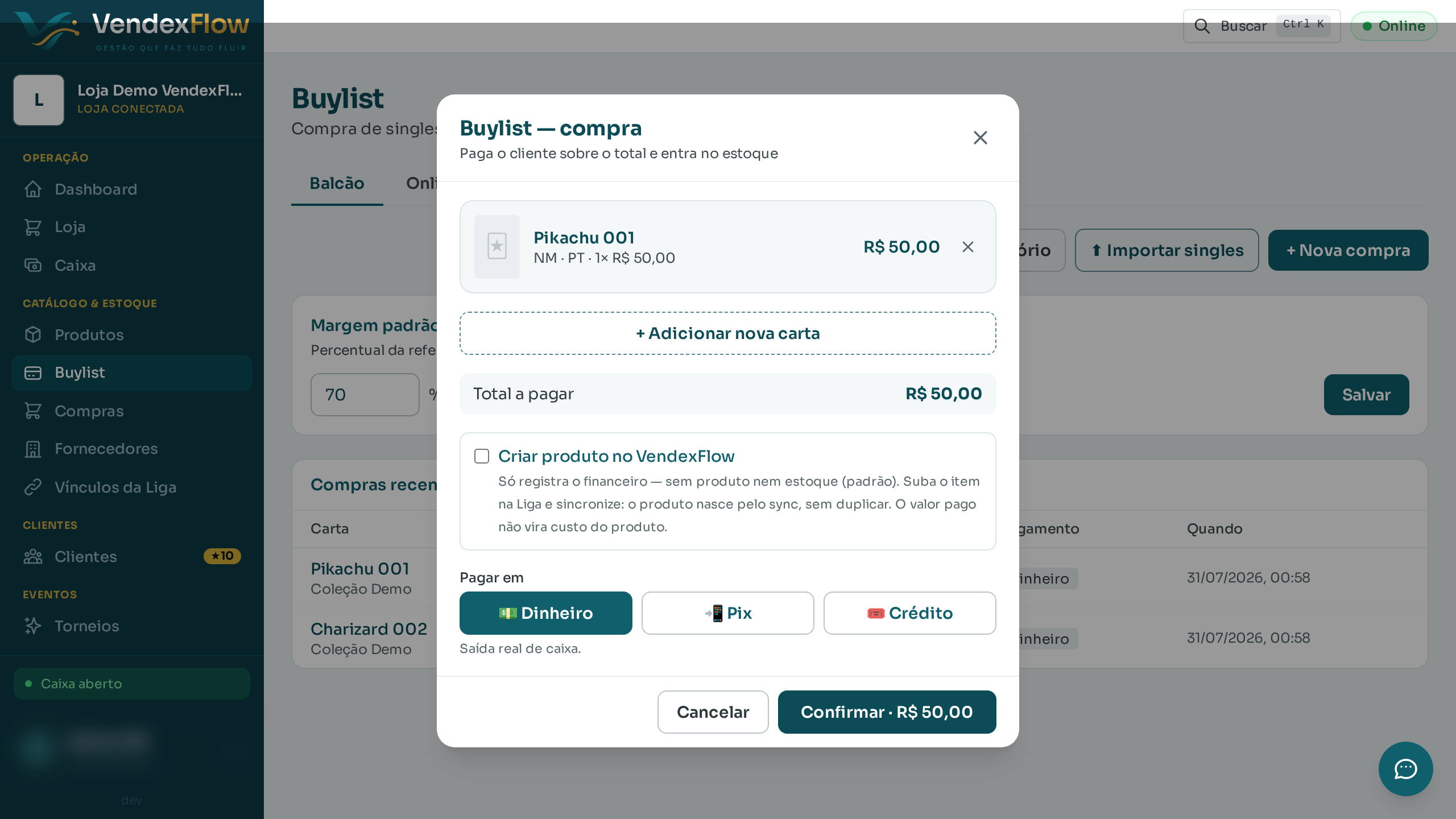
    Passo 5: O motivo: você vai subir o item na Liga e sincronizar. O produto nasce pelo sync da Liga (que casa pelos IDs internos dela), sem duplicar. O valor pago não vira custo do produto.
  6. Passo 6

    Escolha como pagar o cliente (dinheiro, Pix ou crédito da loja) e confirme — a saída de caixa é lançada, mas nenhum produto é criado.
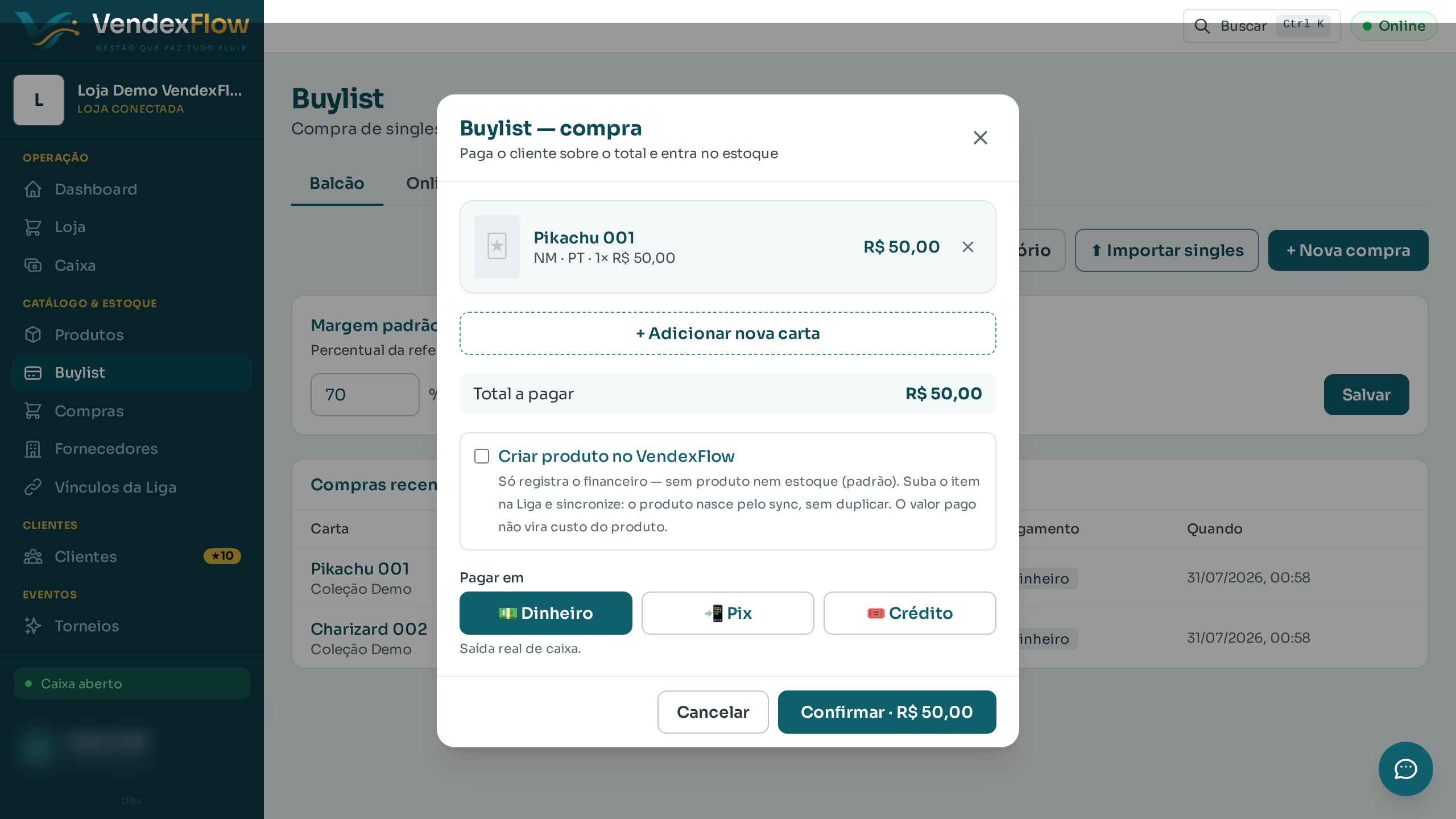
    Passo 6: Escolha como pagar o cliente (dinheiro, Pix ou crédito da loja) e confirme — a saída de caixa é lançada, mas nenhum produto é criado.
  7. Passo 7

    Pronto: a recompra fica registrada em "Compras recentes" (marcada como "só financeiro"). Quando você subir na Liga e sincronizar, o produto aparece sozinho — sem duplicar.
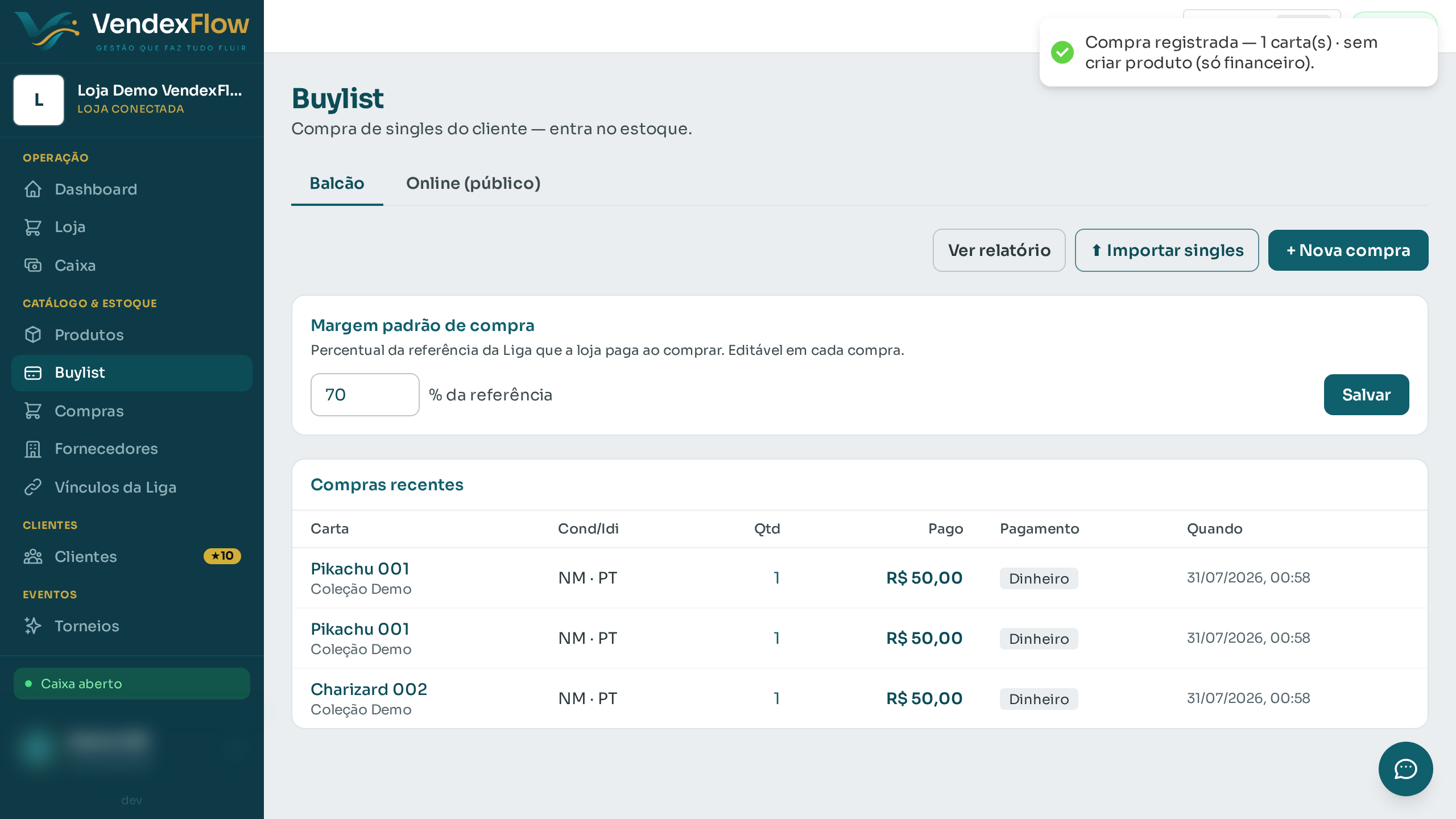
    Passo 7: Pronto: a recompra fica registrada em "Compras recentes" (marcada como "só financeiro"). Quando você subir na Liga e sincronizar, o produto aparece sozinho — sem duplicar.