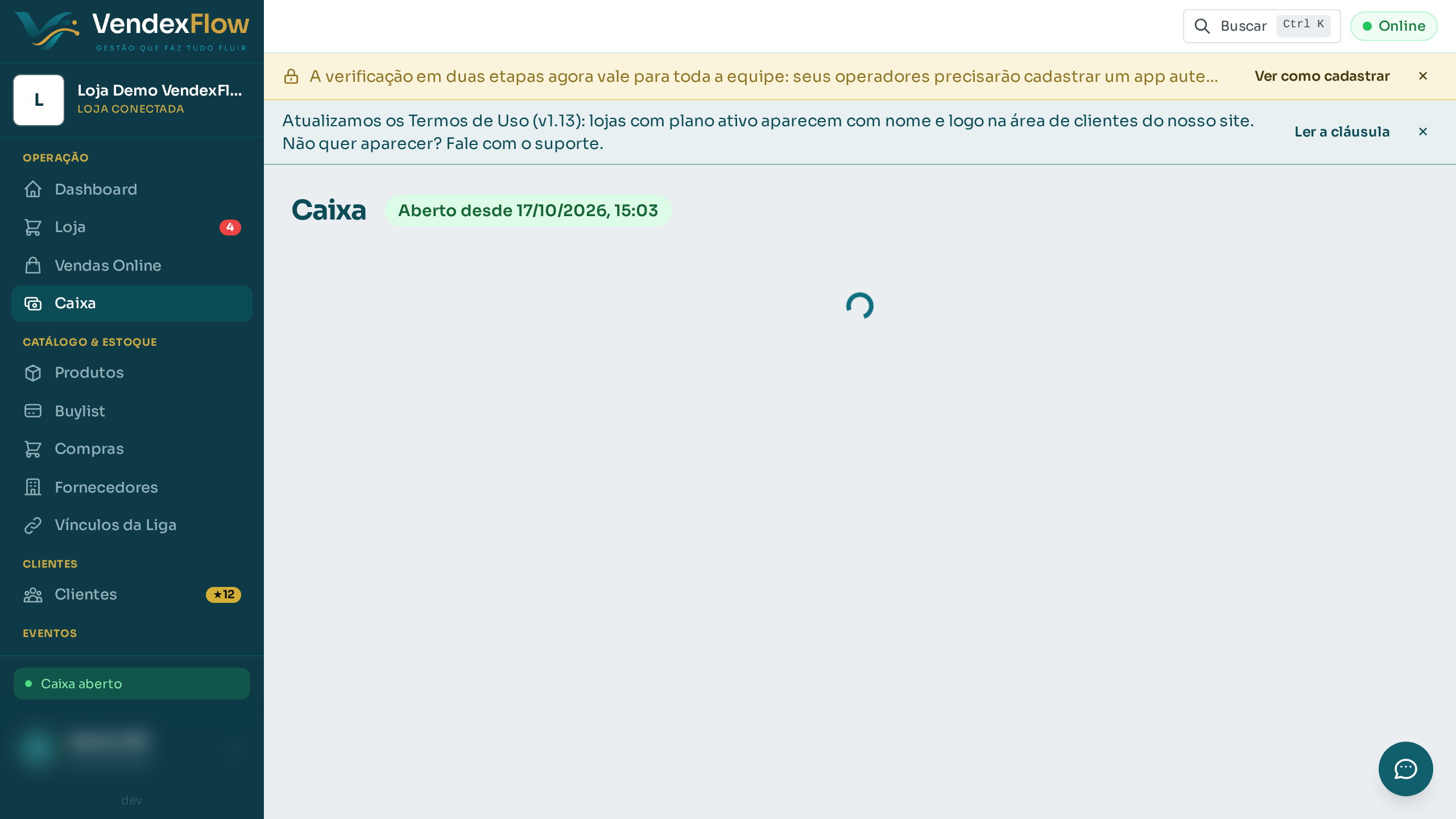
Lançar pedido online, conferir o caixa e emitir a NFE
Passo 1
Vendas Online é o canal da loja virtual: pedido da Liga, marketplace ou site. Ele corre por fora do balcão — e por fora do caixa.
Passo 2
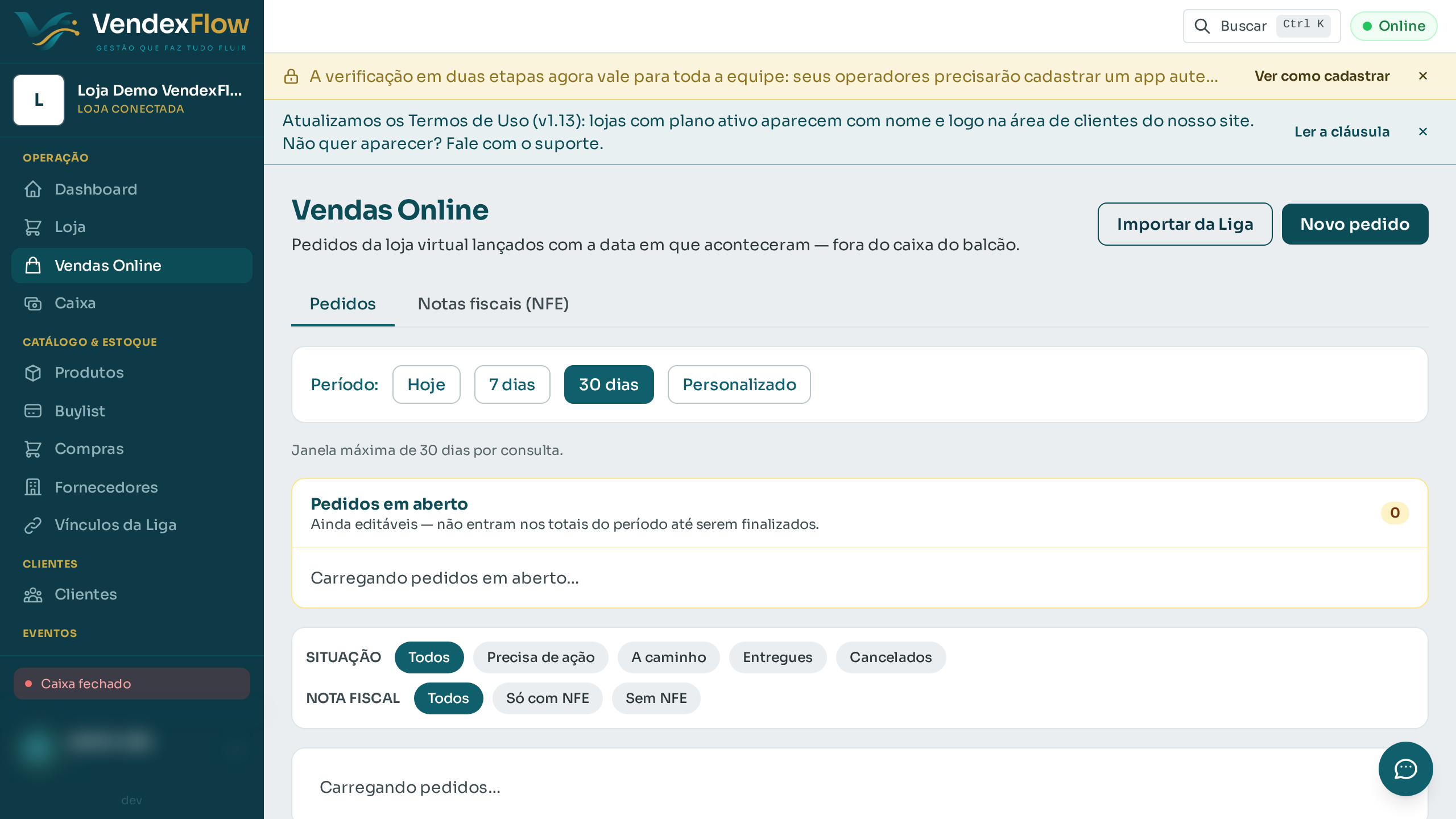
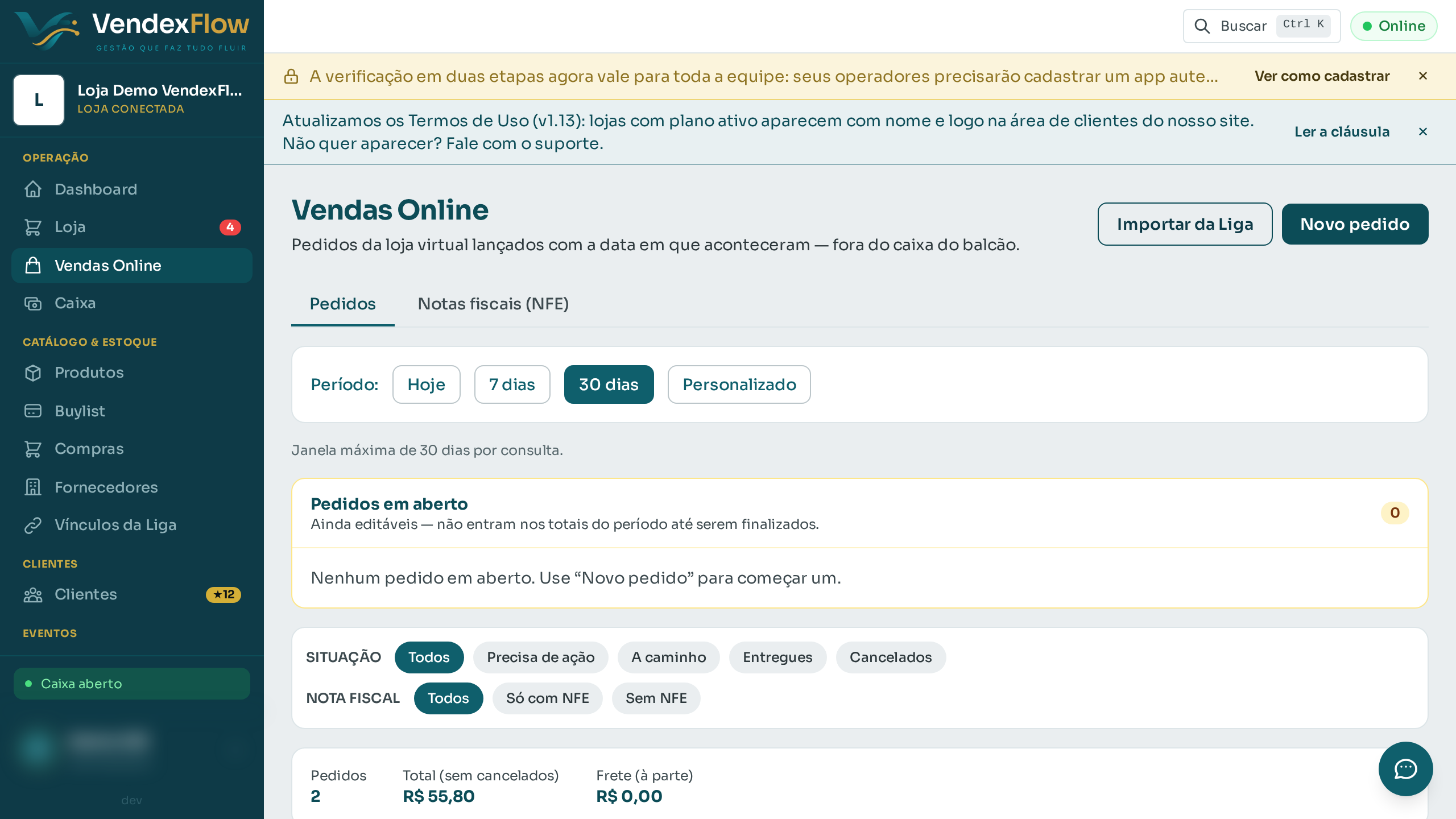
Para lançar um pedido à mão, toque em Novo pedido. Se o pedido veio da Liga, use Importar da Liga (mais adiante).
Passo 3
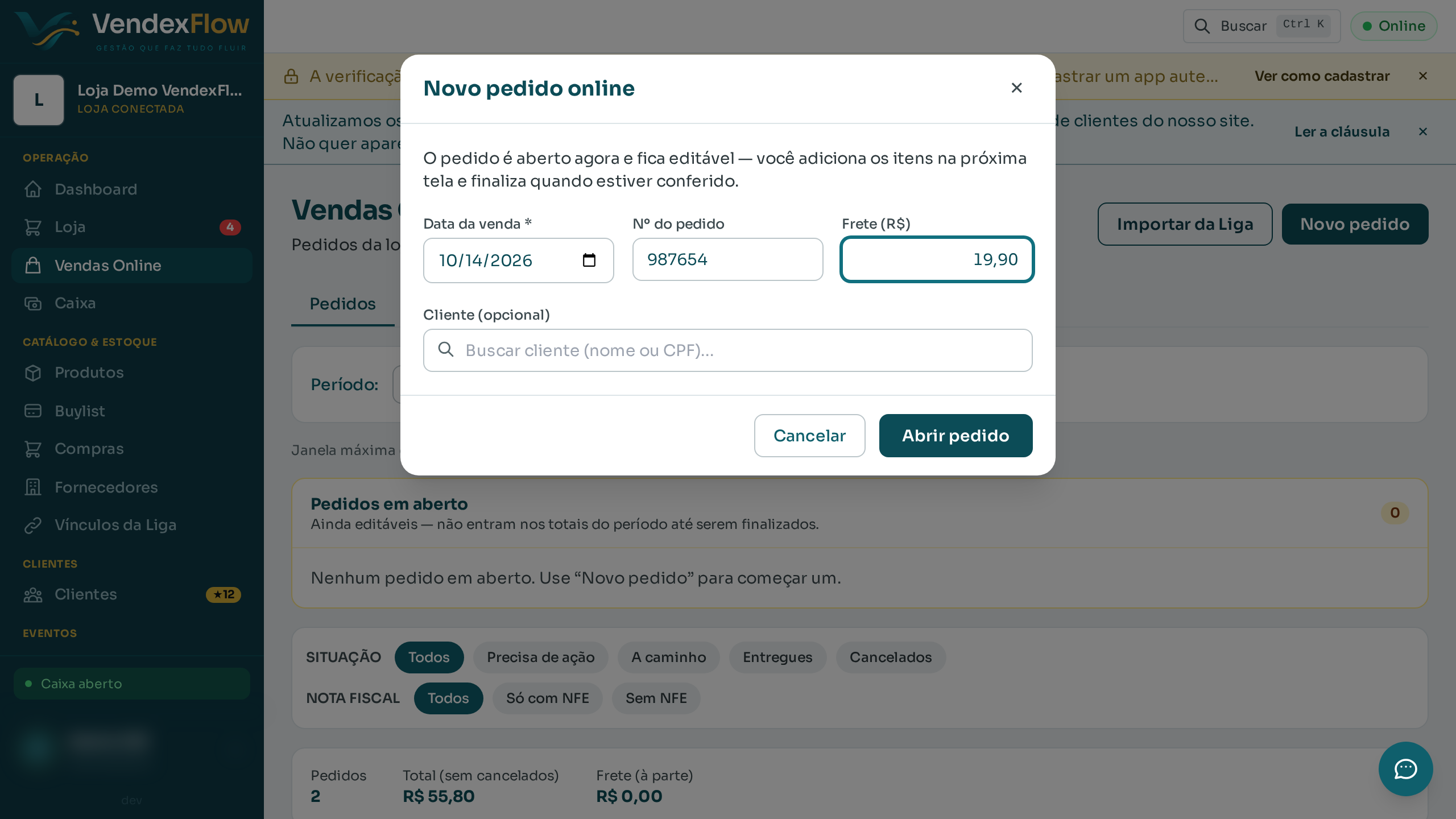
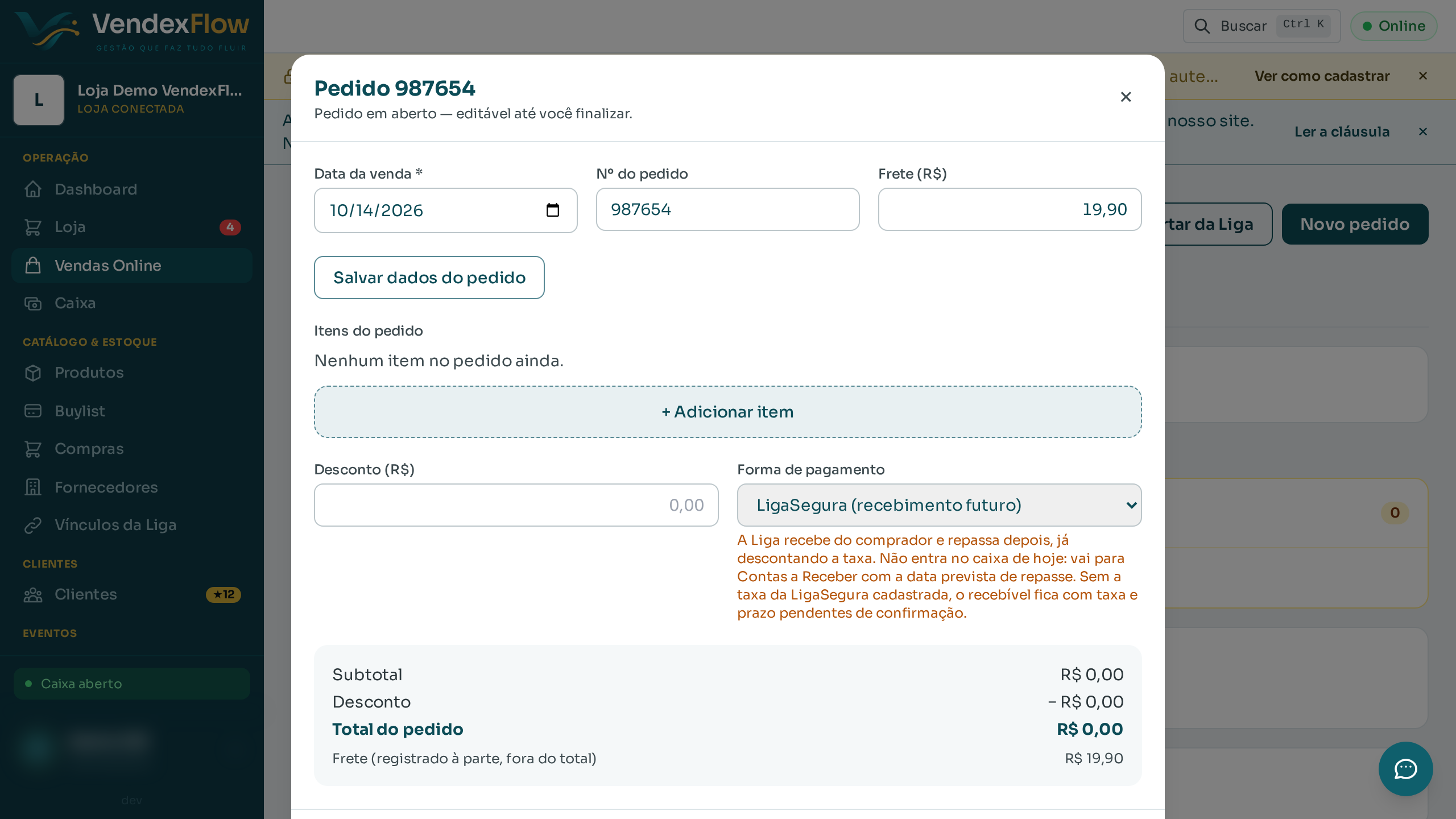
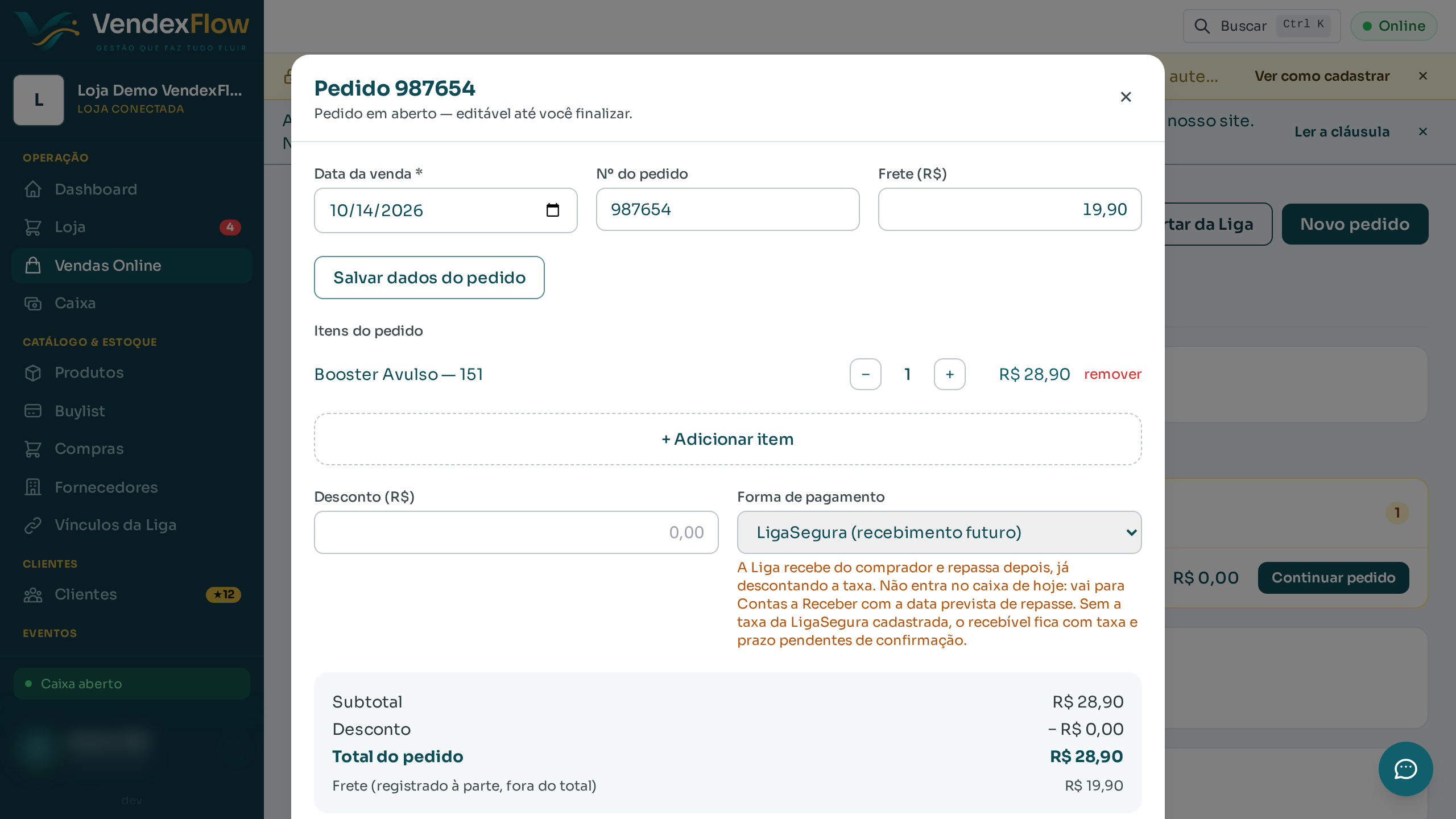
Informe a DATA DA VENDA — o dia em que o pedido aconteceu, não o dia em que você está lançando. É essa data que manda nos relatórios. Preencha o nº do pedido e o frete.
Passo 4
O pedido abre editável, como uma comanda: nada foi vendido ainda. Toque em Adicionar item.
Passo 5
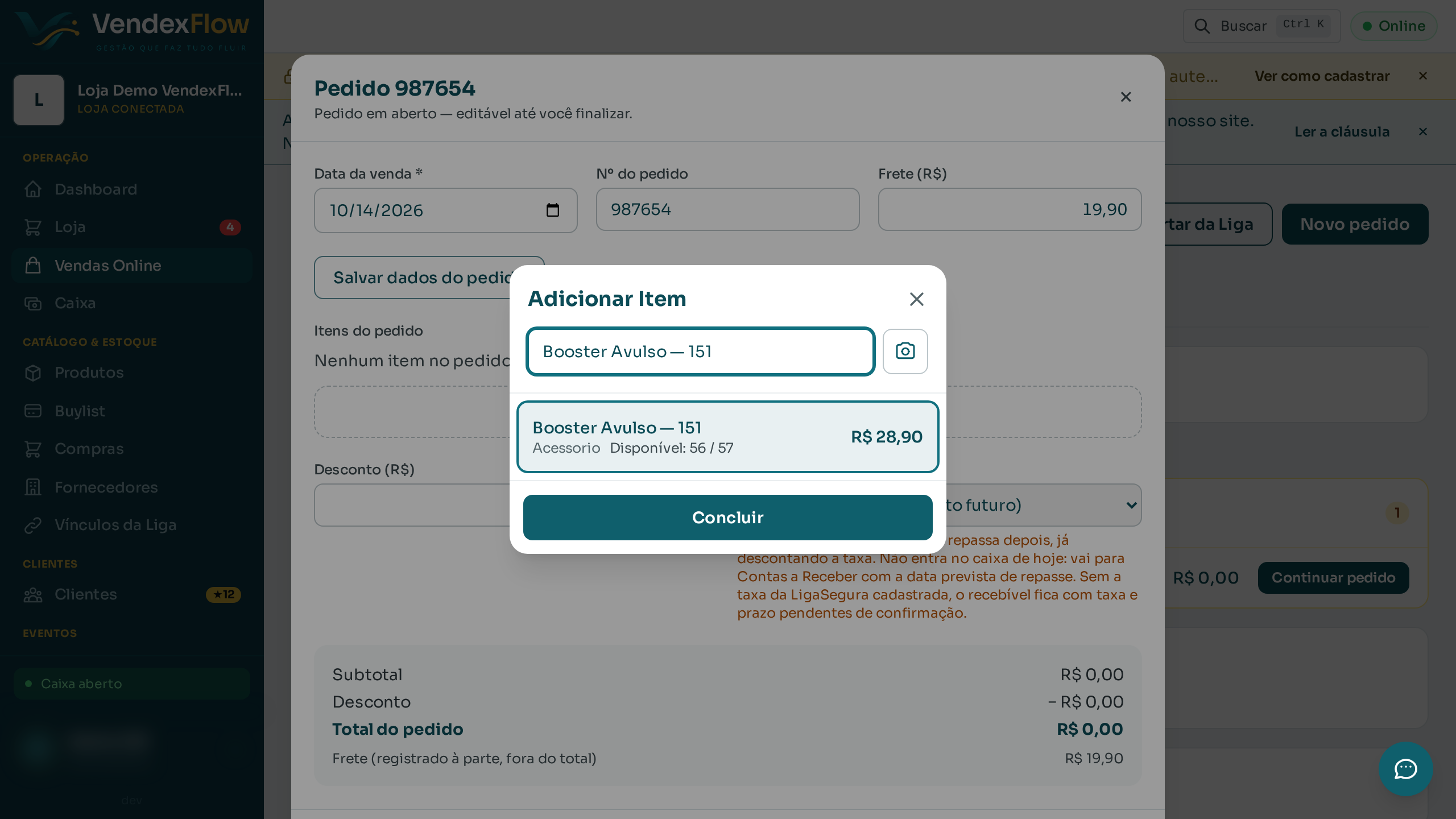
A busca é a mesma do balcão. Escolha o produto do pedido.
Passo 6
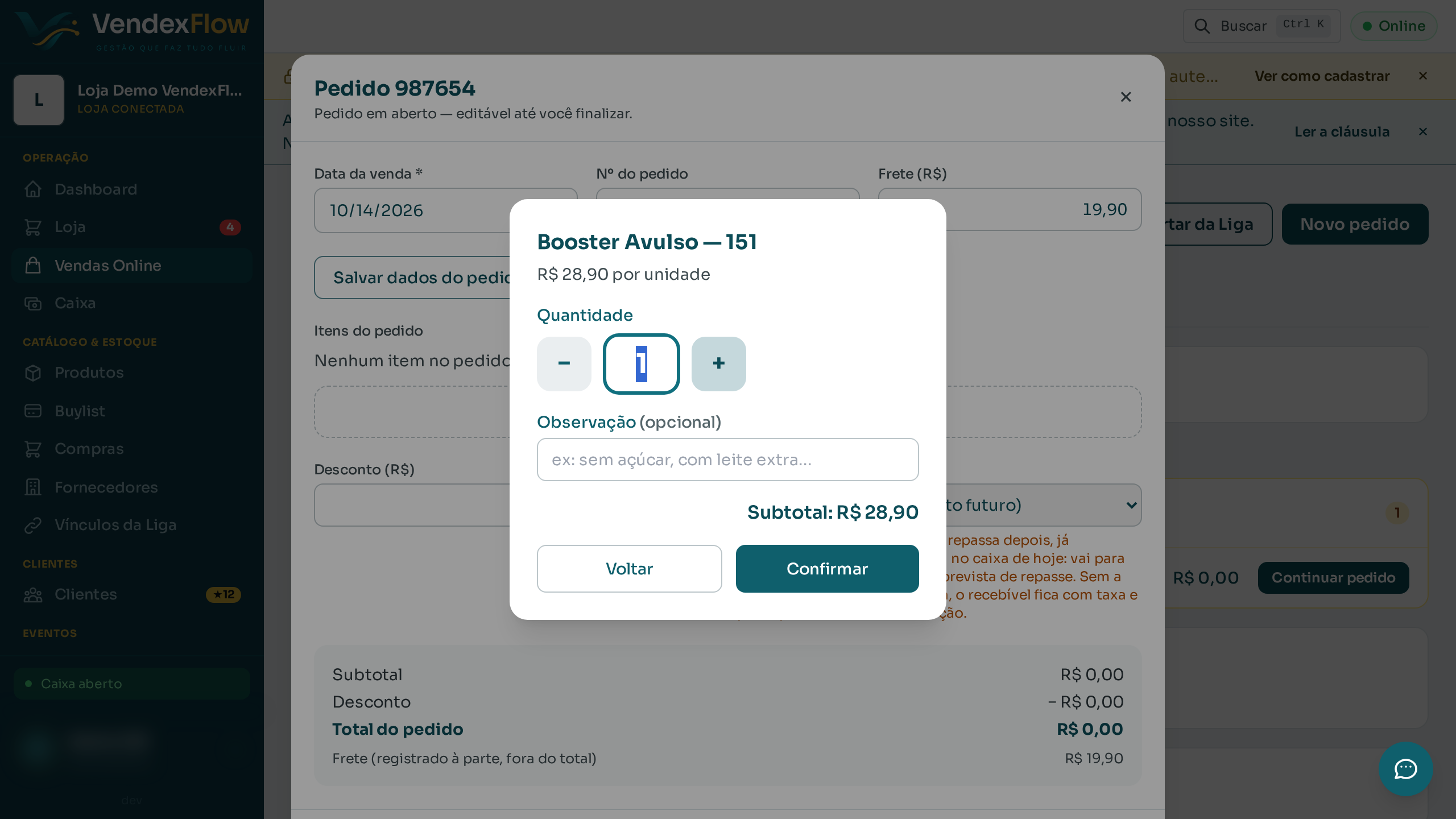
Confirme a quantidade do item.
Passo 7
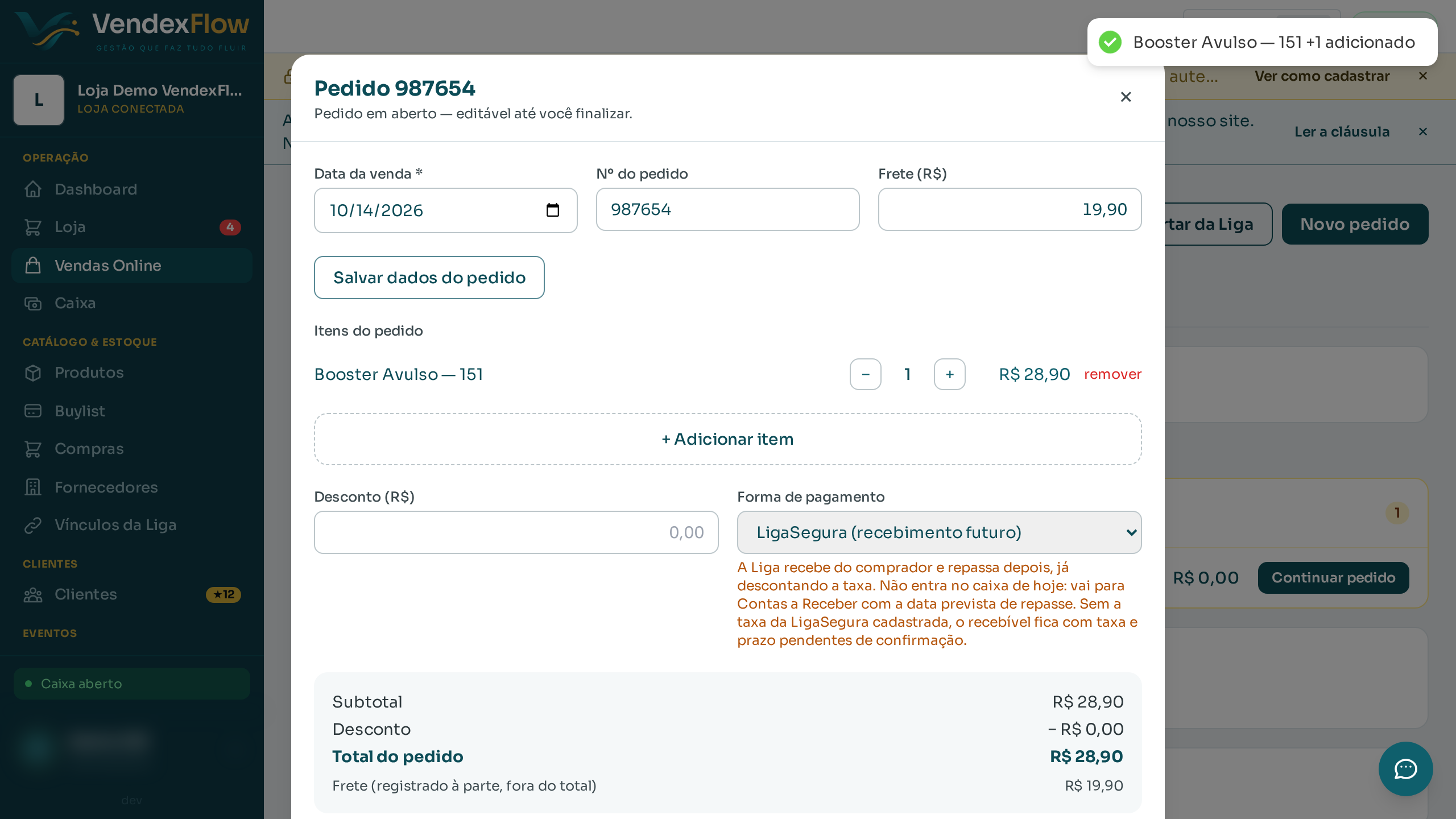
Escolha a forma. LigaSegura significa que quem recebeu do comprador foi a Liga: ela repassa depois, descontando a taxa — por isso esse dinheiro não está na sua gaveta hoje.
Passo 8
Confira o total e toque em Finalizar pedido.
Passo 9
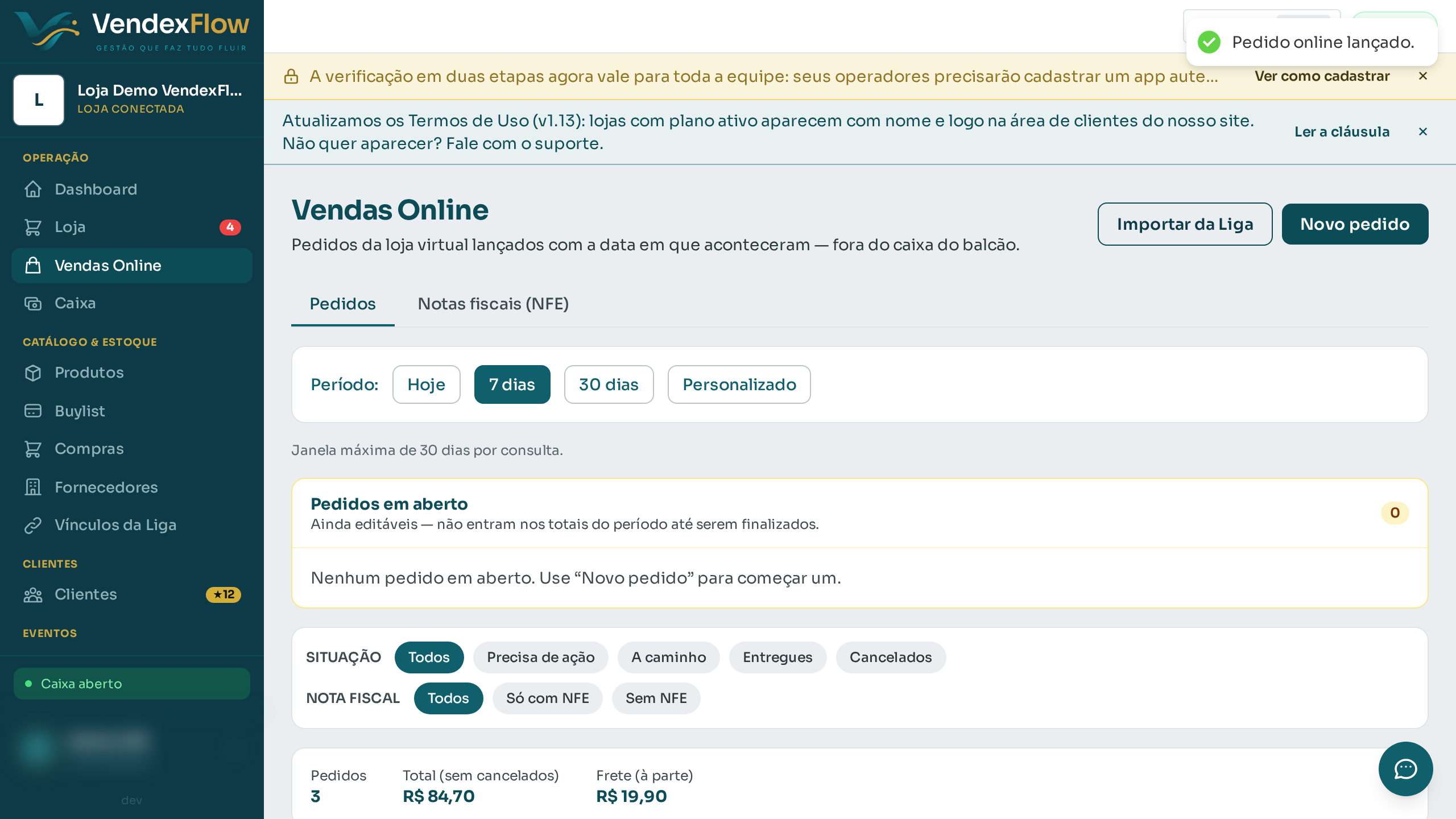
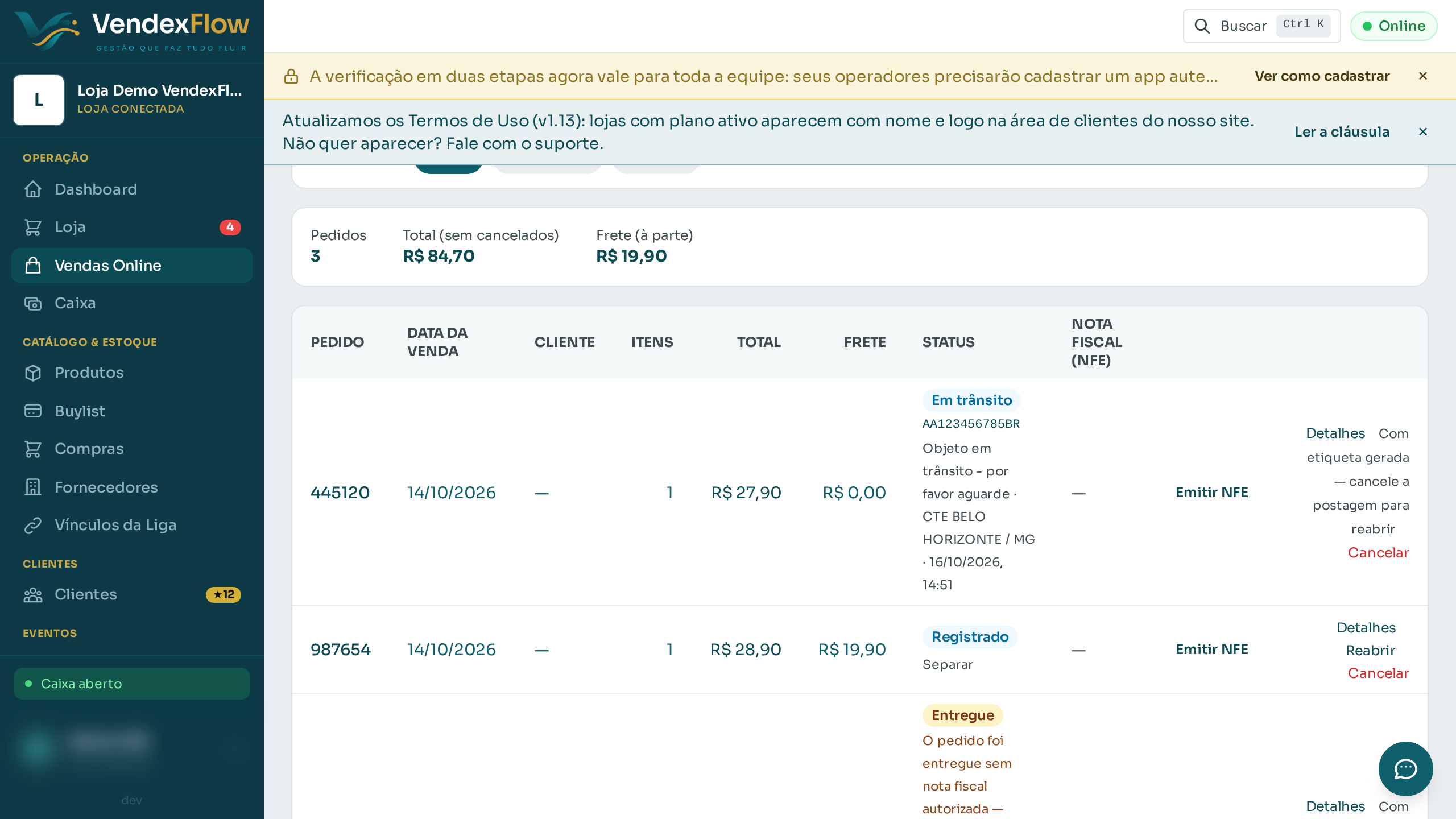
O pedido entra na lista pela DATA DA VENDA (aqui, 3 dias atrás) — não pela data em que você lançou. Os totais do topo somam o período escolhido.
Passo 10
A NFE (modelo 55) sai daqui, na coluna Nota do próprio pedido. O balcão ficou só com a NFC-e — não procure a NFE no PDV.
Passo 11
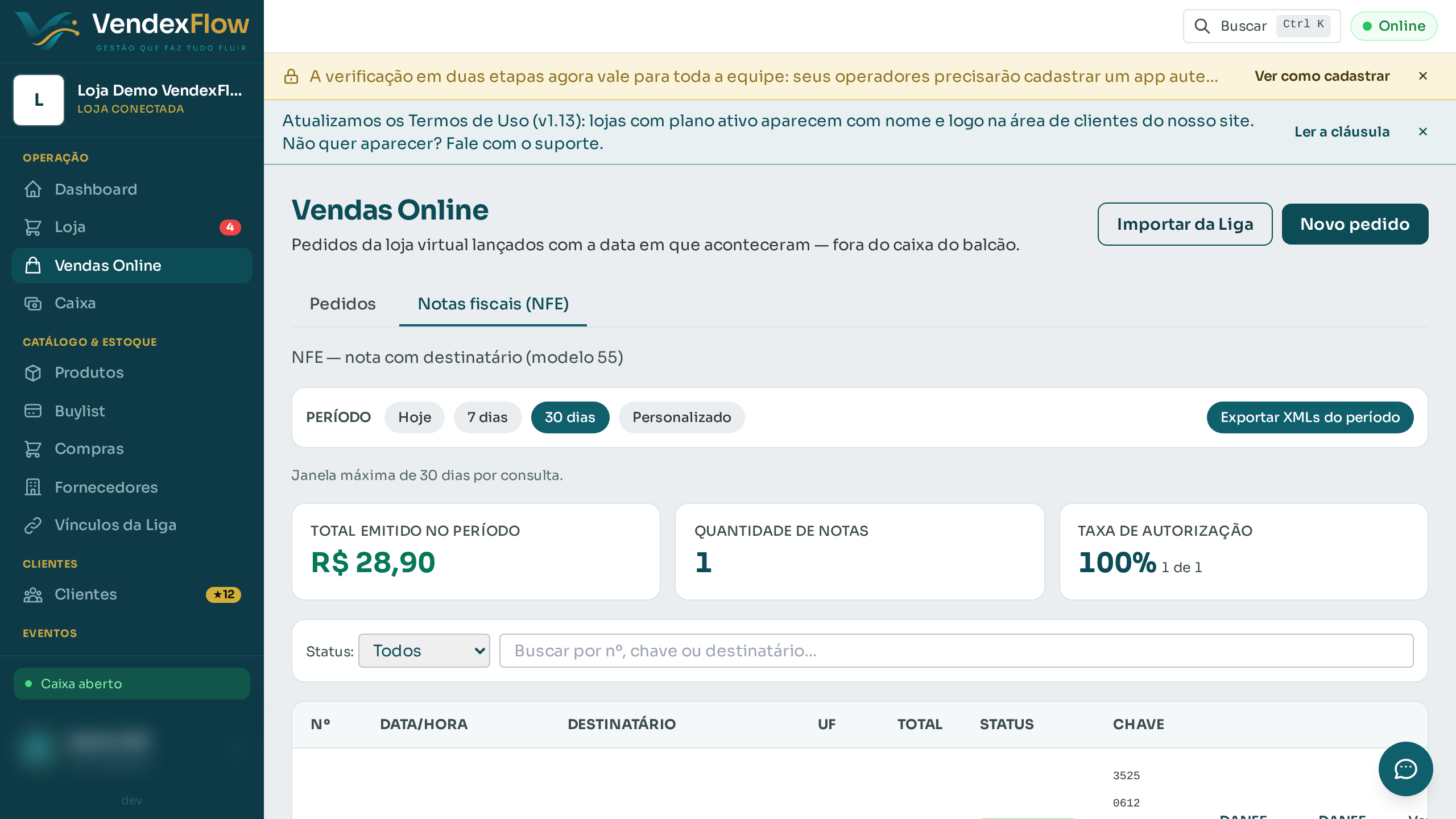
A aba Notas fiscais (NFE) lista o que já foi emitido, com DANFE e reemissão. Nenhuma nota antiga some daqui.
Passo 12
Pedido da Liga entra por arquivo: o favorito monta o liga-pedidos-*.json e você sobe aqui. O favorito já deixa de fora ingresso de evento e retirada no balcão — o balcão você já vendeu no PDV, e lançar de novo duplicaria a venda e o estoque.
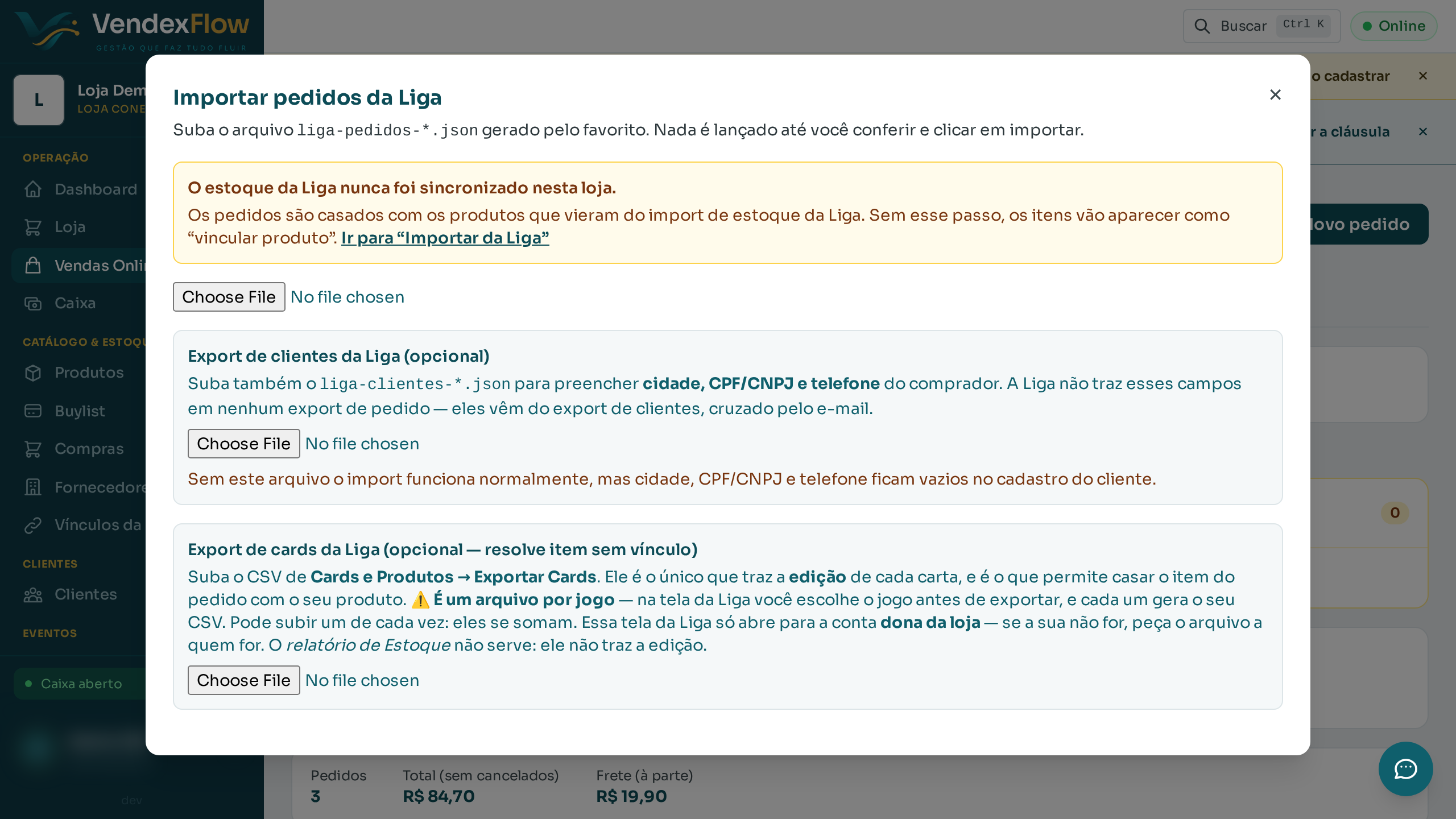
Passo 13
Na conferência, item que não casou com nenhum produto fica pendente de vínculo e trava aquele pedido: use Vincular para apontar o produto certo (ou Criar produto). Nada é lançado até você conferir e clicar em importar.
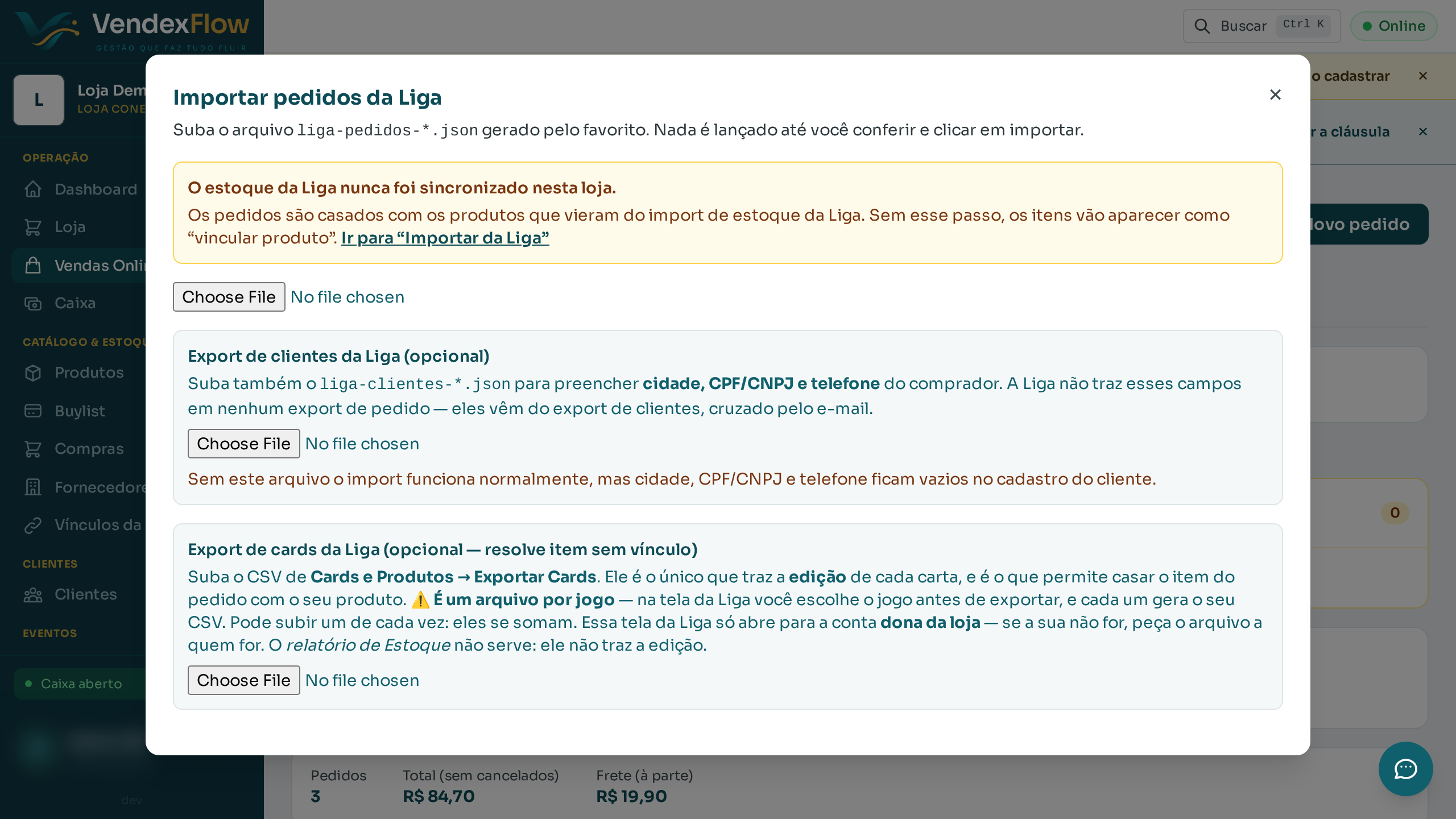
Passo 14
Volte ao Caixa: o pedido online NÃO aparece aqui. Ele nasce fora do caixa de propósito — o dinheiro não passou pela sua gaveta. Para ver o resultado do canal online, use Relatórios.