
VendexFlow
← Voltar para a Central de ajuda

Ler balcão e online separados nos relatórios

  1. Passo 1

    Abra Relatórios. Logo abaixo das abas está o controle "Ver: Tudo · Balcão · Online". Ele começa sempre em "Tudo" — a loja inteira, exatamente como você já lia. Esse controle só aparece na loja que tem Vendas Online.
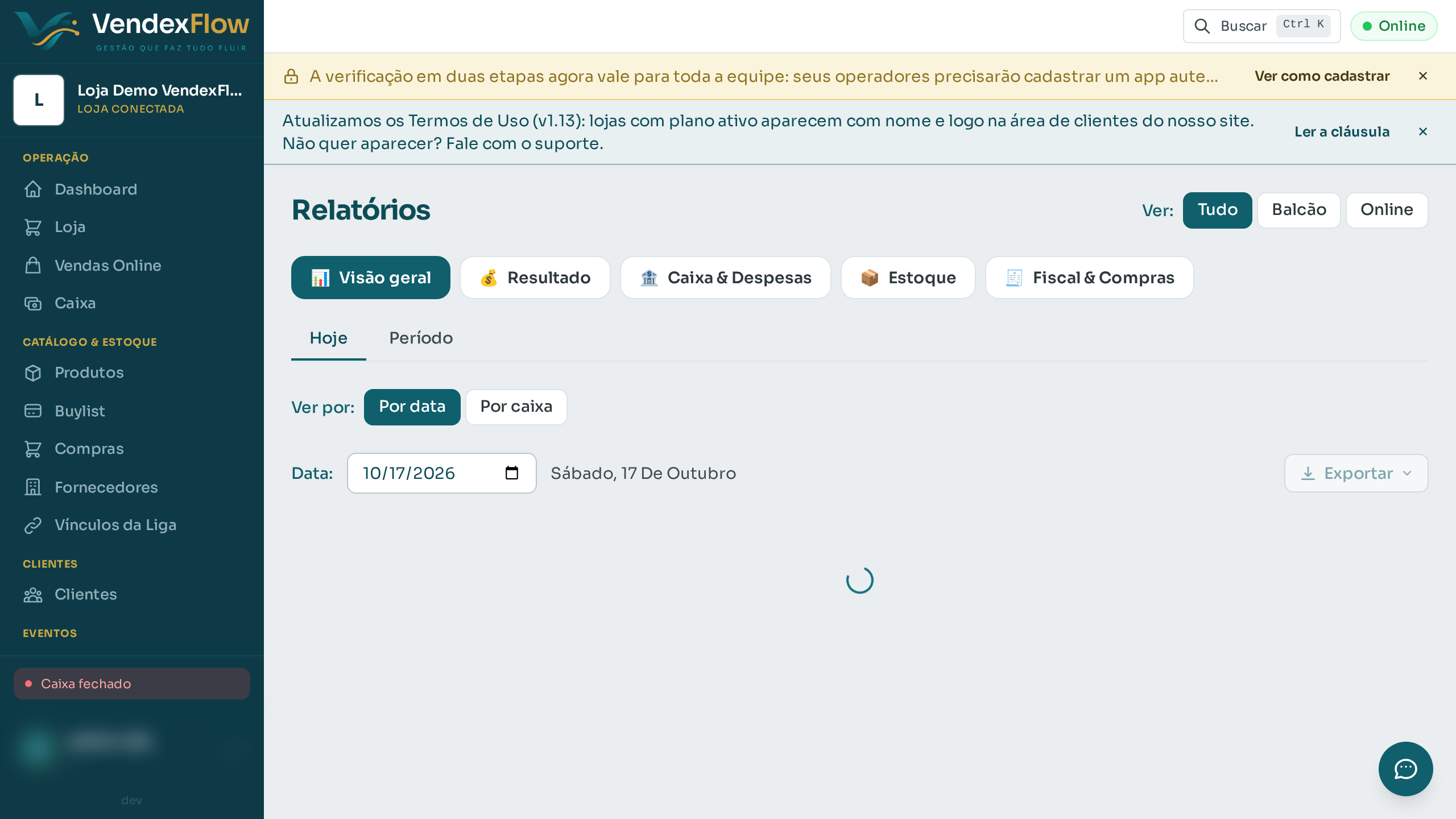
    Passo 1: Abra Relatórios. Logo abaixo das abas está o controle "Ver: Tudo · Balcão · Online". Ele começa sempre em "Tudo" — a loja inteira, exatamente como você já lia. Esse controle só aparece na loja que tem Vendas Online.
  2. Passo 2

    Clique em "Online". Dois sinais avisam que a tela está filtrada: a faixa azul "Mostrando só Online" e o próprio nome do card, que passa a ser "Faturamento (Online)". A faixa some da vista quando você rola a tela — o nome do card, não.
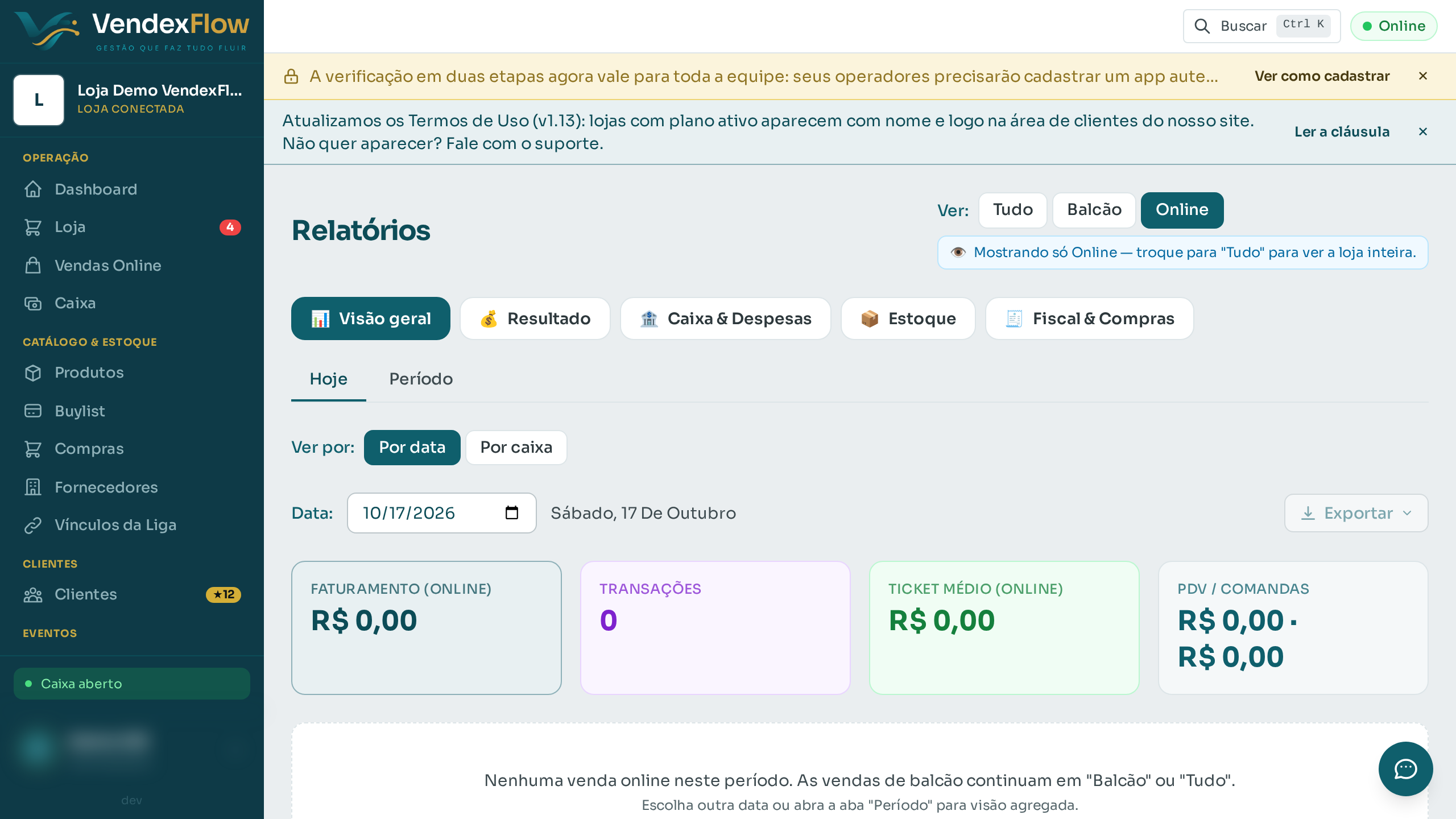
    Passo 2: Clique em "Online". Dois sinais avisam que a tela está filtrada: a faixa azul "Mostrando só Online" e o próprio nome do card, que passa a ser "Faturamento (Online)". A faixa some da vista quando você rola a tela — o nome do card, não.
  3. Passo 3

    Agora "Balcão". Anote o faturamento das duas leituras: Balcão + Online tem que dar exatamente o que aparece em "Tudo". É essa conta que mostra que nada ficou de fora.
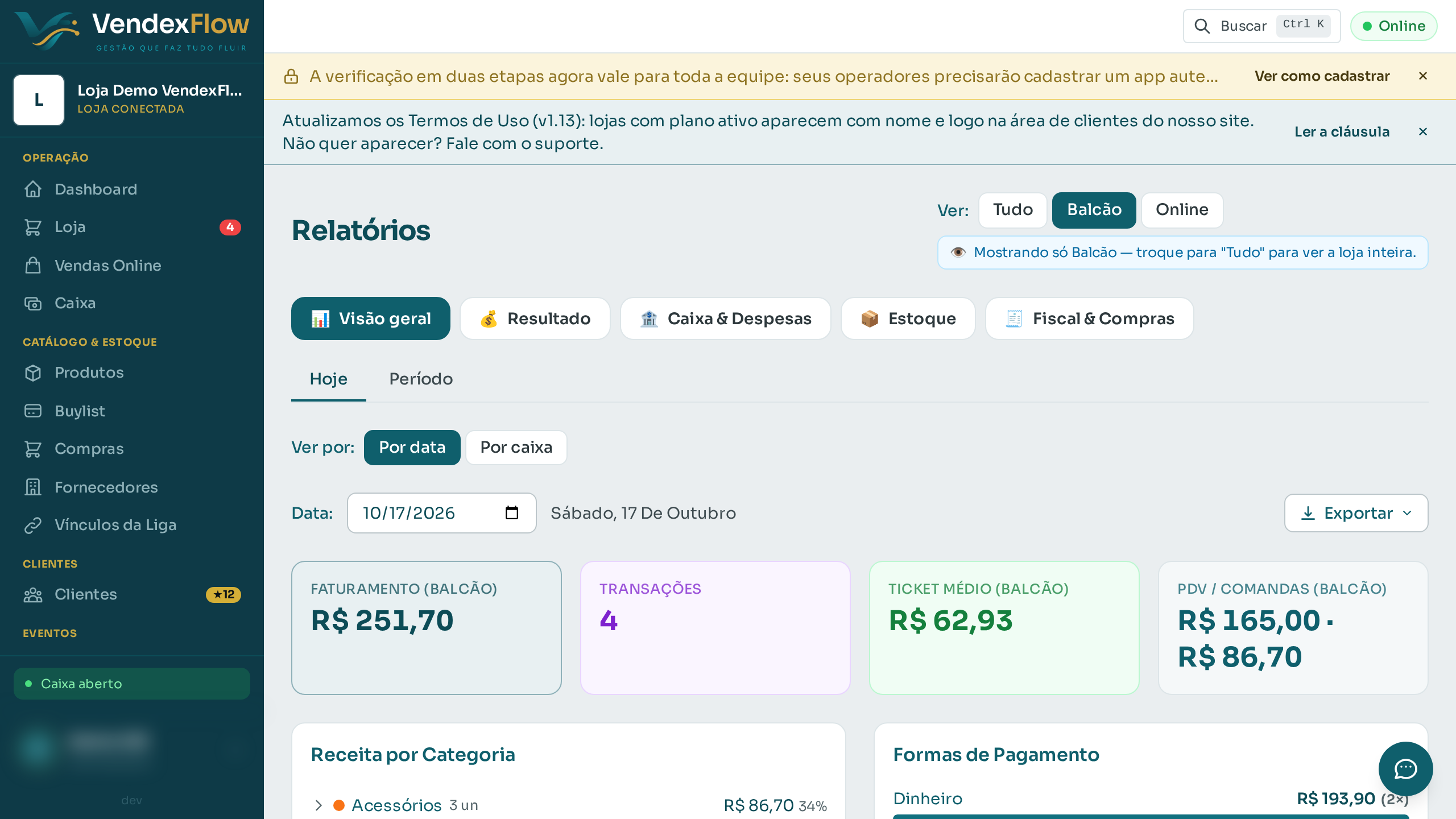
    Passo 3: Agora "Balcão". Anote o faturamento das duas leituras: Balcão + Online tem que dar exatamente o que aparece em "Tudo". É essa conta que mostra que nada ficou de fora.
  4. Passo 4

    Trocou de aba, o recorte vai junto: entrou em "Período" e continua em "Balcão". Isso é de propósito — você compara as telas sem reconfigurar o filtro a cada clique.
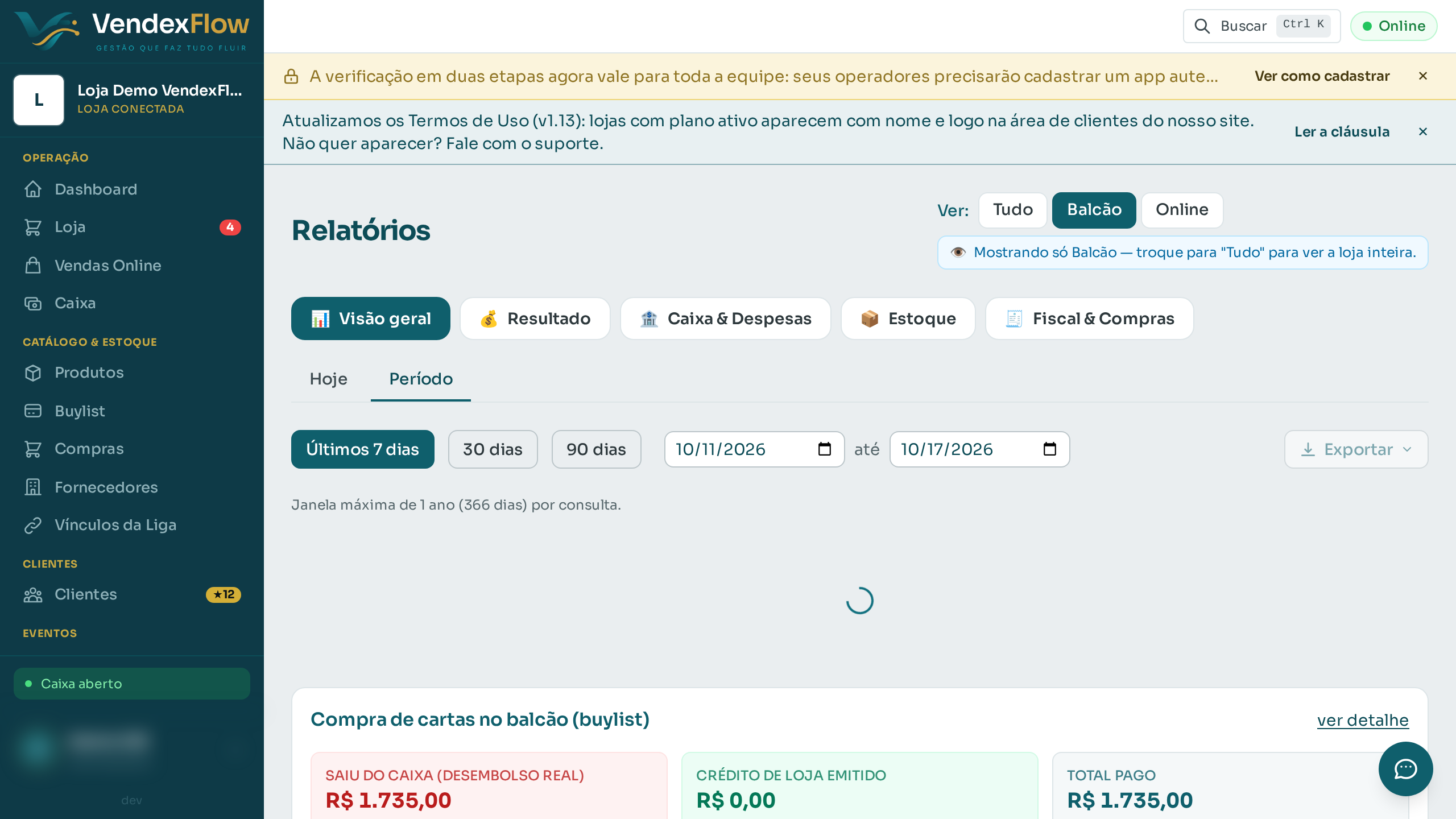
    Passo 4: Trocou de aba, o recorte vai junto: entrou em "Período" e continua em "Balcão". Isso é de propósito — você compara as telas sem reconfigurar o filtro a cada clique.
  5. Passo 5

    De volta em "Tudo". Aqui vale a regra que mais confunde: o relatório usa o DIA DA VENDA, não o dia em que você lançou. Pedido que aconteceu ontem e você lançou hoje entra no relatório de ONTEM — inclusive quando isso joga a venda para o mês anterior.
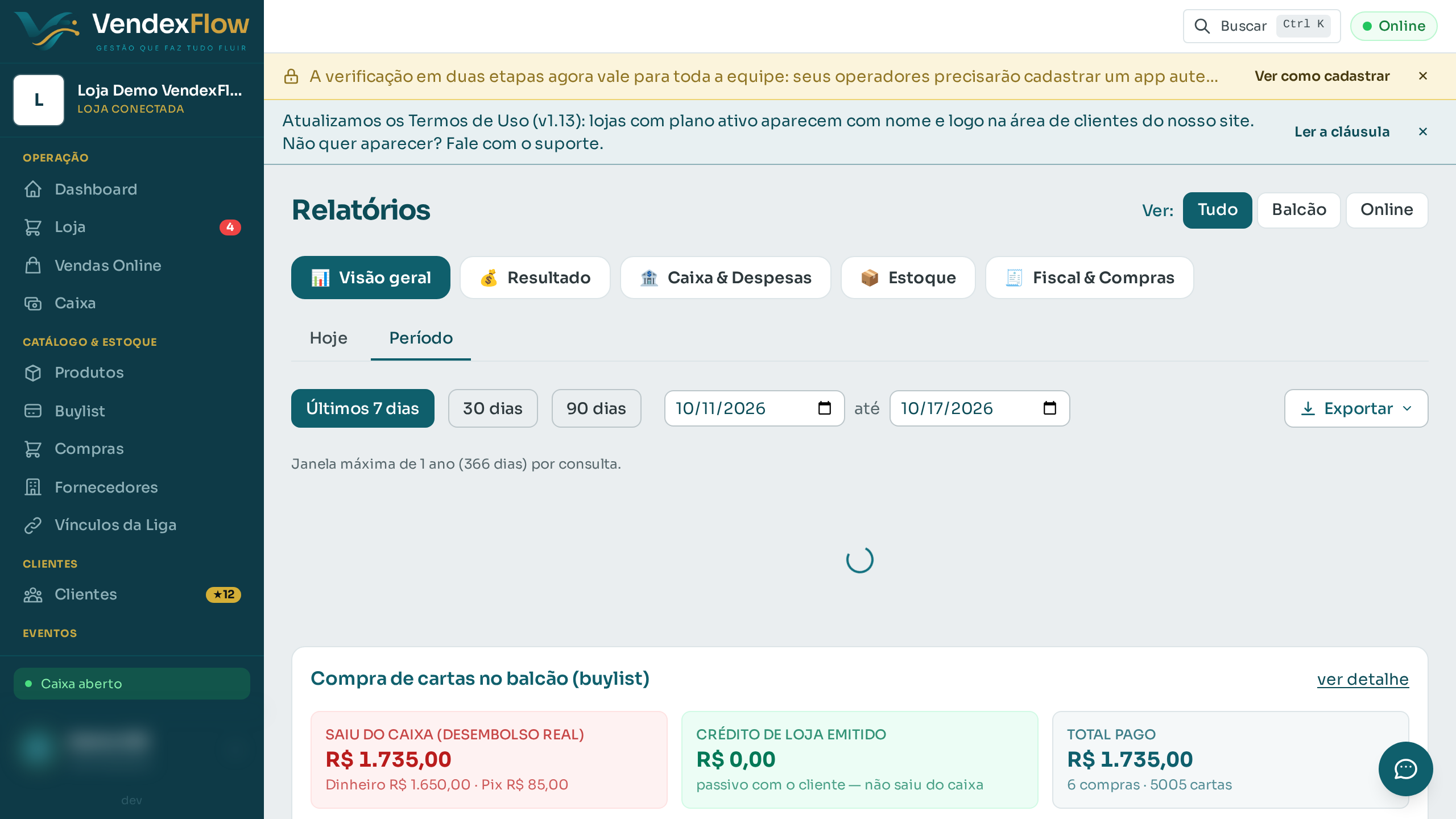
    Passo 5: De volta em "Tudo". Aqui vale a regra que mais confunde: o relatório usa o DIA DA VENDA, não o dia em que você lançou. Pedido que aconteceu ontem e você lançou hoje entra no relatório de ONTEM — inclusive quando isso joga a venda para o mês anterior.
  6. Passo 6

    Ainda em "Período", role até "Frete dos pedidos online": o que você cobrou do cliente, o que pagou de etiqueta e o que sobrou. O frete não entra no DRE — ele não é venda de mercadoria, é dinheiro de entrega entrando e saindo. Em "Balcão" o bloco some: não existe frete de balcão.
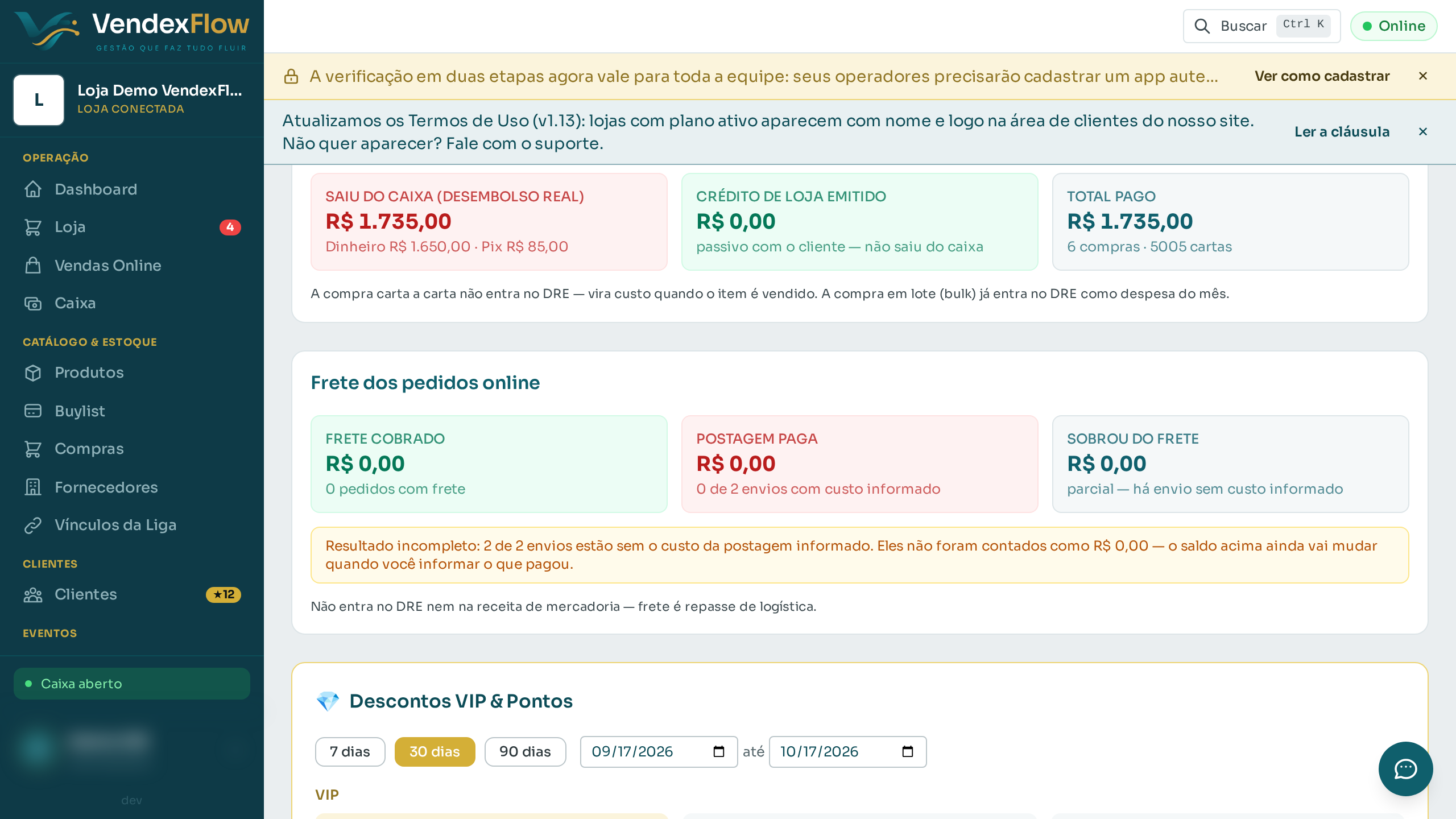
    Passo 6: Ainda em "Período", role até "Frete dos pedidos online": o que você cobrou do cliente, o que pagou de etiqueta e o que sobrou. O frete não entra no DRE — ele não é venda de mercadoria, é dinheiro de entrega entrando e saindo. Em "Balcão" o bloco some: não existe frete de balcão.
  7. Passo 7

    No "Relatório contábil", abaixo do Livro Caixa, existe o bloco "Entradas que não passaram pelo caixa". Venda em LigaSegura, Crédito da Liga, marketplace e consumo interno são receita do dia, mas o dinheiro não entrou na gaveta — quem paga é o intermediário, depois. Por isso ficam fora do Livro Caixa e continuam contando no faturamento e no DRE.
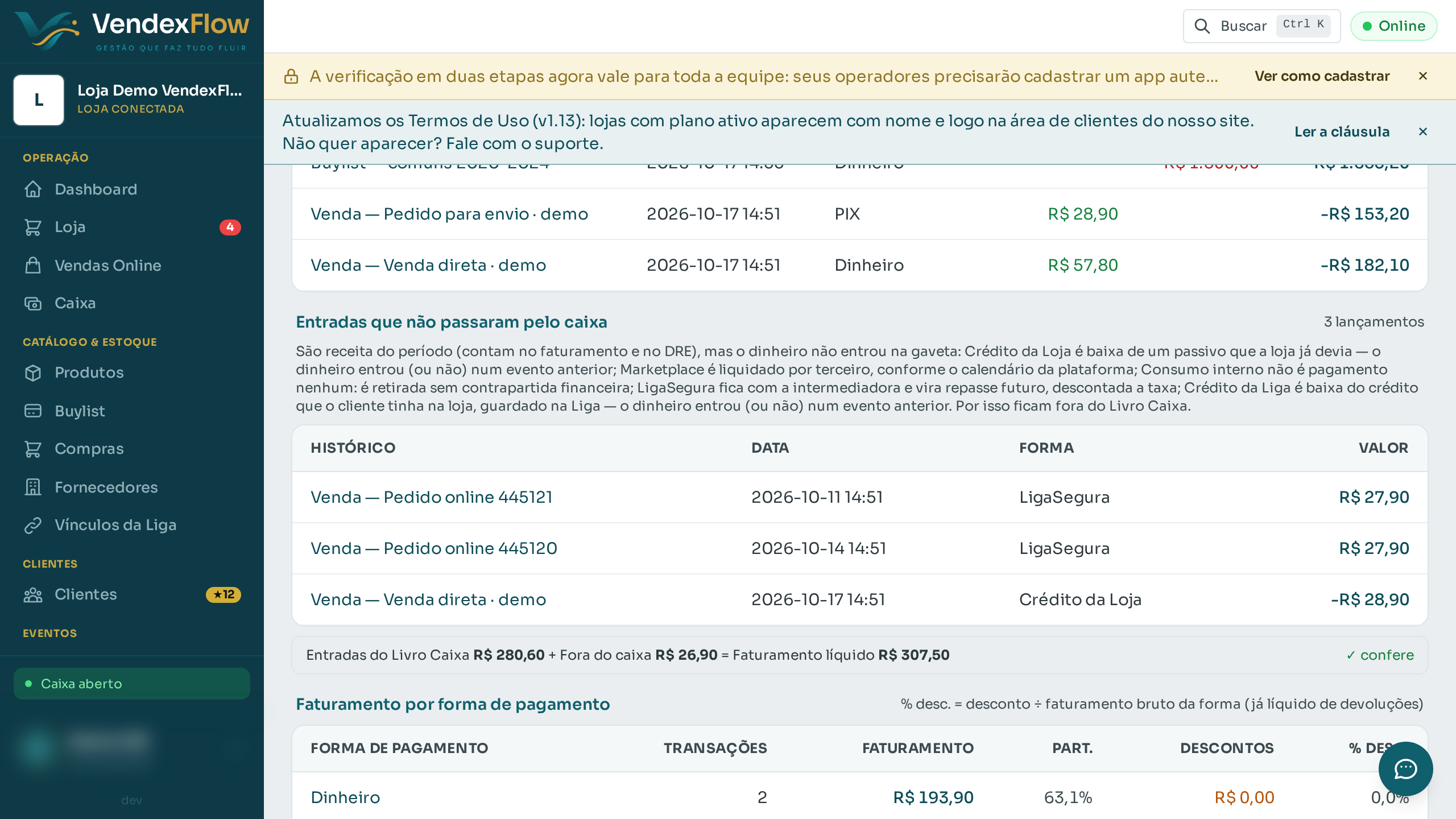
    Passo 7: No "Relatório contábil", abaixo do Livro Caixa, existe o bloco "Entradas que não passaram pelo caixa". Venda em LigaSegura, Crédito da Liga, marketplace e consumo interno são receita do dia, mas o dinheiro não entrou na gaveta — quem paga é o intermediário, depois. Por isso ficam fora do Livro Caixa e continuam contando no faturamento e no DRE.
  8. Passo 8

    Logo abaixo, a linha de conferência fecha a conta: entradas do Livro Caixa + entradas fora do caixa = faturamento líquido. Se aparecer "não fecha", é aí que você chama o contador.
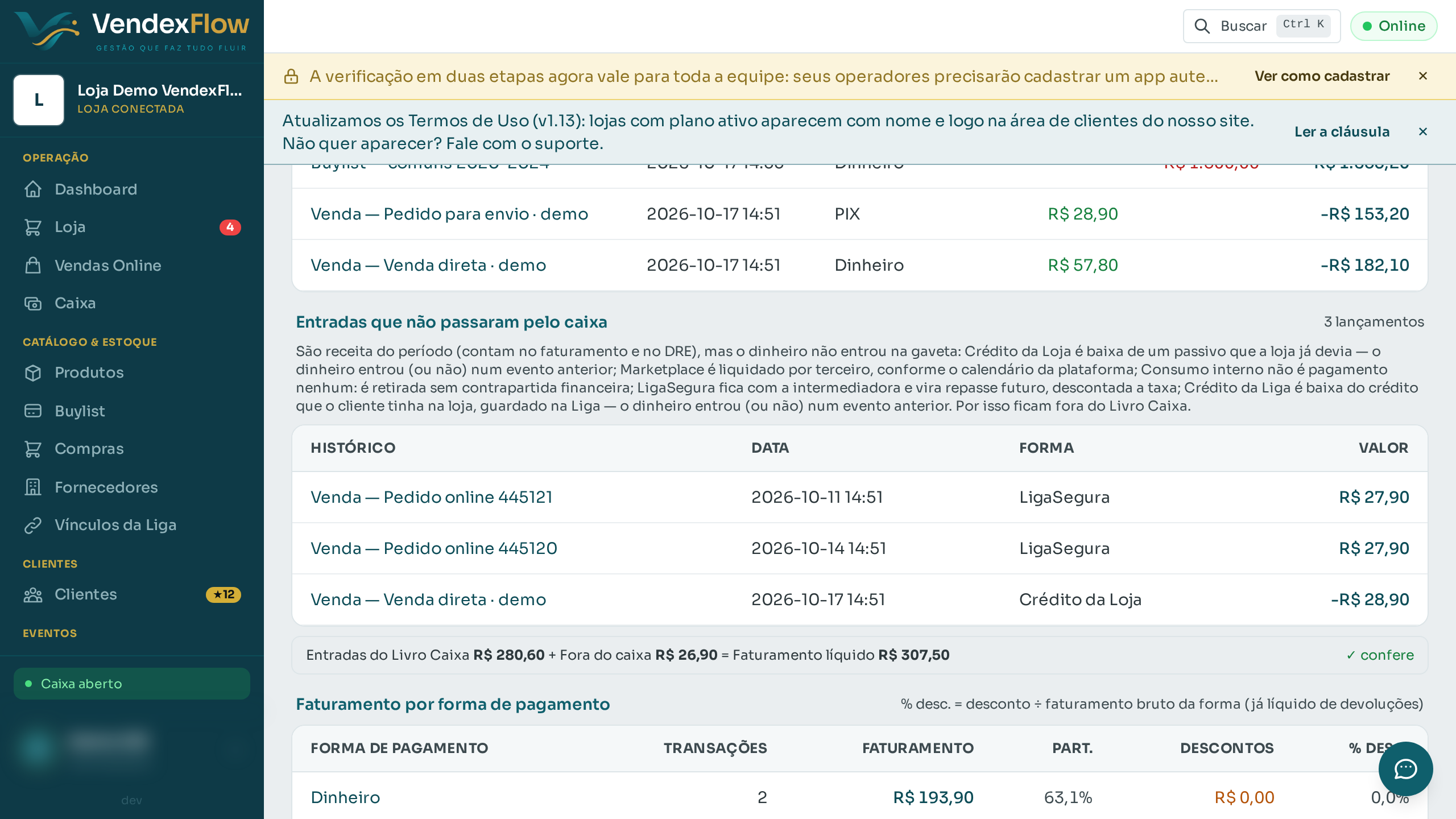
    Passo 8: Logo abaixo, a linha de conferência fecha a conta: entradas do Livro Caixa + entradas fora do caixa = faturamento líquido. Se aparecer "não fecha", é aí que você chama o contador.
  9. Passo 9

    Em "Fechamentos de caixa" o controle vira um selo cinza "Sempre balcão" — não dá para filtrar porque fechamento de caixa é do PDV, só existe no balcão. O mesmo vale para "Compra de cartas no balcão" e para a NFC-e; a NFE (modelo 55) é o contrário: sempre online, e por isso ela vive em Vendas Online.
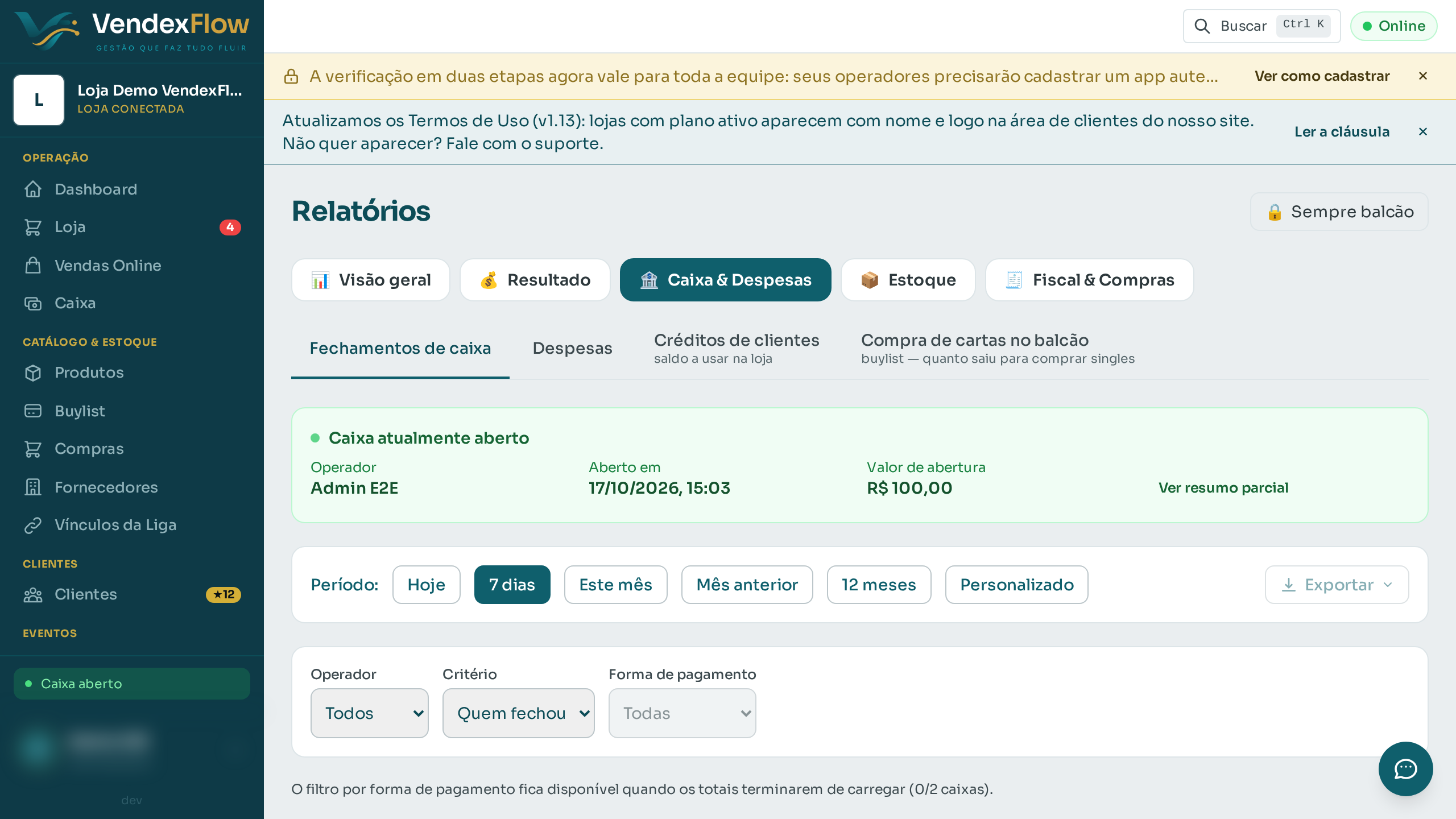
    Passo 9: Em "Fechamentos de caixa" o controle vira um selo cinza "Sempre balcão" — não dá para filtrar porque fechamento de caixa é do PDV, só existe no balcão. O mesmo vale para "Compra de cartas no balcão" e para a NFC-e; a NFE (modelo 55) é o contrário: sempre online, e por isso ela vive em Vendas Online.
  10. Passo 10

    Em "Velocidade de venda" e "Faltando em estoque" o controle nem aparece: o estoque é um só e a caixa da prateleira não sabe se vai sair pelo balcão ou pela loja virtual. Separar isso quebraria a decisão de compra.
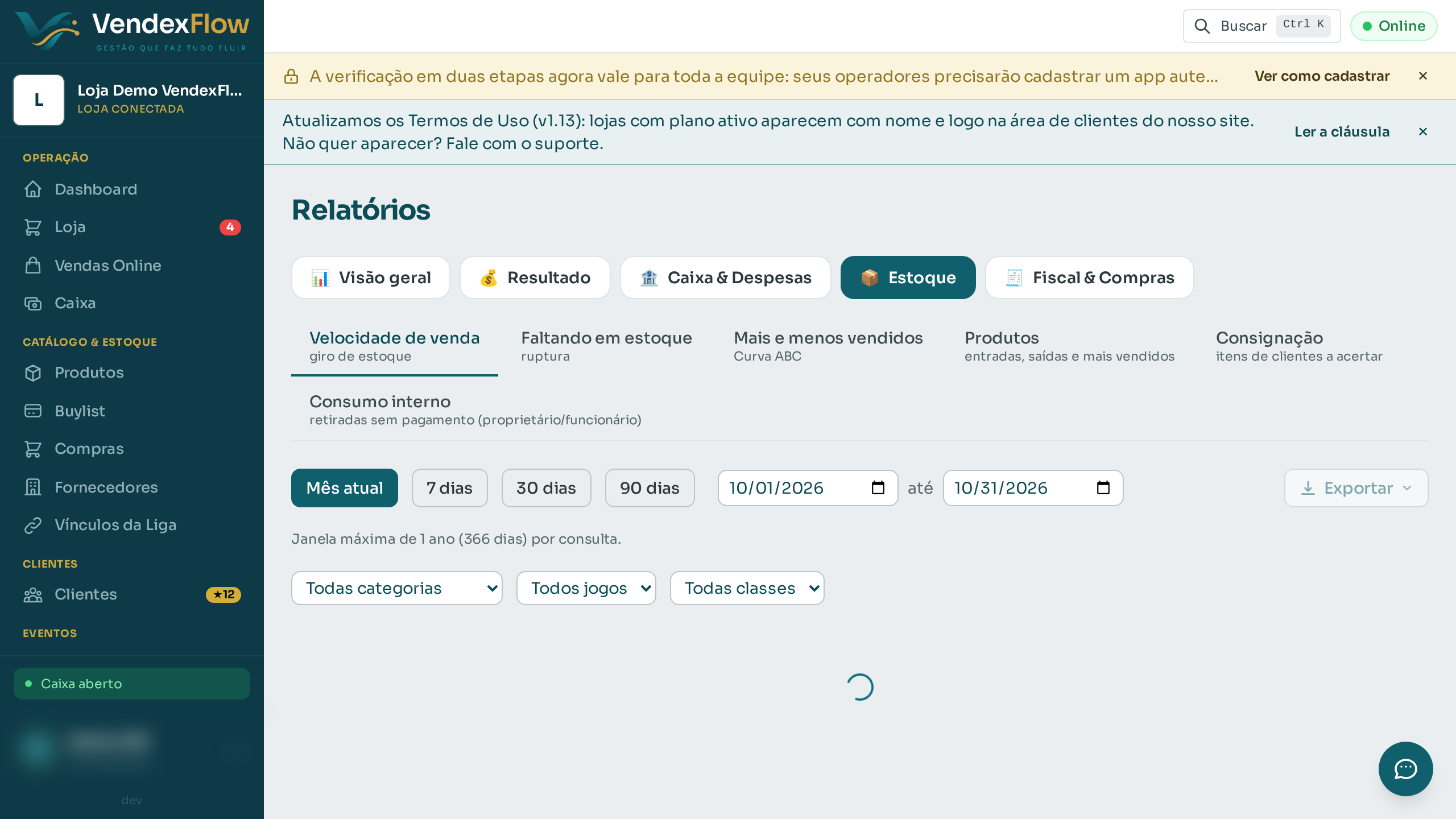
    Passo 10: Em "Velocidade de venda" e "Faltando em estoque" o controle nem aparece: o estoque é um só e a caixa da prateleira não sabe se vai sair pelo balcão ou pela loja virtual. Separar isso quebraria a decisão de compra.
  11. Passo 11

    O filtro vale para a sua visita, não fica gravado: ao entrar de novo em Relatórios ele volta para "Tudo". Assim você nunca abre a tela dias depois lendo um recorte que esqueceu ligado.
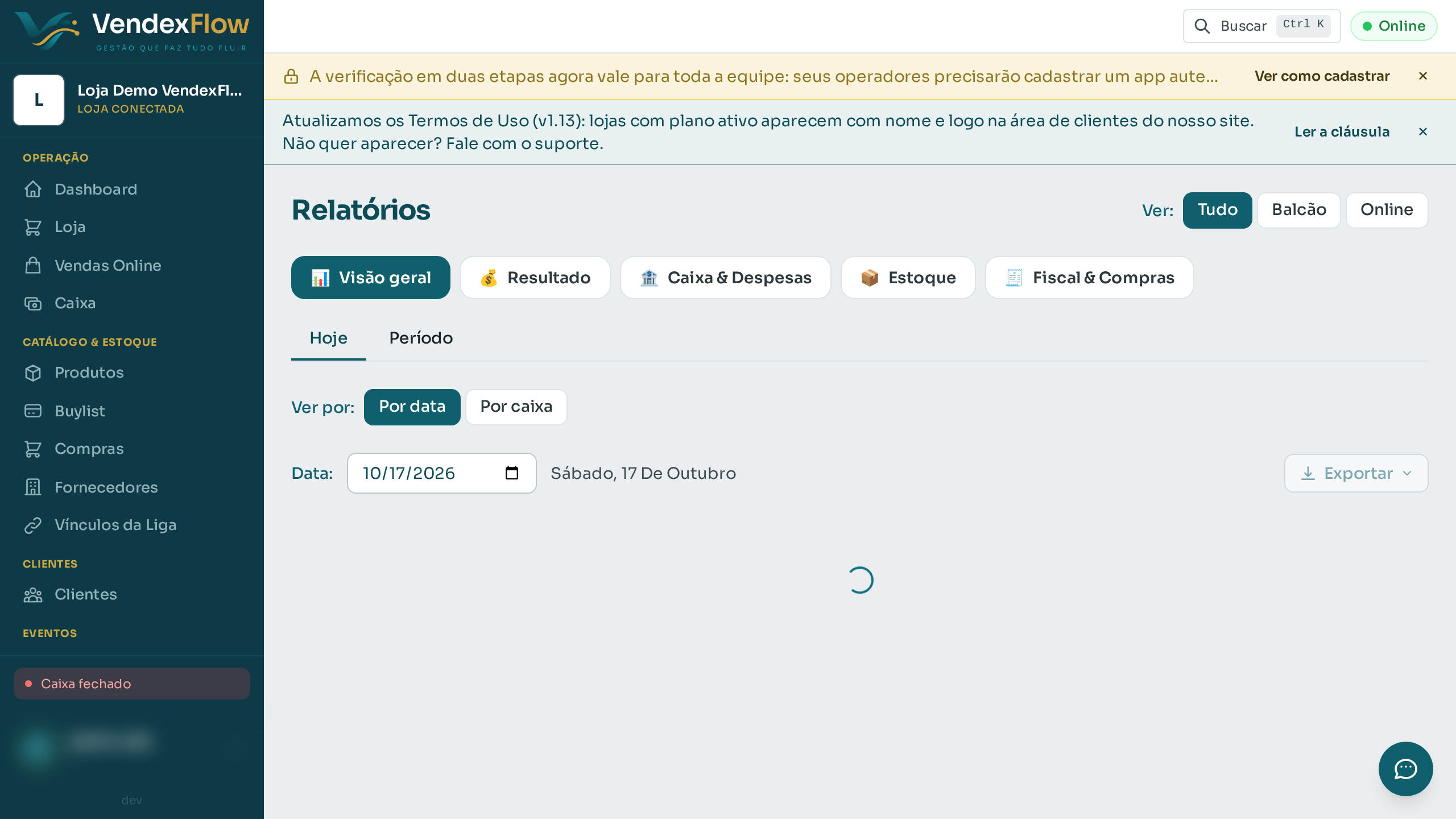
    Passo 11: O filtro vale para a sua visita, não fica gravado: ao entrar de novo em Relatórios ele volta para "Tudo". Assim você nunca abre a tela dias depois lendo um recorte que esqueceu ligado.
  12. Passo 12

    Cuidados: (1) antes de mandar número ao contador, confira que o controle está em "Tudo" — a faixa azul só aparece quando NÃO está; (2) o arquivo exportado sai com o mesmo recorte da tela e avisa isso na primeira linha ("Recorte: Online"), então confira essa linha ao abrir o arquivo; (3) envio postado sem o custo informado deixa o resultado do frete incompleto — o bloco avisa quantos envios estão sem custo.
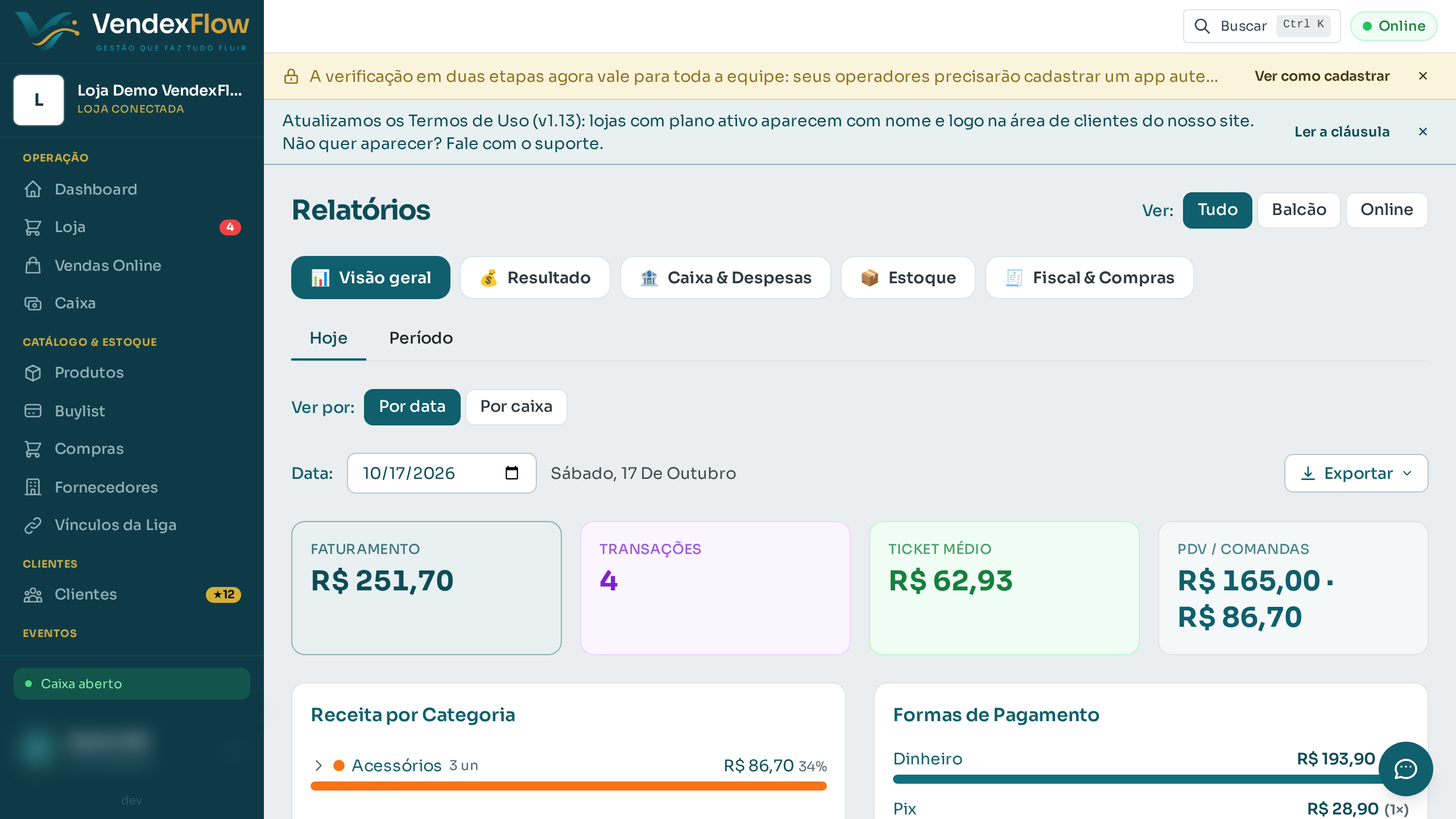
    Passo 12: Cuidados: (1) antes de mandar número ao contador, confira que o controle está em "Tudo" — a faixa azul só aparece quando NÃO está; (2) o arquivo exportado sai com o mesmo recorte da tela e avisa isso na primeira linha ("Recorte: Online"), então confira essa linha ao abrir o arquivo; (3) envio postado sem o custo informado deixa o resultado do frete incompleto — o bloco avisa quantos envios estão sem custo.