
VendexFlow
← Voltar para a Central de ajuda

Rede de lojas: anexar filial, alternar loja e transferir estoque

  1. Passo 1

    A rede começa no painel da plataforma: no detalhe da loja que vai ser a matriz, aba "Rede", dê um nome à rede e crie. A matriz precisa estar no plano Negócio.
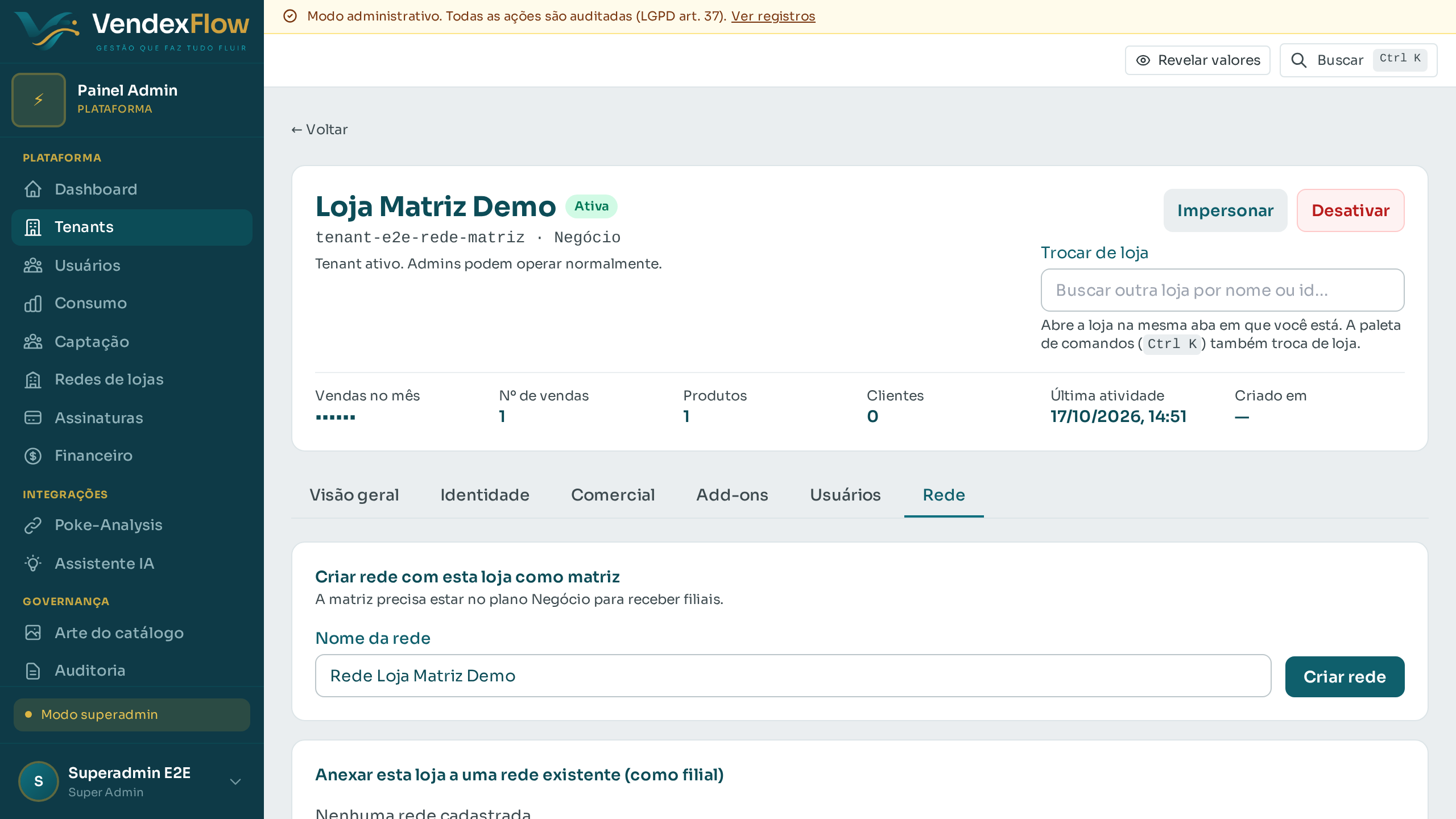
    Passo 1: A rede começa no painel da plataforma: no detalhe da loja que vai ser a matriz, aba "Rede", dê um nome à rede e crie. A matriz precisa estar no plano Negócio.
  2. Passo 2

    Com a rede criada, escolha a loja que vira filial e confirme a conferência de titularidade. A filial continua sendo uma loja própria — o fiscal NÃO é unificado: cada filial emite nota com o próprio CNPJ e o próprio certificado.
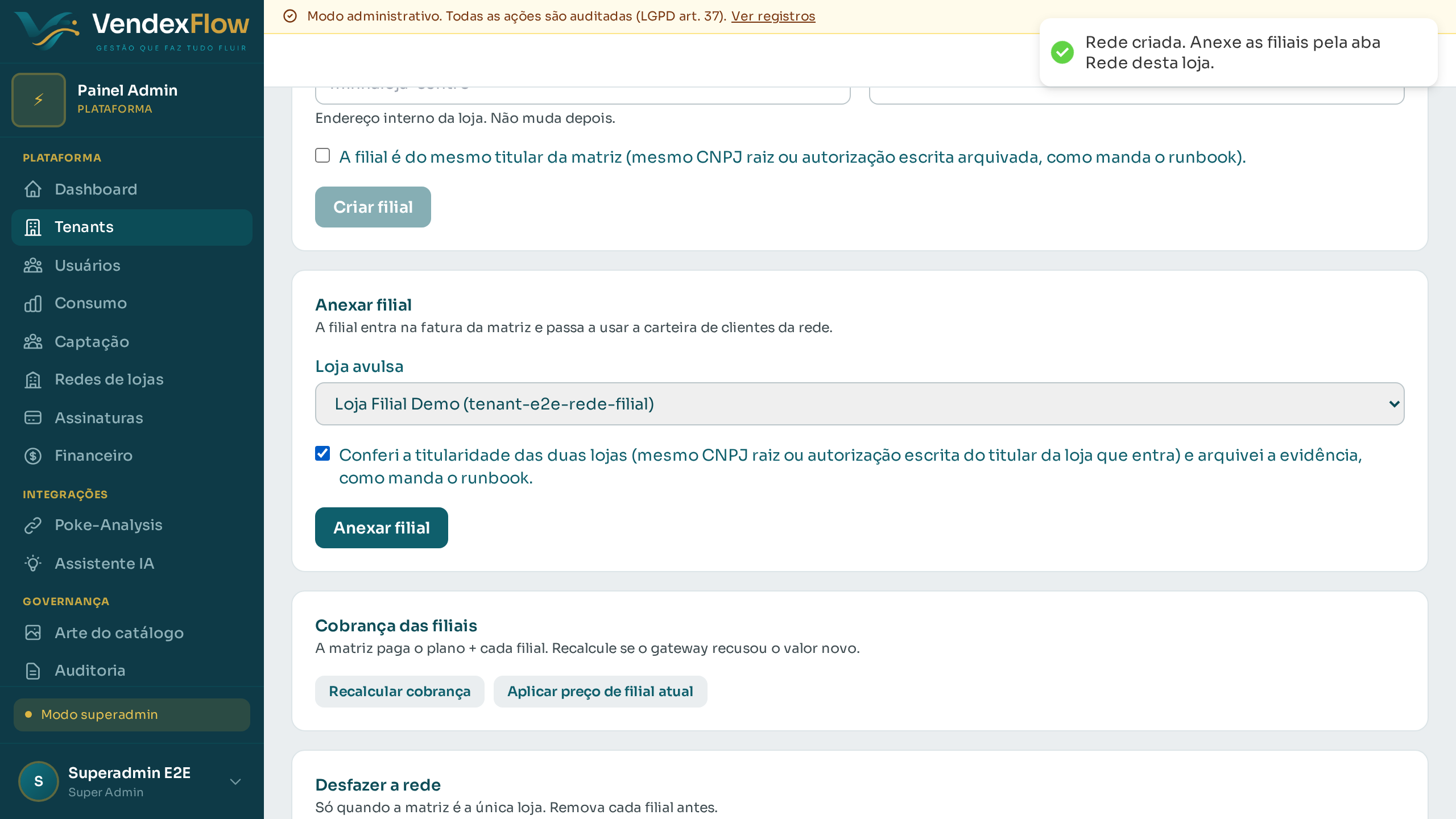
    Passo 2: Com a rede criada, escolha a loja que vira filial e confirme a conferência de titularidade. A filial continua sendo uma loja própria — o fiscal NÃO é unificado: cada filial emite nota com o próprio CNPJ e o próprio certificado.
  3. Passo 3

    Pronto: a filial aparece na lista de lojas da rede. O dono da matriz passa a enxergar a filial no próximo login.
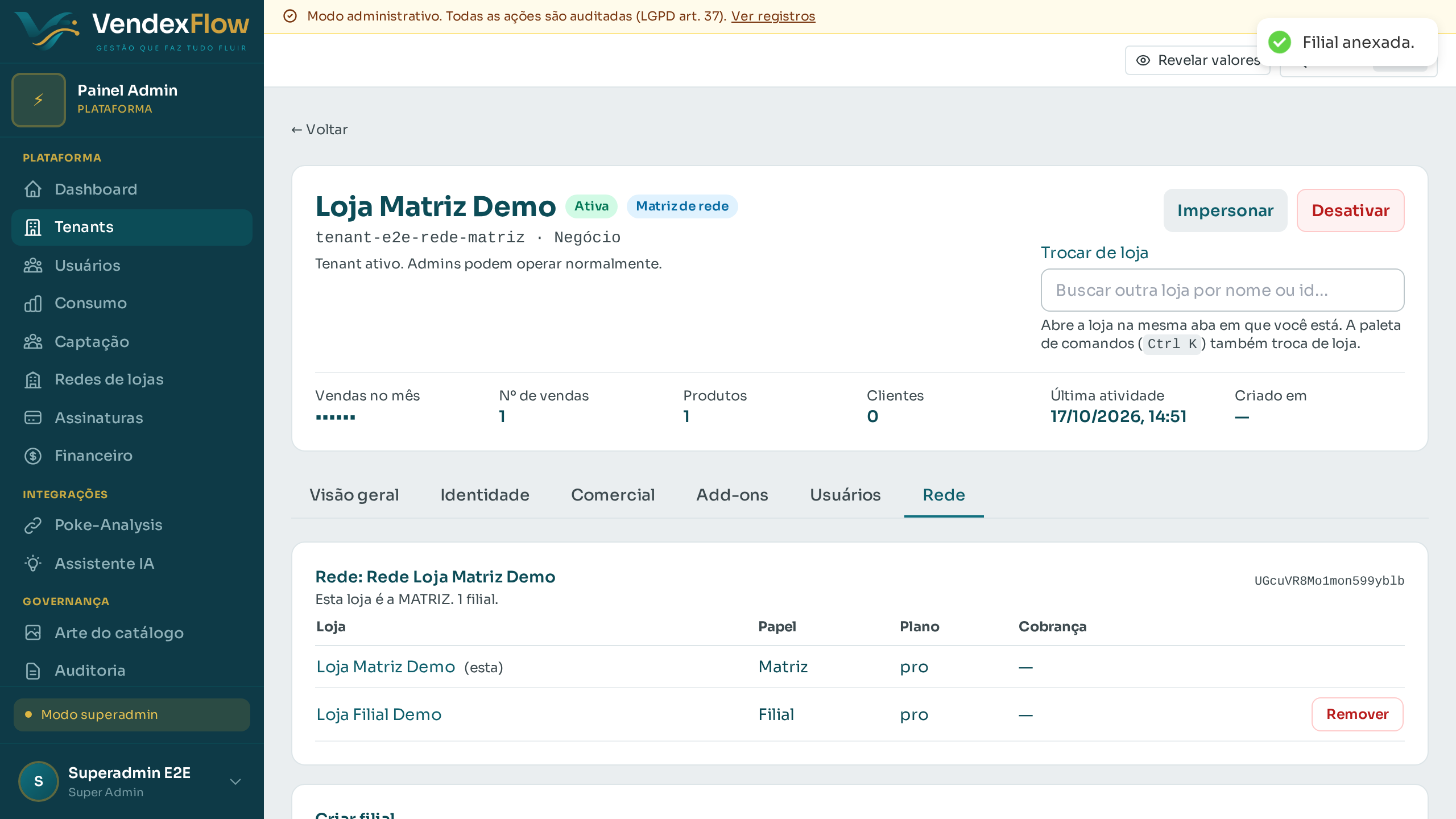
    Passo 3: Pronto: a filial aparece na lista de lojas da rede. O dono da matriz passa a enxergar a filial no próximo login.
  4. Passo 4

    No topo aparece o seletor "Loja": ele lista a sua loja (a matriz), as filiais e o "Consolidado (toda a rede)". O link "Como funciona a rede?" ao lado abre a ajuda com este guia.
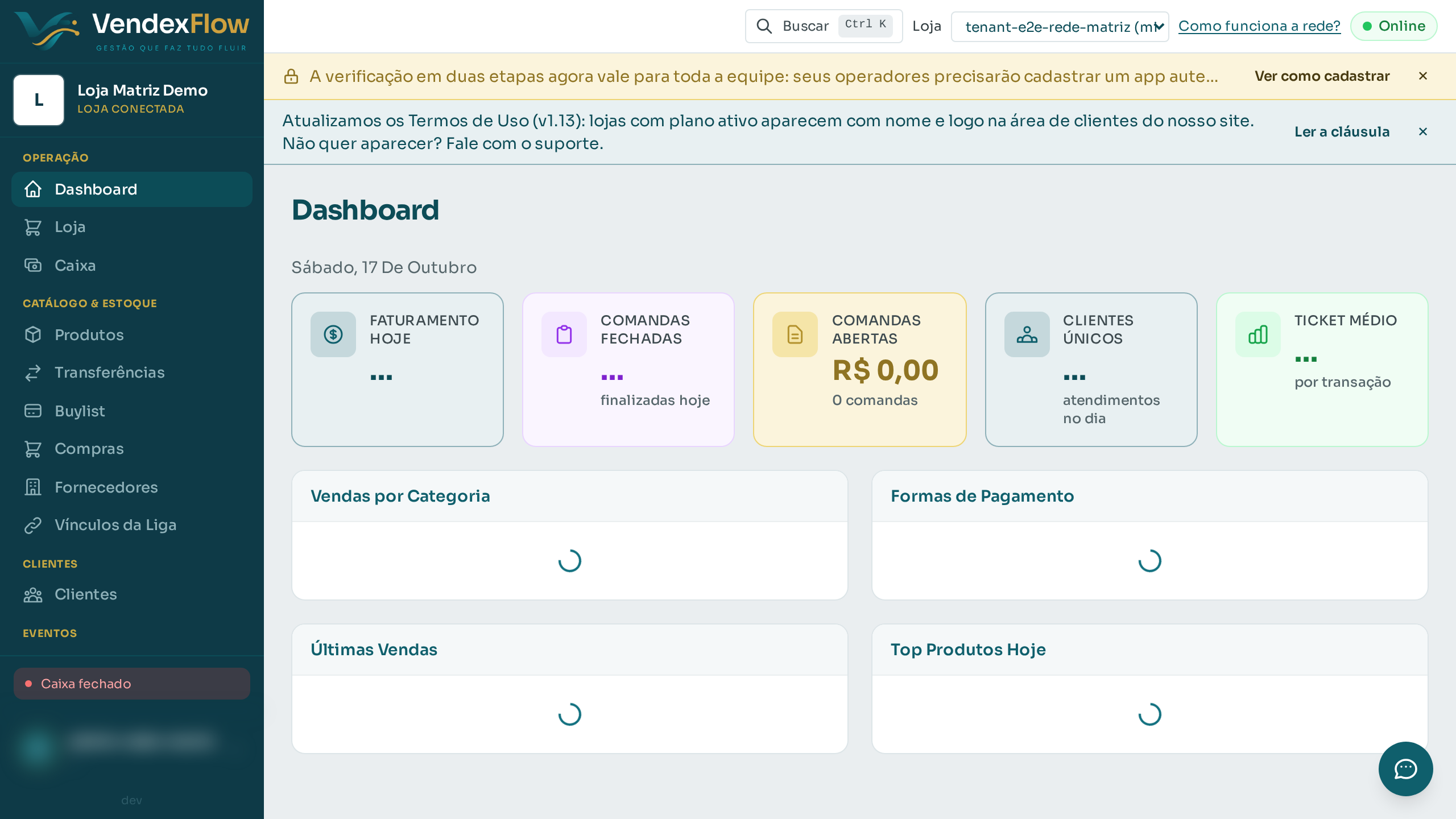
    Passo 4: No topo aparece o seletor "Loja": ele lista a sua loja (a matriz), as filiais e o "Consolidado (toda a rede)". O link "Como funciona a rede?" ao lado abre a ajuda com este guia.
  5. Passo 5

    Ao escolher uma filial, o app entra em SOMENTE LEITURA — repare na faixa do topo. A matriz LÊ a filial, mas NÃO escreve nela: lançar venda, mexer em estoque ou emitir nota da filial é com quem opera a filial. Para voltar a operar, escolha a sua loja no seletor.
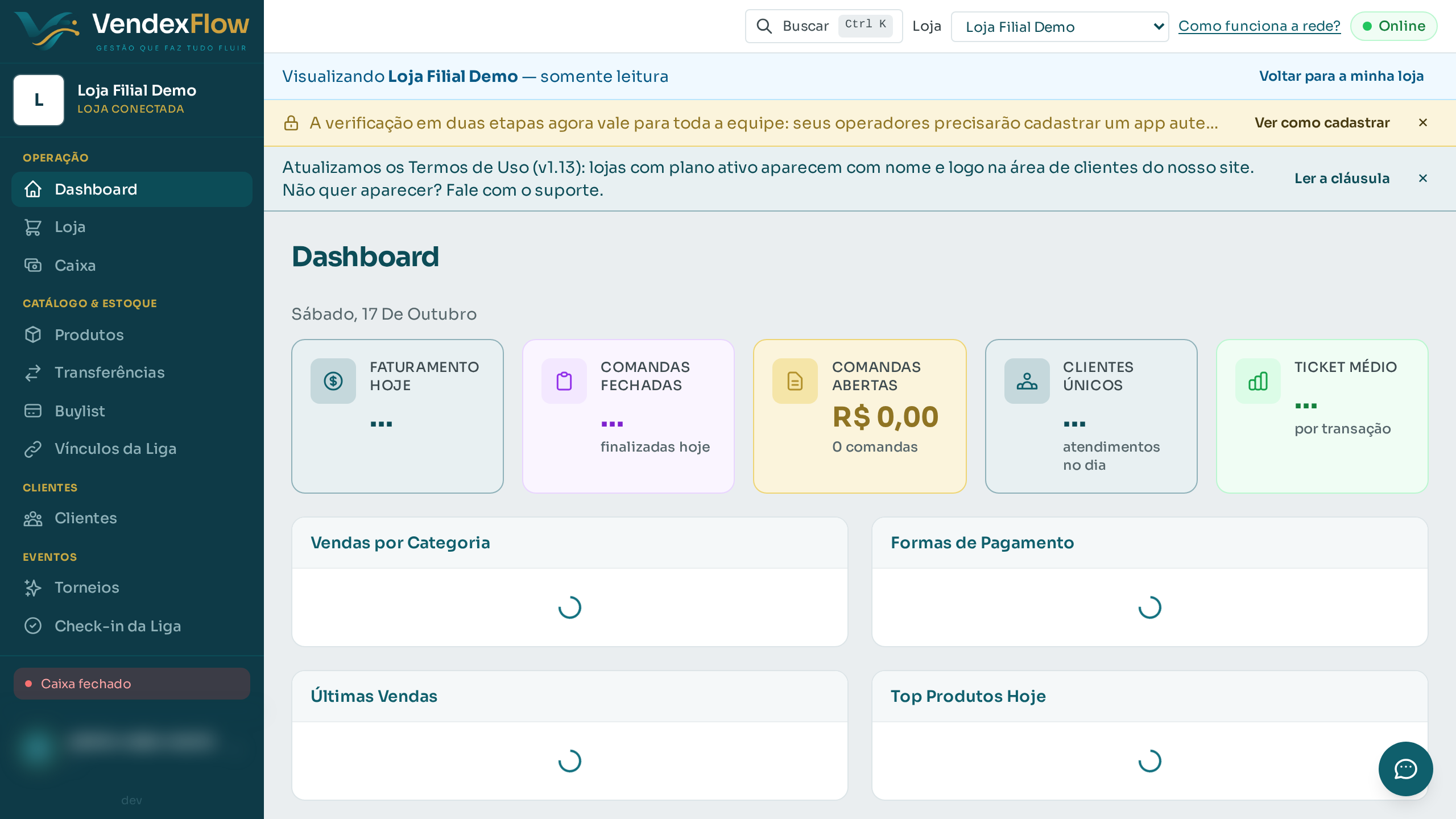
    Passo 5: Ao escolher uma filial, o app entra em SOMENTE LEITURA — repare na faixa do topo. A matriz LÊ a filial, mas NÃO escreve nela: lançar venda, mexer em estoque ou emitir nota da filial é com quem opera a filial. Para voltar a operar, escolha a sua loja no seletor.
  6. Passo 6

    Em Produtos, marque os itens e use "Replicar para filial". O item nasce na filial com o mesmo código da rede, o preço passa a ser o da filial e o estoque nasce ZERADO — replicar não transfere mercadoria.
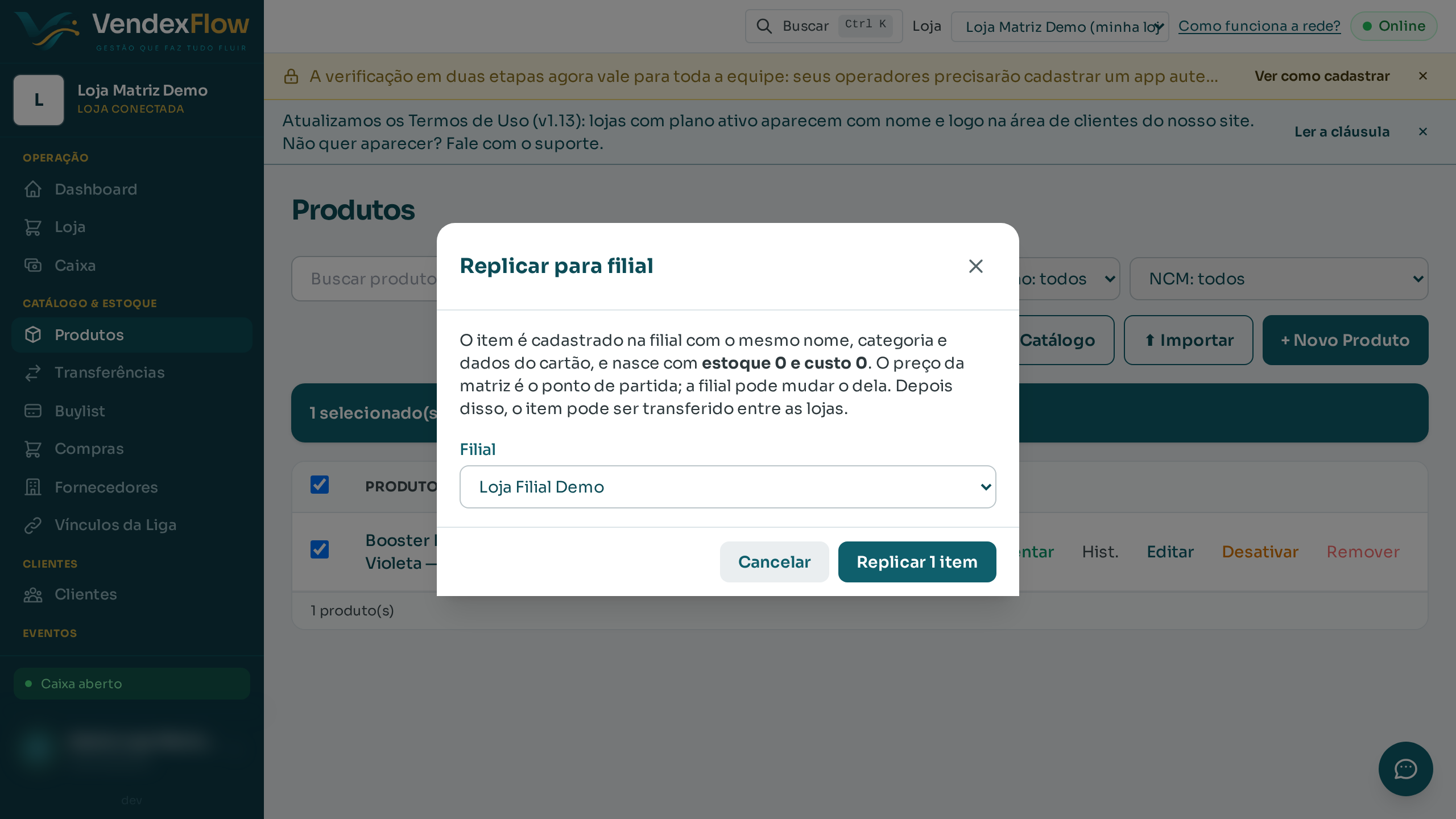
    Passo 6: Em Produtos, marque os itens e use "Replicar para filial". O item nasce na filial com o mesmo código da rede, o preço passa a ser o da filial e o estoque nasce ZERADO — replicar não transfere mercadoria.
  7. Passo 7

    Para mandar mercadoria, abra Transferências: escolha a loja de destino, busque o item e informe a quantidade. Ao enviar, o saldo sai da matriz — mas a filial só recebe o crédito do estoque DEPOIS de conferir o que chegou.
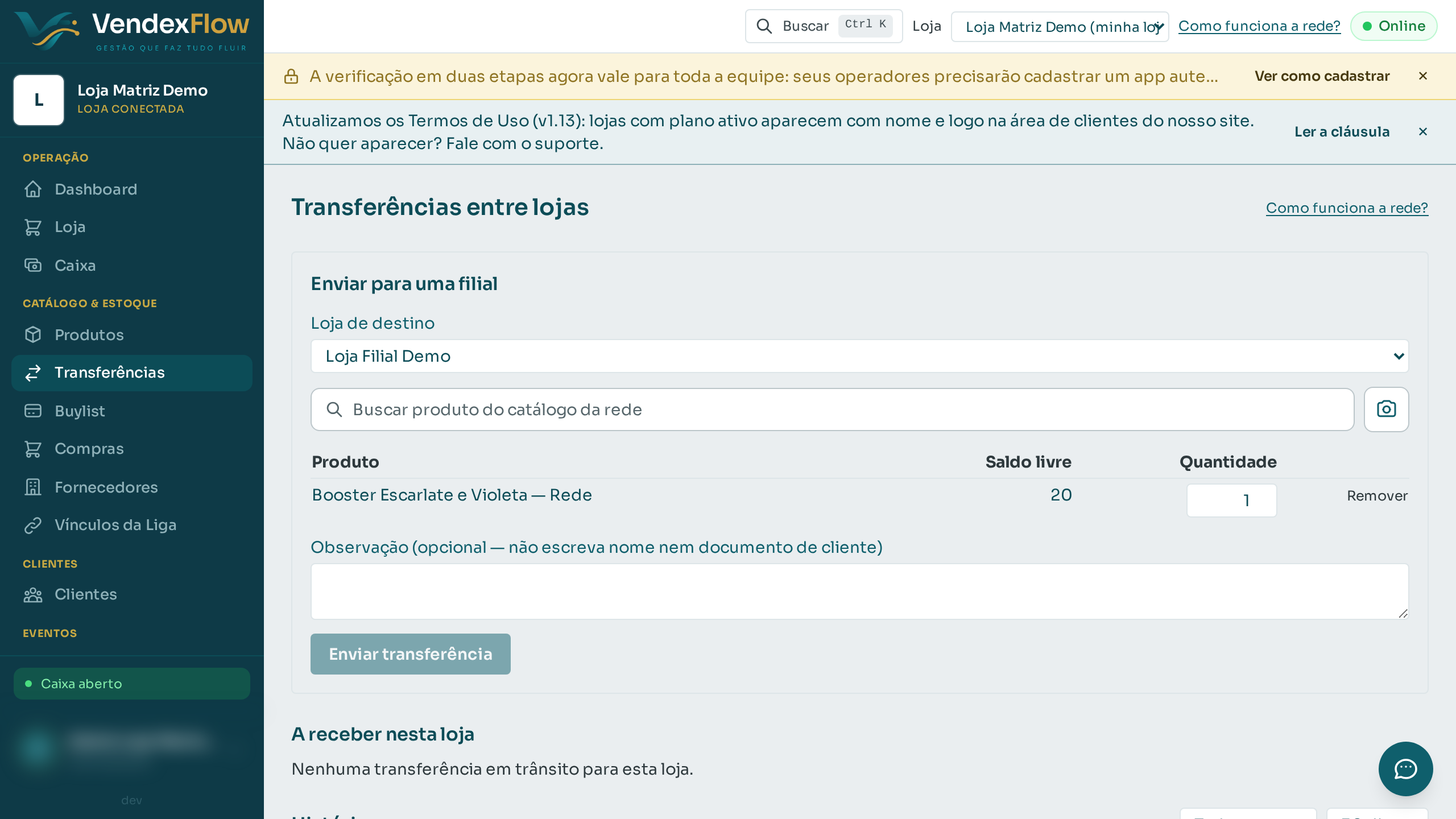
    Passo 7: Para mandar mercadoria, abra Transferências: escolha a loja de destino, busque o item e informe a quantidade. Ao enviar, o saldo sai da matriz — mas a filial só recebe o crédito do estoque DEPOIS de conferir o que chegou.
  8. Passo 8

    Na filial, a transferência aparece em "A receber nesta loja". Conte o que chegou e informe a quantidade recebida de cada item — se faltar alguma coisa, a divergência fica registrada.
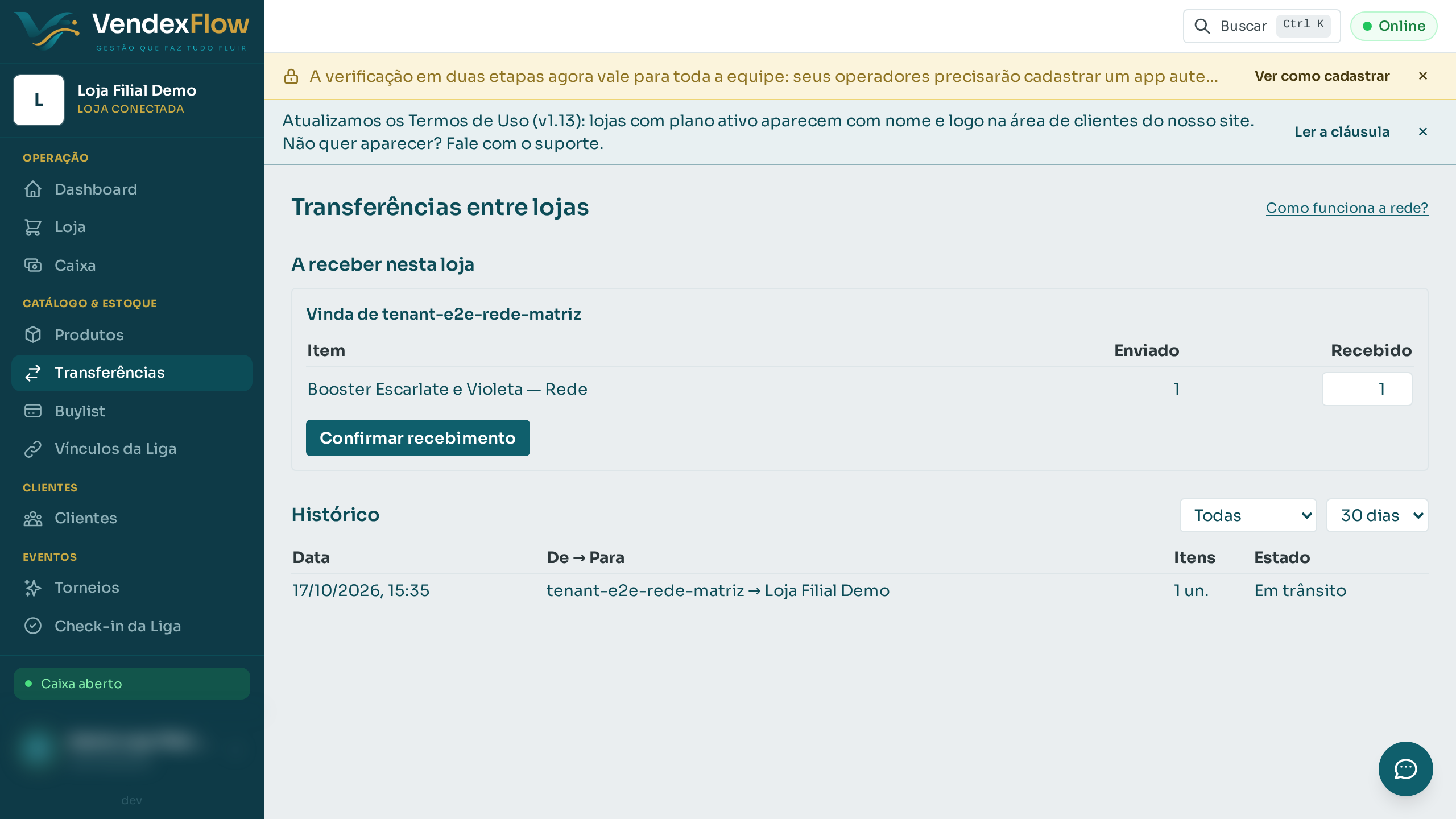
    Passo 8: Na filial, a transferência aparece em "A receber nesta loja". Conte o que chegou e informe a quantidade recebida de cada item — se faltar alguma coisa, a divergência fica registrada.
  9. Passo 9

    Só ao confirmar o recebimento o estoque entra na filial. Antes da conferência, a mercadoria não está disponível para venda na filial.
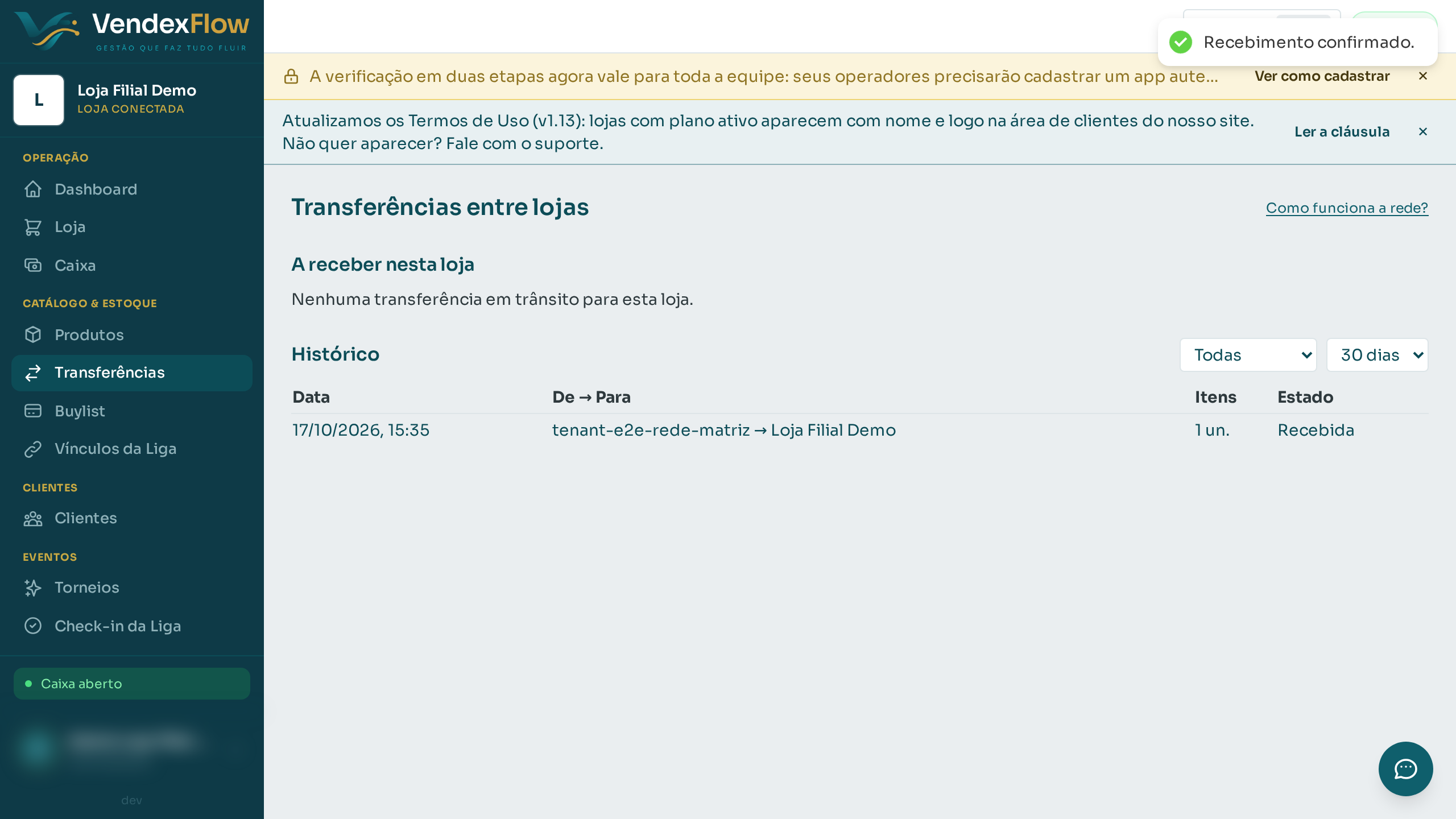
    Passo 9: Só ao confirmar o recebimento o estoque entra na filial. Antes da conferência, a mercadoria não está disponível para venda na filial.
  10. Passo 10

    Por fim, "Consolidado (toda a rede)" no seletor mostra o resultado somado de todas as lojas, com a abertura por loja. Resumo do que lembrar: cada filial emite a própria nota (CNPJ e certificado próprios), a matriz lê a filial mas não escreve nela, e a transferência só credita o estoque depois da conferência.
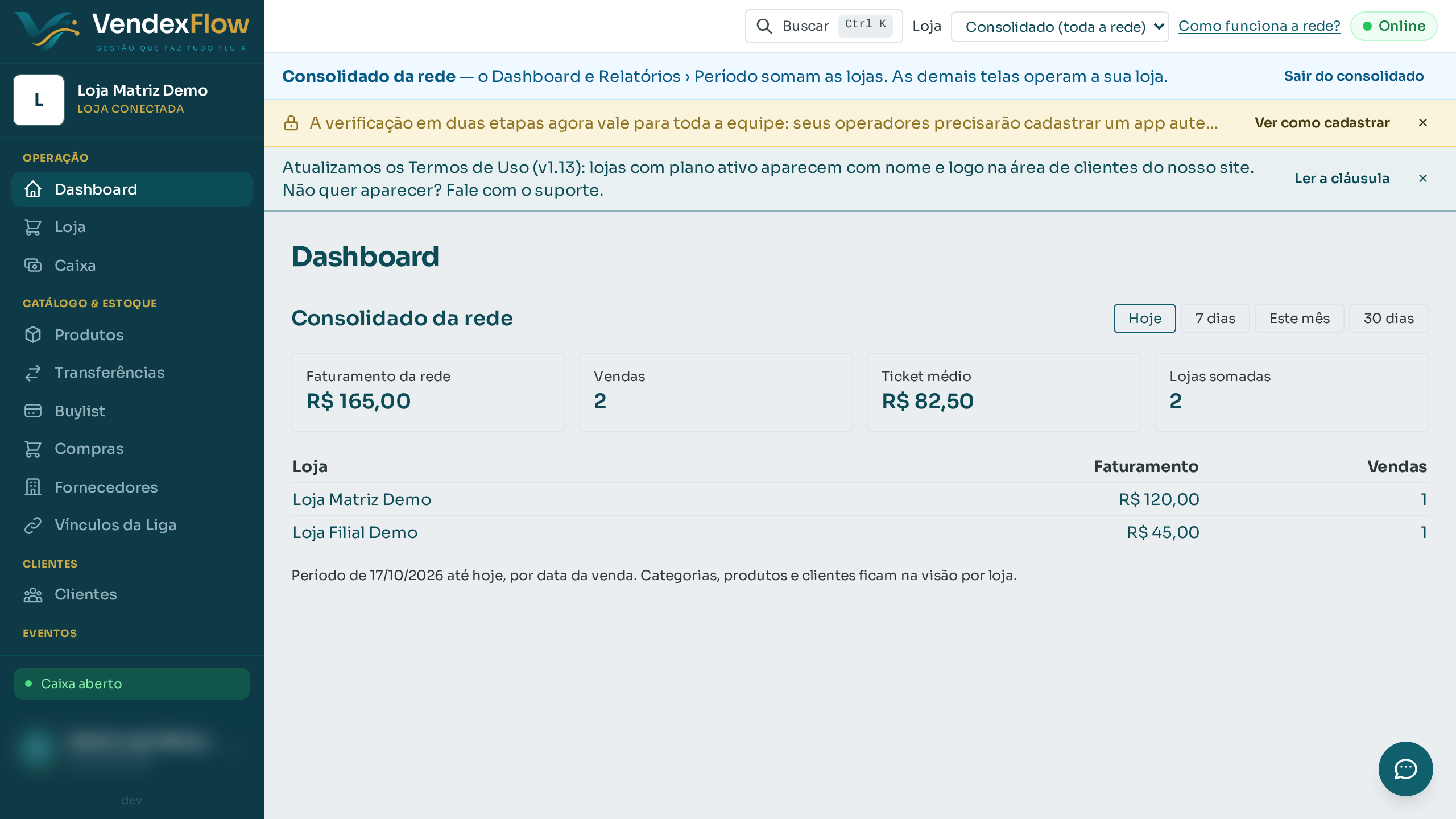
    Passo 10: Por fim, "Consolidado (toda a rede)" no seletor mostra o resultado somado de todas as lojas, com a abertura por loja. Resumo do que lembrar: cada filial emite a própria nota (CNPJ e certificado próprios), a matriz lê a filial mas não escreve nela, e a transferência só credita o estoque depois da conferência.