Gerar pedido de compra a partir da NF-e de entrada
Passo 1
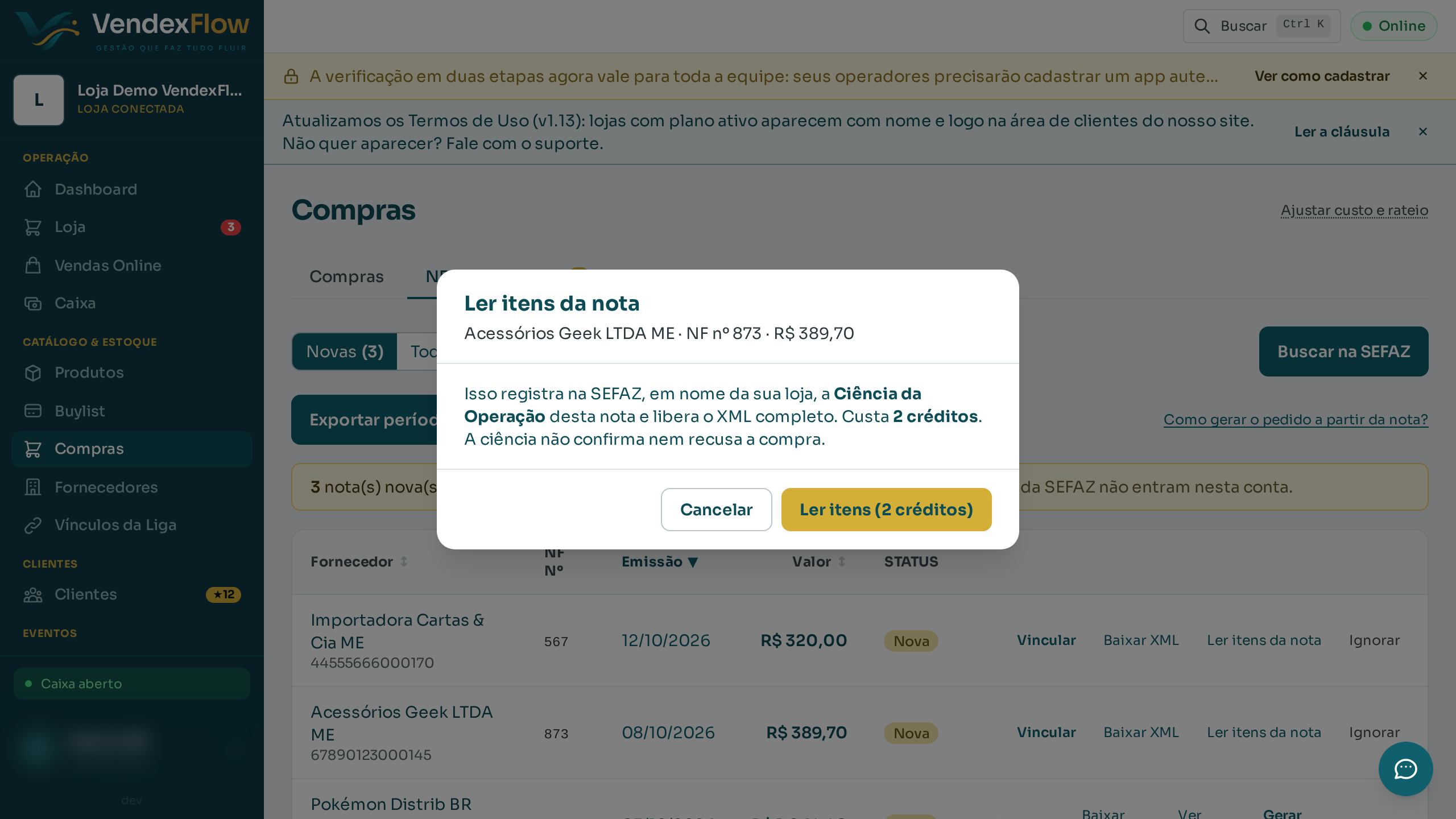
Em Compras → NF-e de entrada, a nota chega só com o resumo (sem itens). "Ler itens da nota" registra na SEFAZ, em nome da sua loja, a Ciência da Operação e custa 2 créditos. Isso nunca é automático: só acontece quando você confirma, nota a nota.
Passo 2
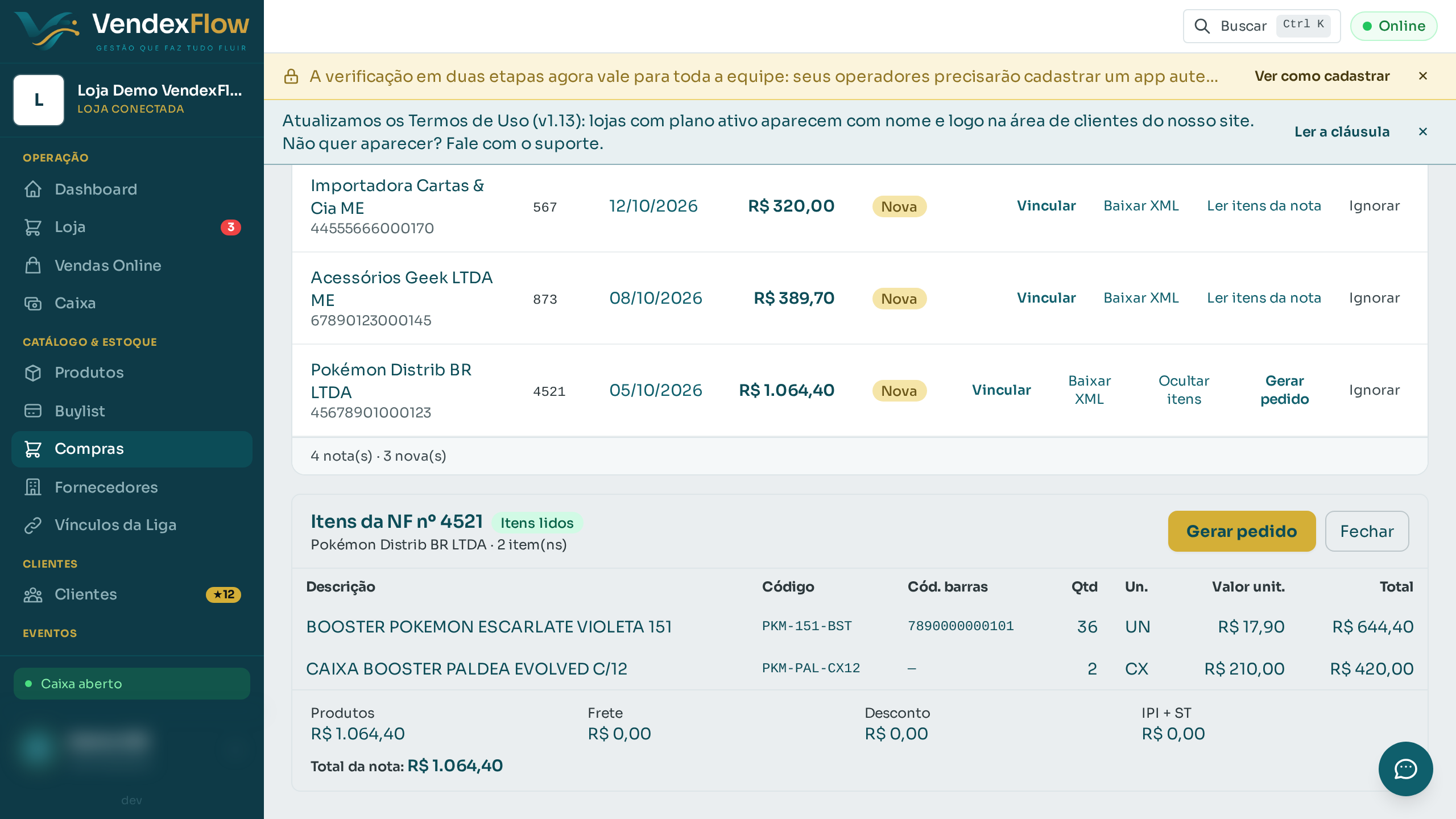
Depois de confirmada a leitura, a nota mostra "Itens lidos": descrição, código, código de barras, quantidade e valores de cada item, e os totais da nota. Clique em "Gerar pedido".
Passo 3
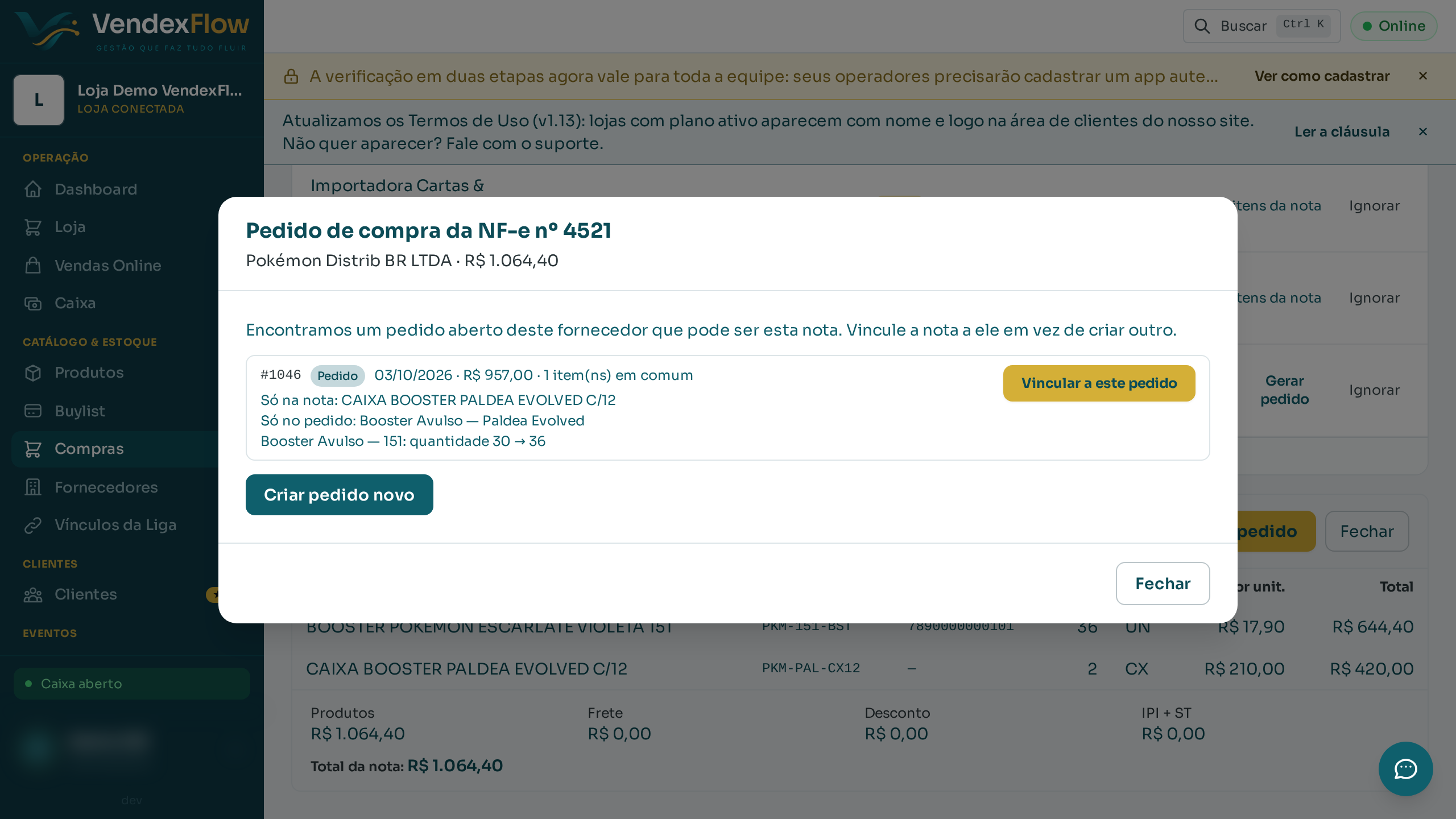
Se o fornecedor já tem um pedido aberto que pode ser esta nota, ele aparece primeiro, com as diferenças (itens só na nota, só no pedido, quantidade e custo). Para usar o pedido que já existe, clique em "Vincular a este pedido". Aqui vamos criar um pedido novo.
Passo 4
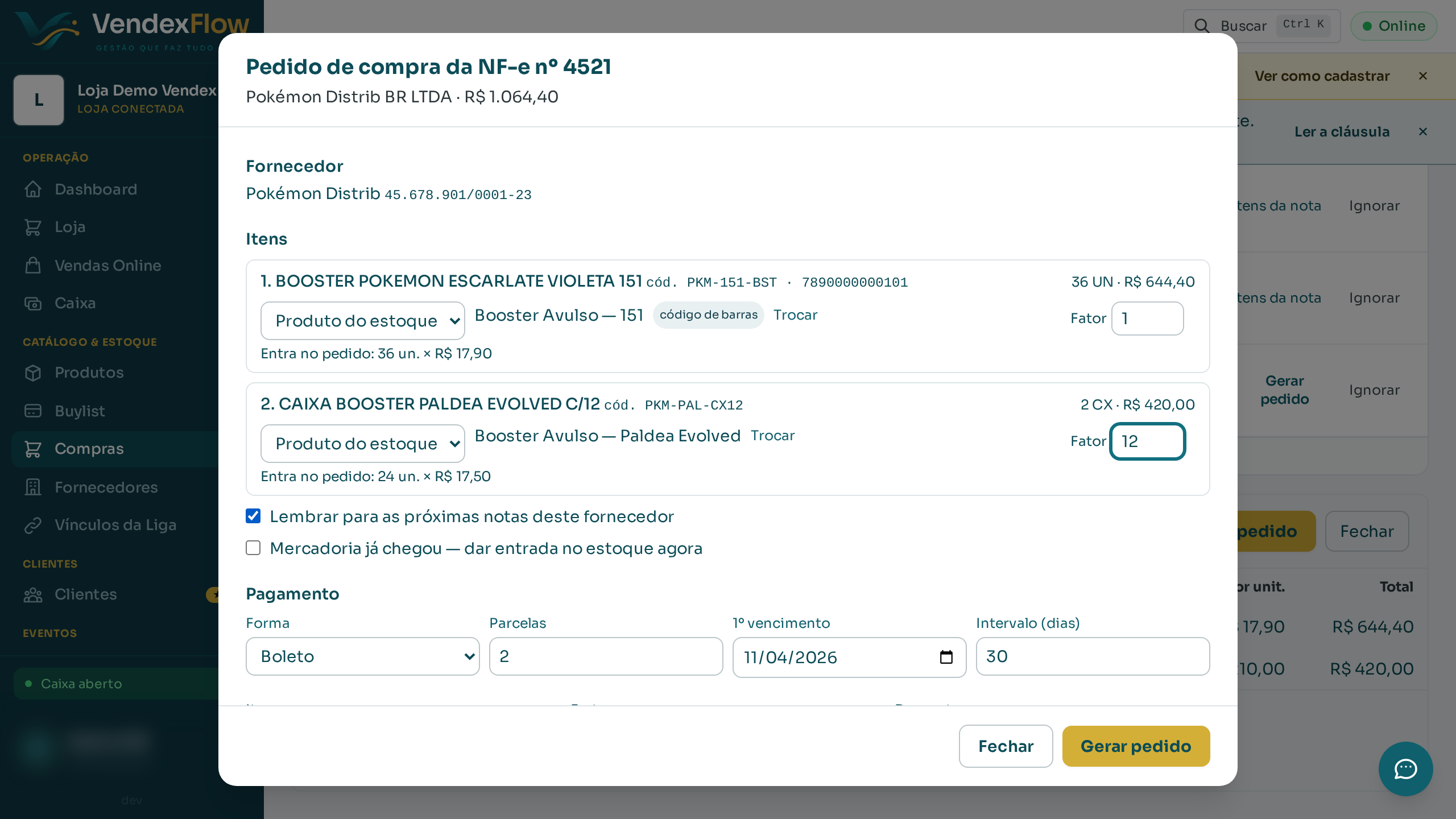
Confira cada linha. O booster 151 foi casado sozinho pelo código de barras. A caixa com 12 não tem código de barras: escolha "Produto do estoque", busque o booster avulso e informe o fator 12 — as 2 caixas entram no pedido como 24 unidades, com o custo dividido por 12.
Passo 5
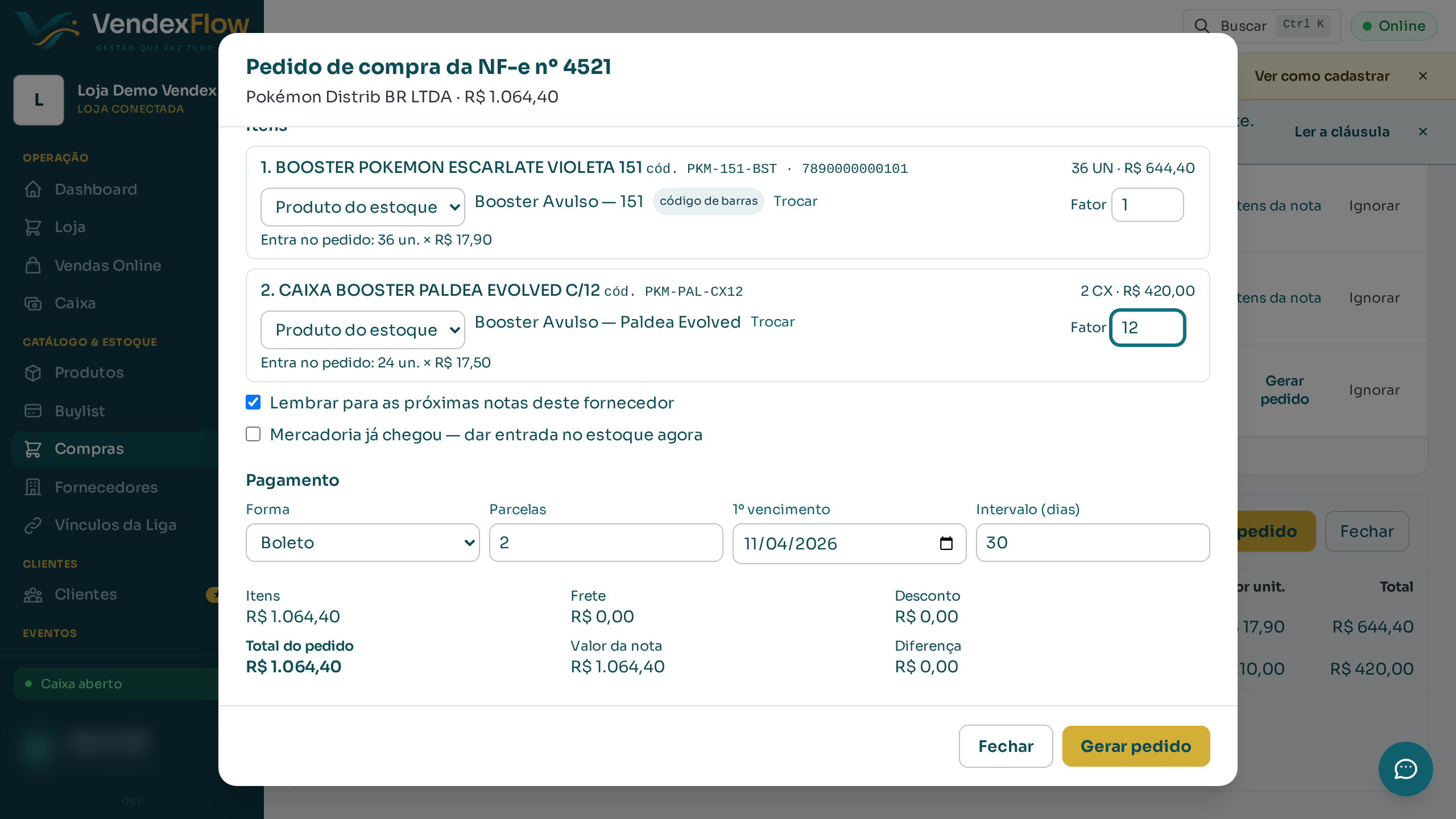
O pagamento já vem das duplicatas da nota: boleto em 2 parcelas, com o 1º vencimento e o intervalo preenchidos. Confira o total do pedido contra o valor da nota (a diferença deve ficar em zero) e clique em "Gerar pedido".
Passo 6
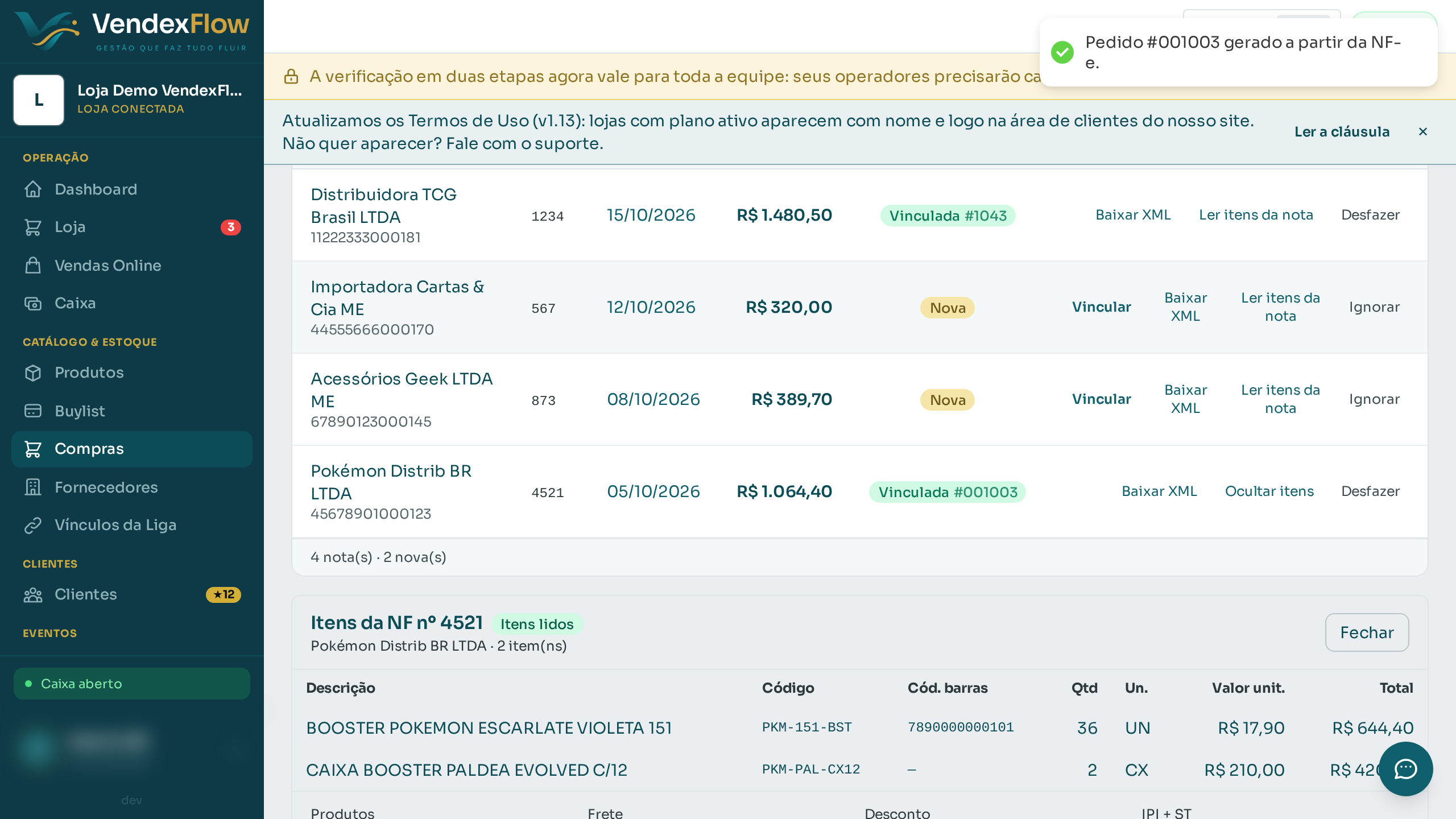
Pronto: o pedido foi gerado e a nota ficou "Vinculada" a ele (o número do pedido aparece ao lado). O número da NF já vai carimbado no pedido.
Passo 7
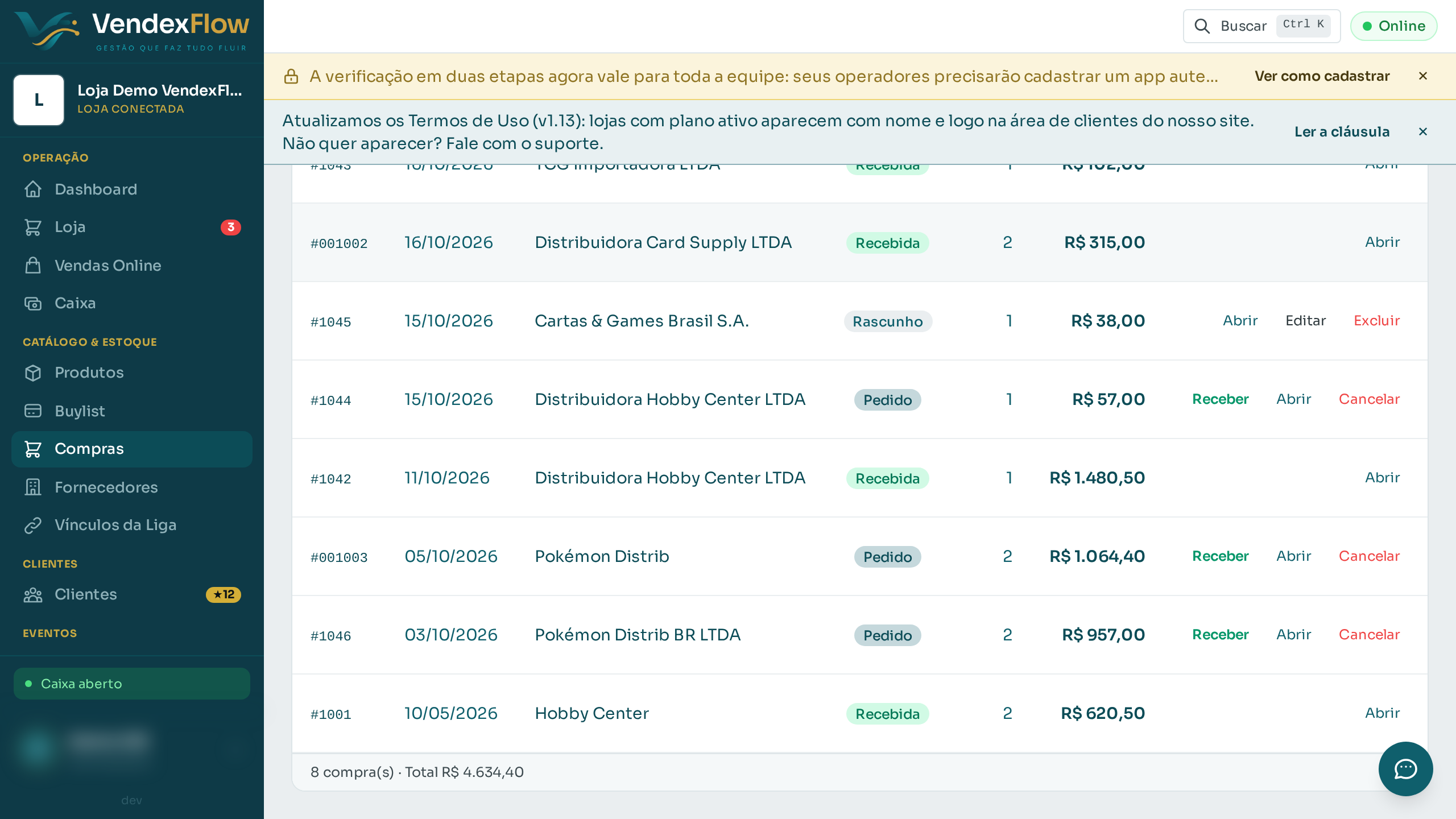
Na aba Compras o pedido aparece como "Pedido" — aberto. O estoque só entra quando você der o recebimento da mercadoria, como em qualquer compra; as parcelas já estão em Contas a pagar.