
VendexFlow
← Voltar para a Central de ajuda

Importar o XML da NF-e e preencher o custo dos produtos

  1. Passo 1

    Antes de importar, defina o markup em Configurações → Estoque: é ele que sugere o preço de venda a partir do custo da nota (100% = o dobro do custo). O markup só SUGERE — nenhum preço que já existe muda sozinho.
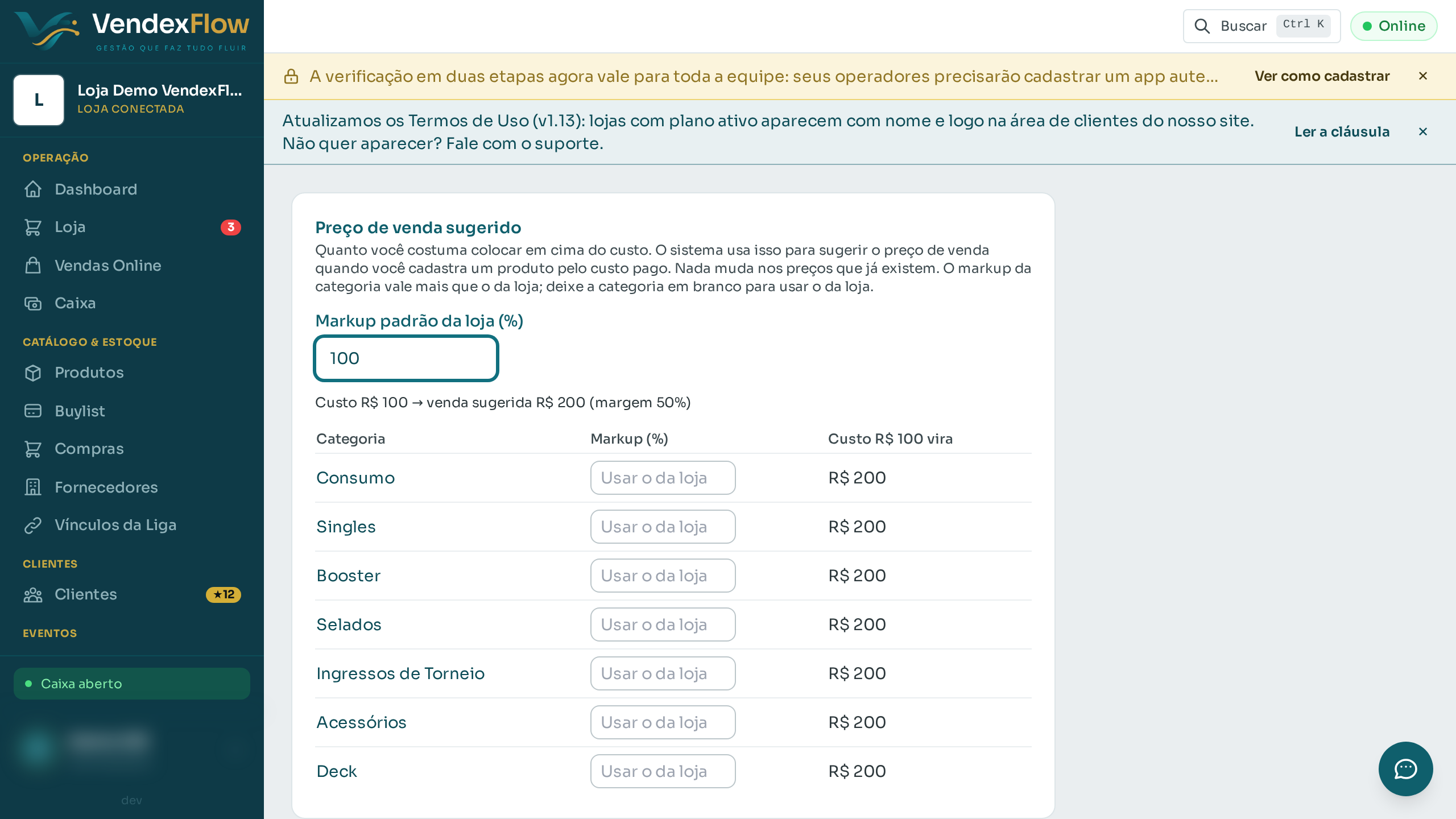
    Passo 1: Antes de importar, defina o markup em Configurações → Estoque: é ele que sugere o preço de venda a partir do custo da nota (100% = o dobro do custo). O markup só SUGERE — nenhum preço que já existe muda sozinho.
  2. Passo 2

    Em Compras, clique em "Importar XML da NF-e" e escolha o arquivo .xml que o fornecedor mandou. Não gasta crédito e não espera a SEFAZ: o XML já traz os itens, os valores e as duplicatas. A nota precisa ser a autorizada e emitida para o CNPJ da sua loja.
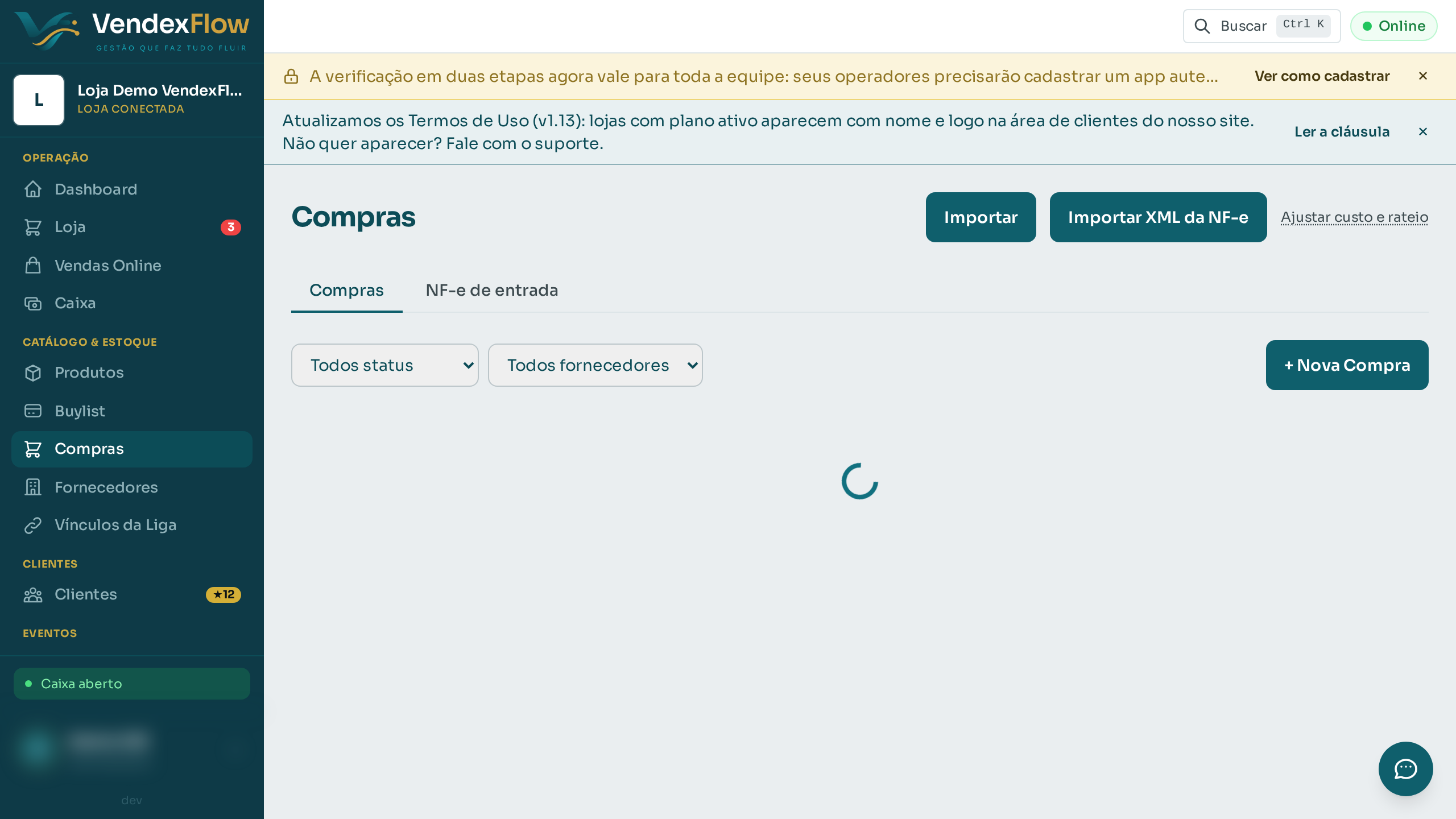
    Passo 2: Em Compras, clique em "Importar XML da NF-e" e escolha o arquivo .xml que o fornecedor mandou. Não gasta crédito e não espera a SEFAZ: o XML já traz os itens, os valores e as duplicatas. A nota precisa ser a autorizada e emitida para o CNPJ da sua loja.
  3. Passo 3

    O fornecedor ainda não estava cadastrado: "Cadastrar fornecedor" cria o cadastro com o nome e o CNPJ da nota. O produto que você já tem foi casado sozinho pelo código de barras.
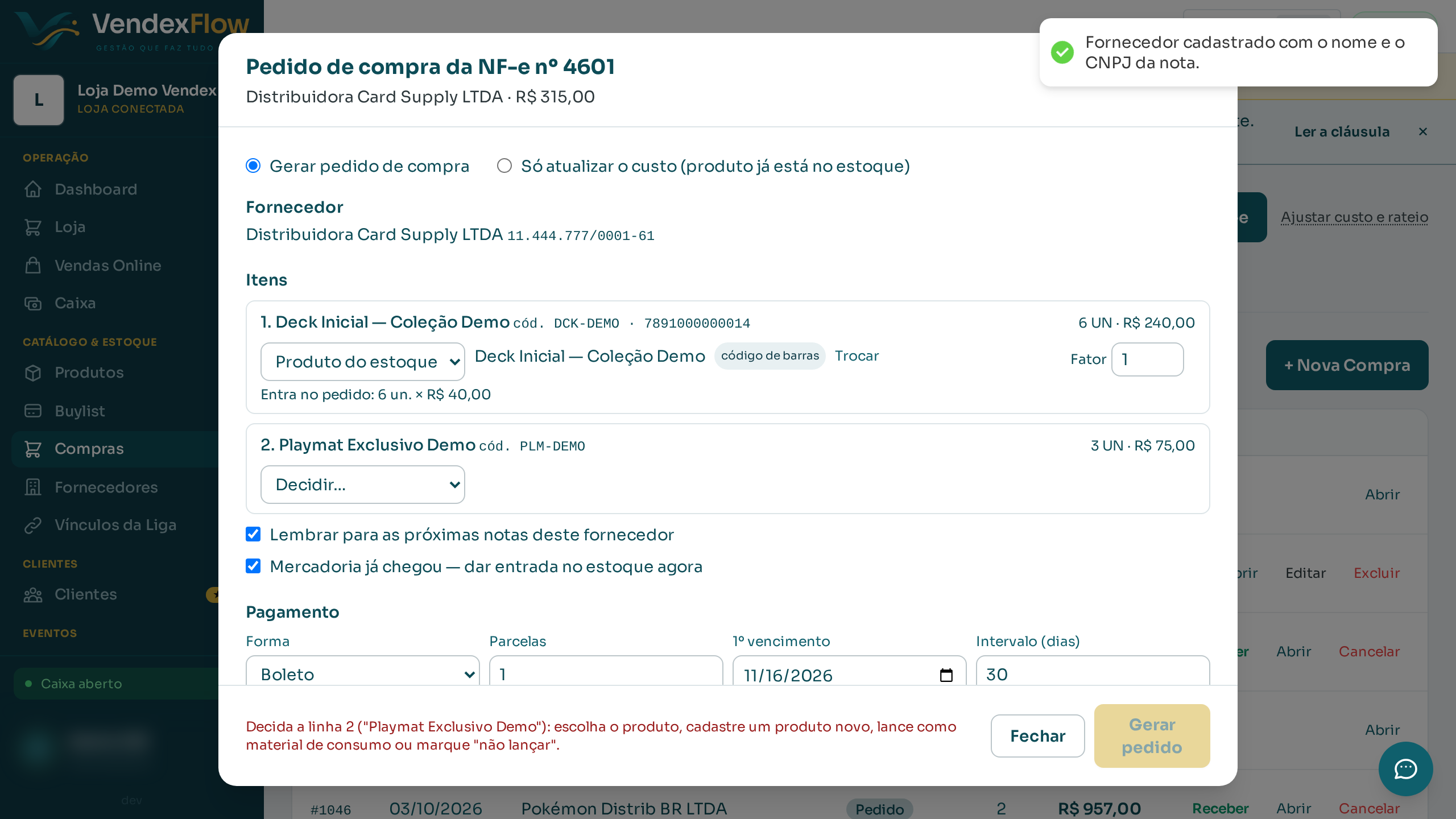
    Passo 3: O fornecedor ainda não estava cadastrado: "Cadastrar fornecedor" cria o cadastro com o nome e o CNPJ da nota. O produto que você já tem foi casado sozinho pelo código de barras.
  4. Passo 4

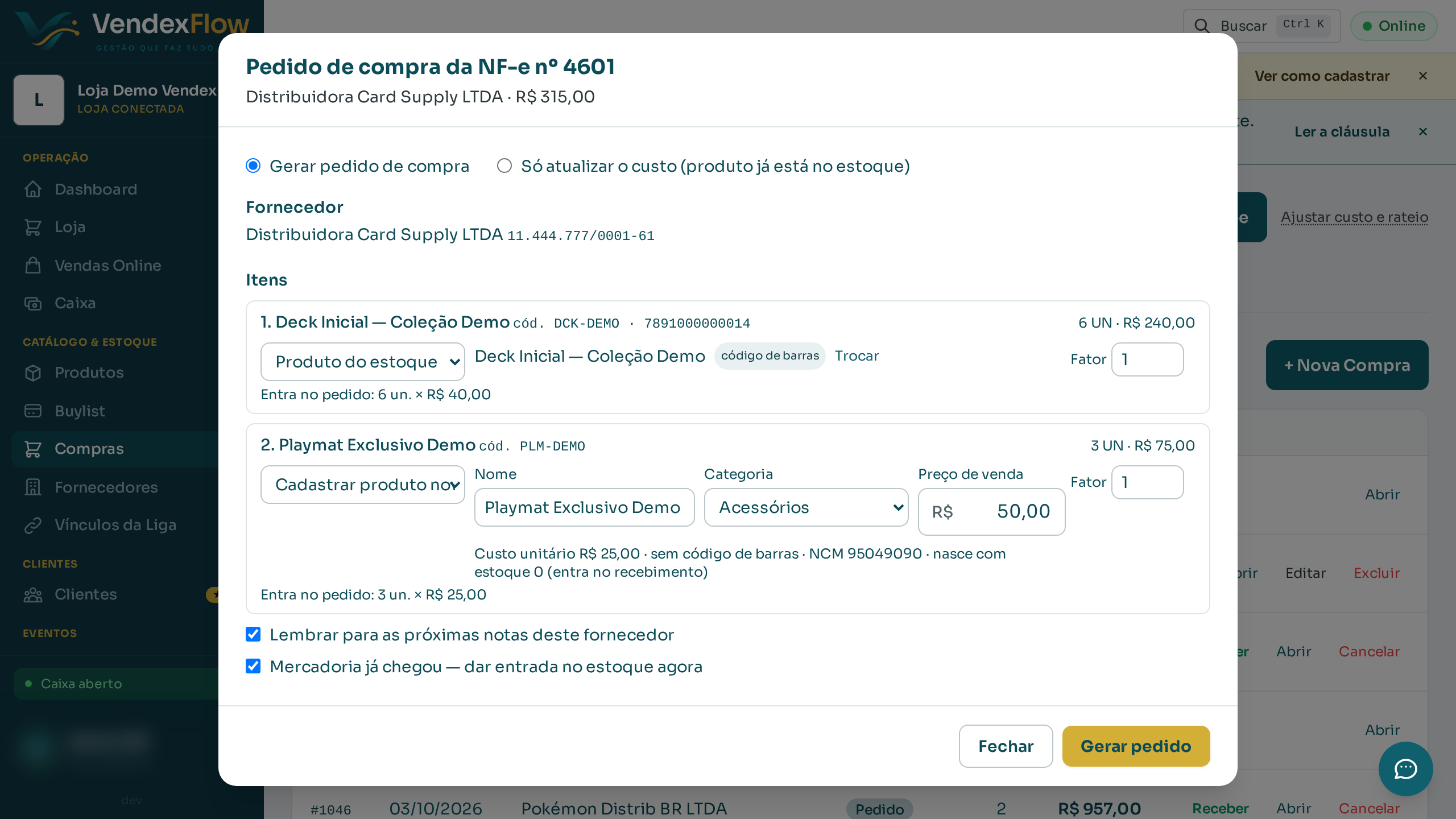
    O item que a loja ainda não tem: em "Destino" escolha "Cadastrar produto novo". O nome vem da nota; escolha a categoria e o preço de venda já vem sugerido pelo markup (custo de R$ 25,00 com 100% = R$ 50,00) — dá para editar antes de gerar.
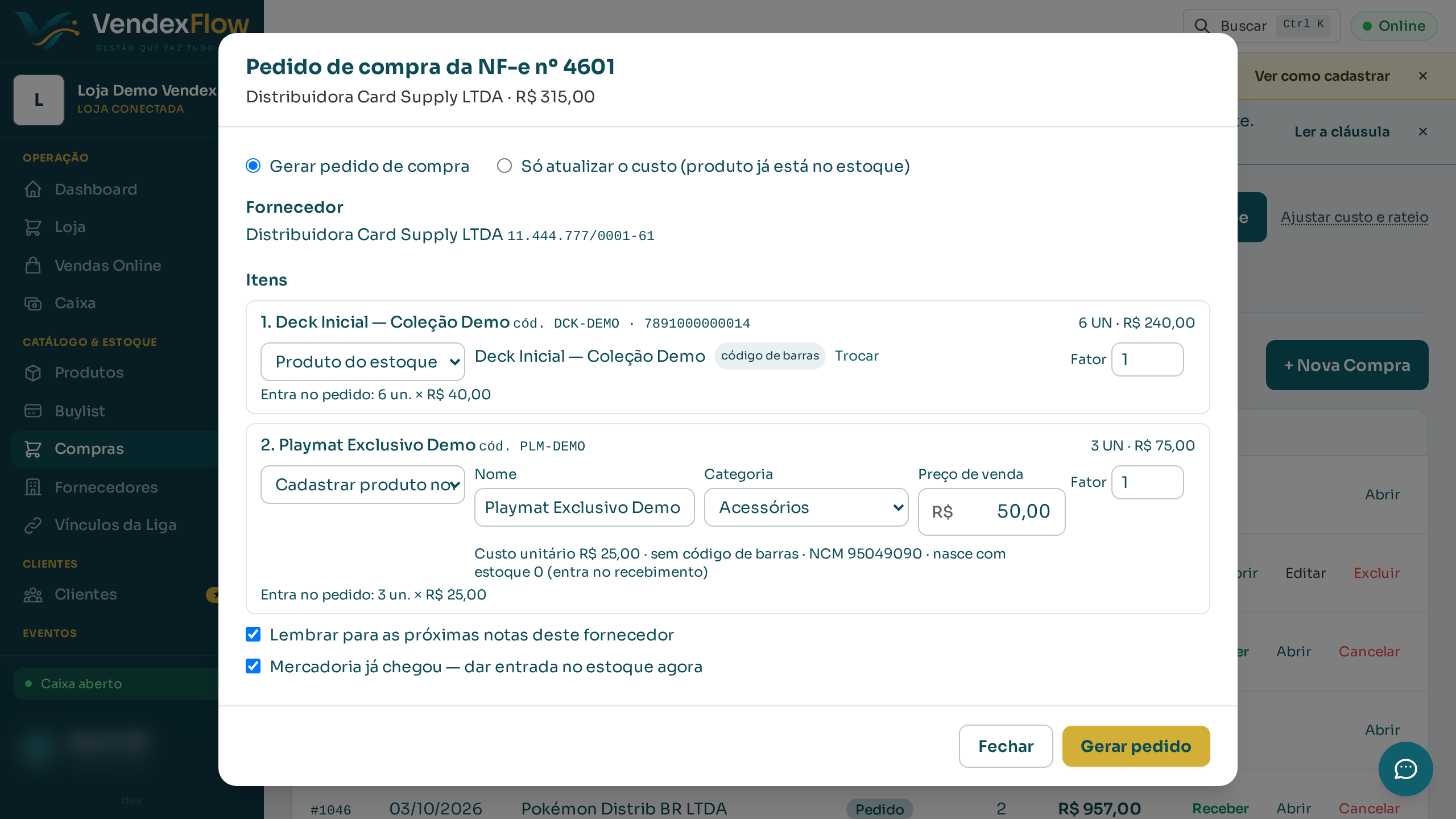
    Passo 4: O item que a loja ainda não tem: em "Destino" escolha "Cadastrar produto novo". O nome vem da nota; escolha a categoria e o preço de venda já vem sugerido pelo markup (custo de R$ 25,00 com 100% = R$ 50,00) — dá para editar antes de gerar.
  5. Passo 5

    "Mercadoria já chegou" vem marcado: ao gerar, o pedido é confirmado e o estoque entra na mesma hora, com o custo da nota. O pagamento vem das duplicatas. Confira a diferença contra o valor da nota (deve ficar em zero) e clique em "Gerar pedido".
    Passo 5: "Mercadoria já chegou" vem marcado: ao gerar, o pedido é confirmado e o estoque entra na mesma hora, com o custo da nota. O pagamento vem das duplicatas. Confira a diferença contra o valor da nota (deve ficar em zero) e clique em "Gerar pedido".
  6. Passo 6

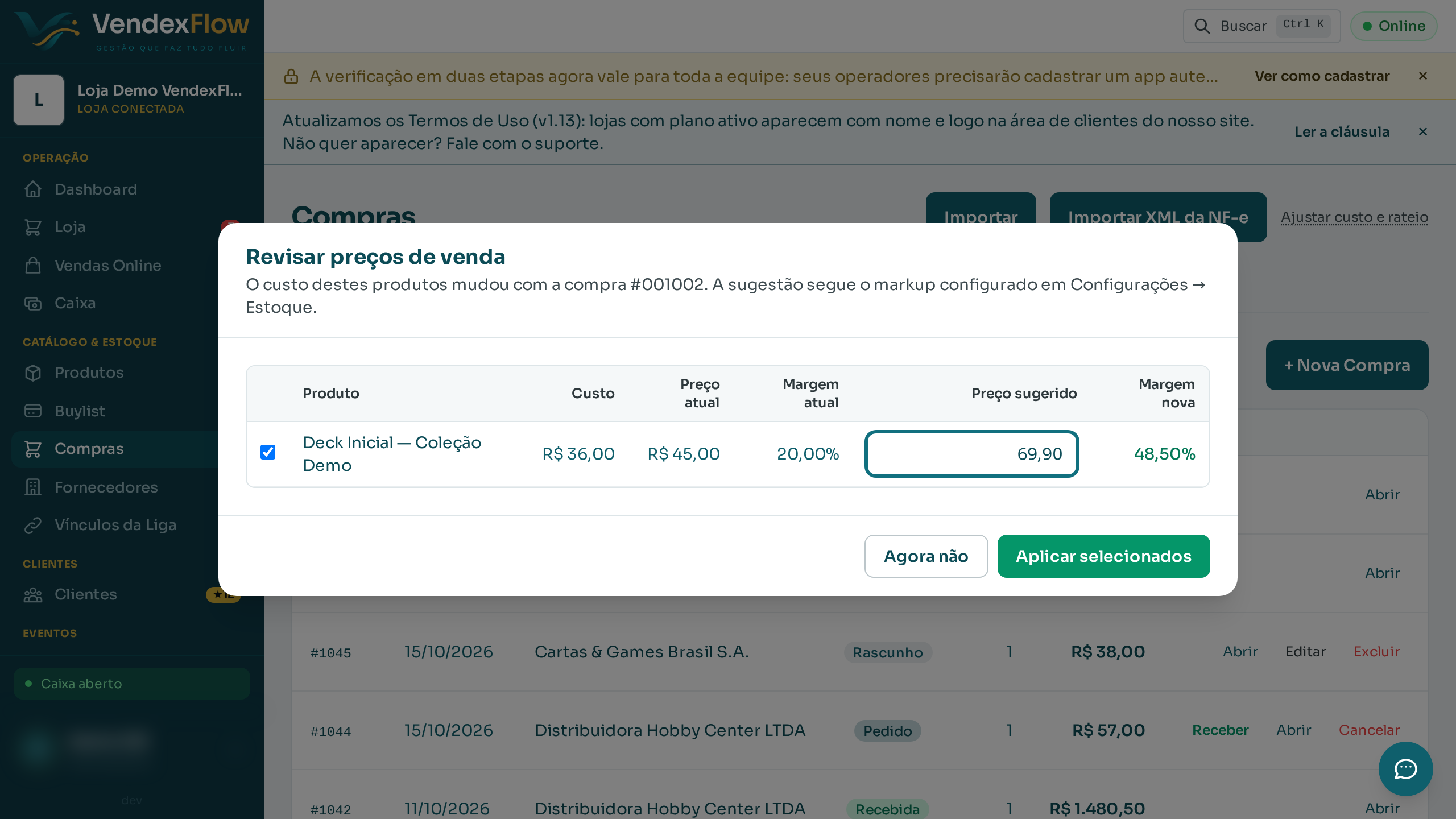
    Com a mercadoria dentro, o sistema mostra os produtos cujo custo novo derrubou a margem. O preço sugerido segue o markup; aqui arredondamos para R$ 69,90. Desmarque o que não quiser mudar e clique em "Aplicar selecionados".
    Passo 6: Com a mercadoria dentro, o sistema mostra os produtos cujo custo novo derrubou a margem. O preço sugerido segue o markup; aqui arredondamos para R$ 69,90. Desmarque o que não quiser mudar e clique em "Aplicar selecionados".
  7. Passo 7

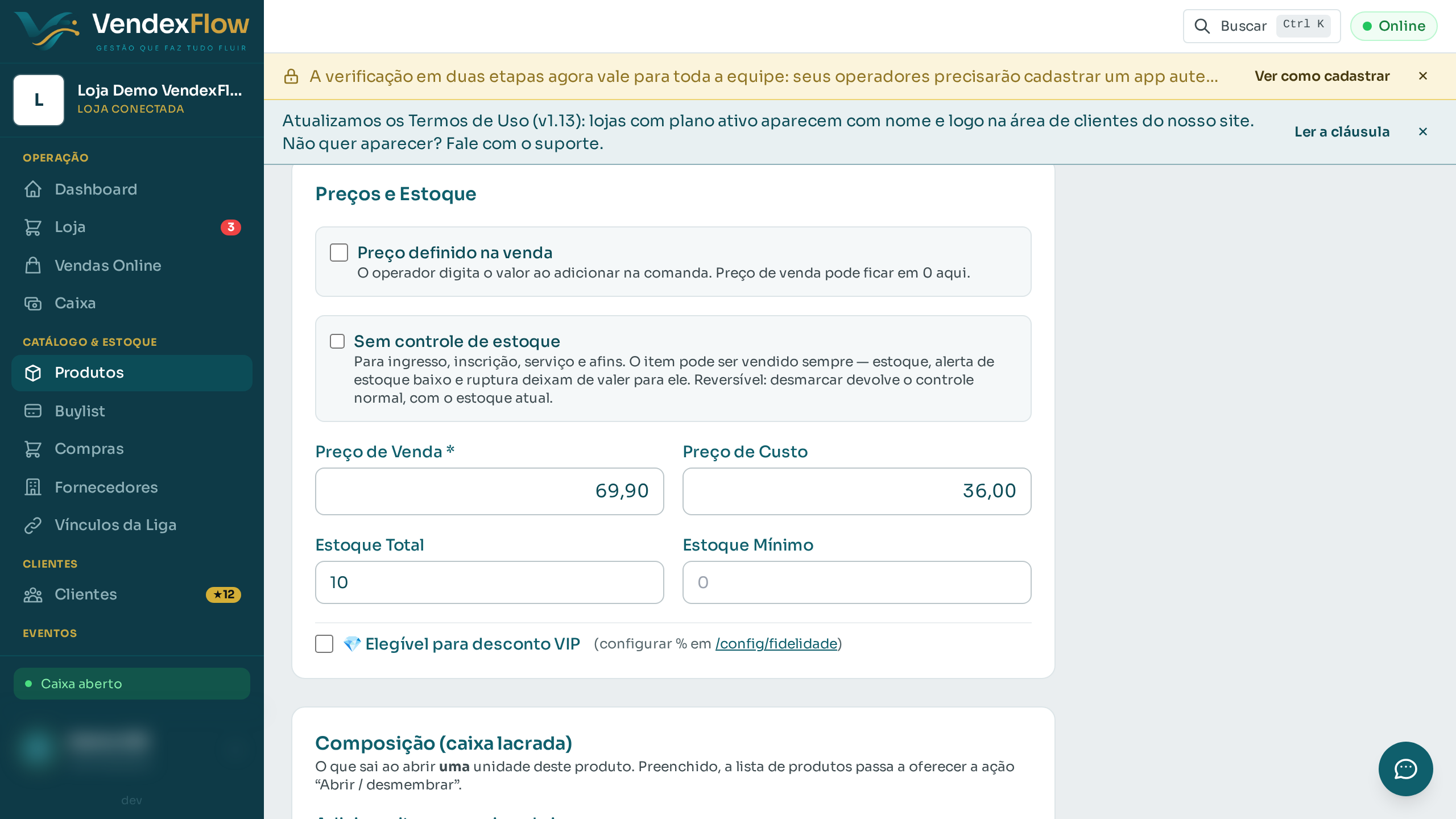
    Pronto: em Produtos, o cadastro já tem o custo da nota (a média com o que havia em estoque) e o preço de venda revisado. O produto novo também nasceu com o custo da nota.
    Passo 7: Pronto: em Produtos, o cadastro já tem o custo da nota (a média com o que havia em estoque) e o preço de venda revisado. O produto novo também nasceu com o custo da nota.
  8. Passo 8

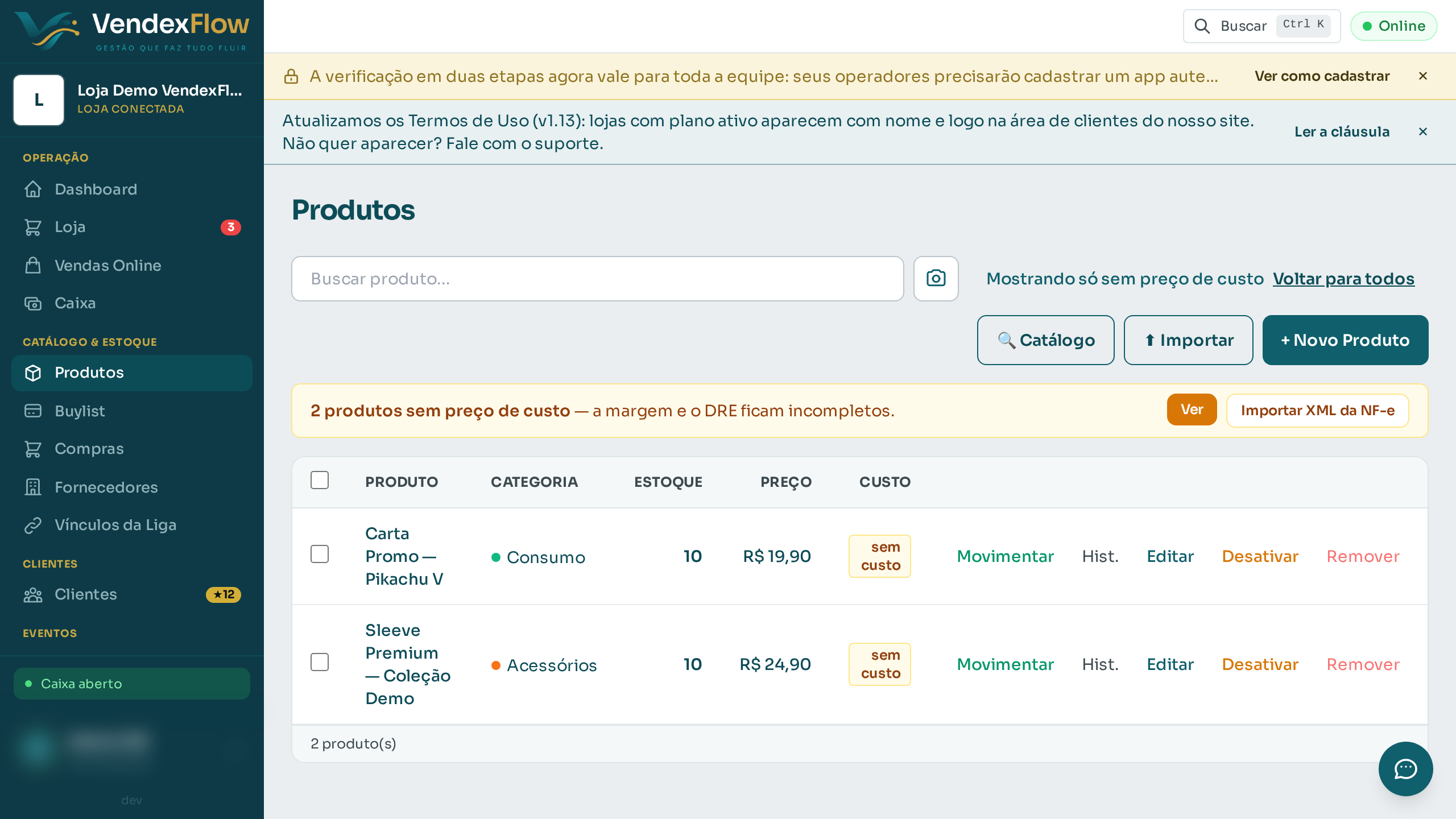
    Em Produtos, o aviso "N produtos sem preço de custo" mostra quem está sem custo — sem ele a margem e o DRE ficam incompletos. "Ver" lista só esses produtos. Singles da Liga não entram no aviso (nem consignados ou itens sem controle de estoque).
    Passo 8: Em Produtos, o aviso "N produtos sem preço de custo" mostra quem está sem custo — sem ele a margem e o DRE ficam incompletos. "Ver" lista só esses produtos. Singles da Liga não entram no aviso (nem consignados ou itens sem controle de estoque).
  9. Passo 9

    O botão "Importar XML da NF-e" do aviso abre a nota já em "Só atualizar o custo": use quando o produto JÁ está no estoque e só falta o custo. Cada linha mostra o custo atual → o da nota. Este modo NÃO mexe no estoque e não cria pedido, conta a pagar nem despesa.
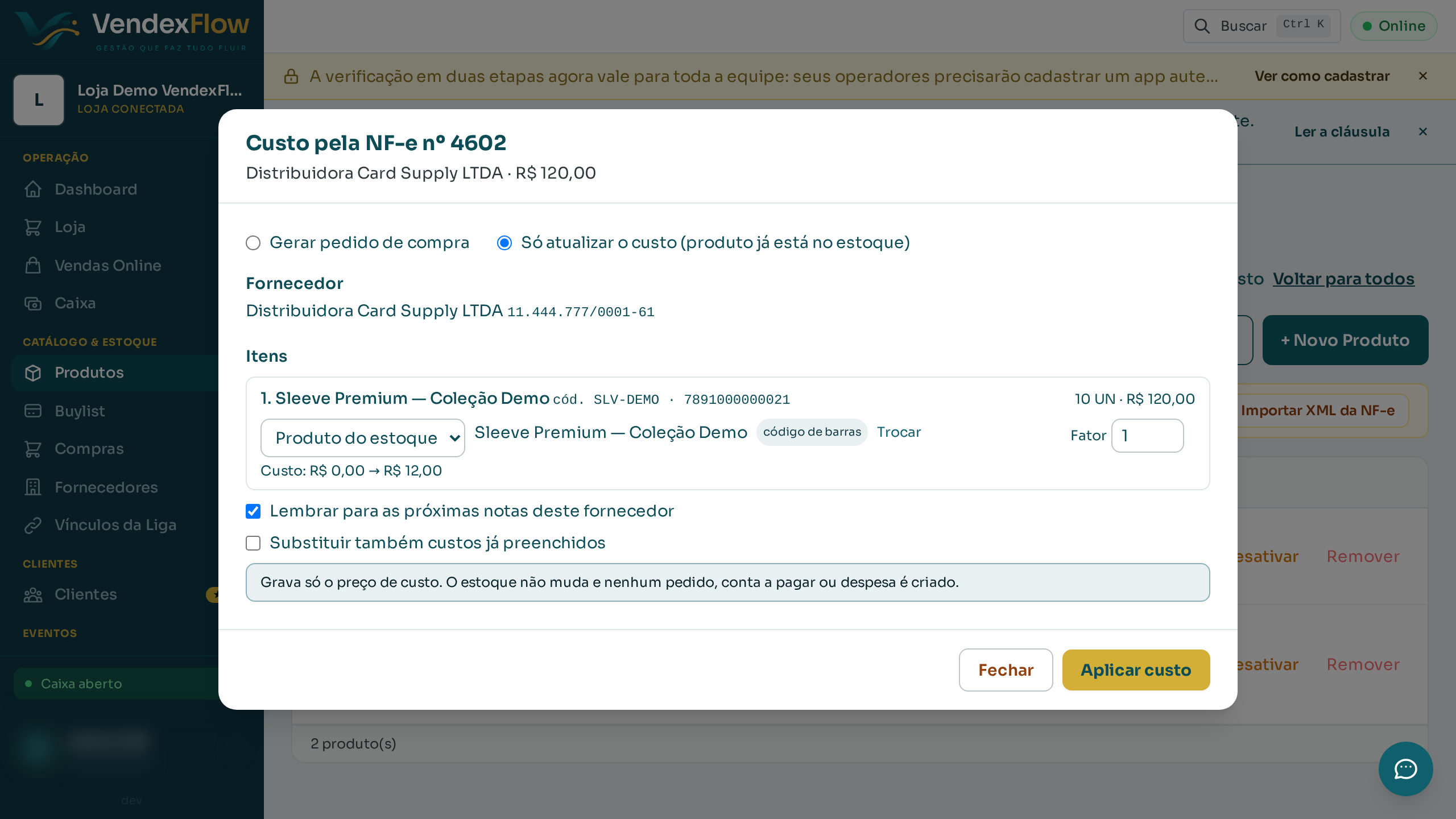
    Passo 9: O botão "Importar XML da NF-e" do aviso abre a nota já em "Só atualizar o custo": use quando o produto JÁ está no estoque e só falta o custo. Cada linha mostra o custo atual → o da nota. Este modo NÃO mexe no estoque e não cria pedido, conta a pagar nem despesa.
  10. Passo 10

    Pronto: o custo foi gravado e o aviso diminuiu. O estoque do produto ficou exatamente como estava. Repita com as notas antigas do fornecedor até o aviso sumir.
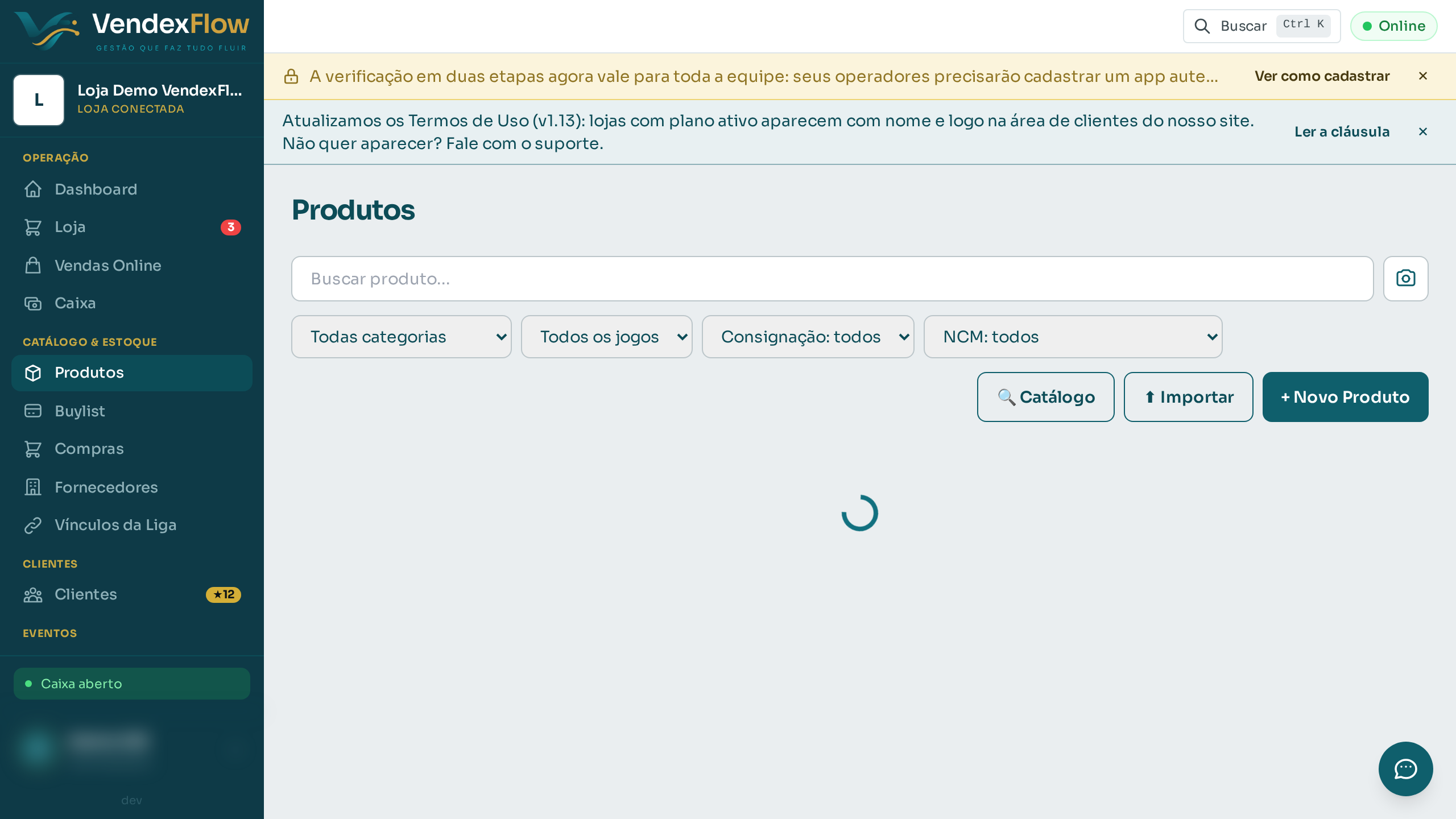
    Passo 10: Pronto: o custo foi gravado e o aviso diminuiu. O estoque do produto ficou exatamente como estava. Repita com as notas antigas do fornecedor até o aviso sumir.