
VendexFlow
← Voltar para a Central de ajuda

Preencher os dados fiscais para receber a nota da assinatura

  1. Passo 1

    Vá em Configurações → Plano e desça até "Dados fiscais para nota". São os dados que usamos para emitir a nota fiscal (NFS-e) da SUA mensalidade — enquanto faltar alguma coisa, o aviso amarelo mostra o que está pendente.
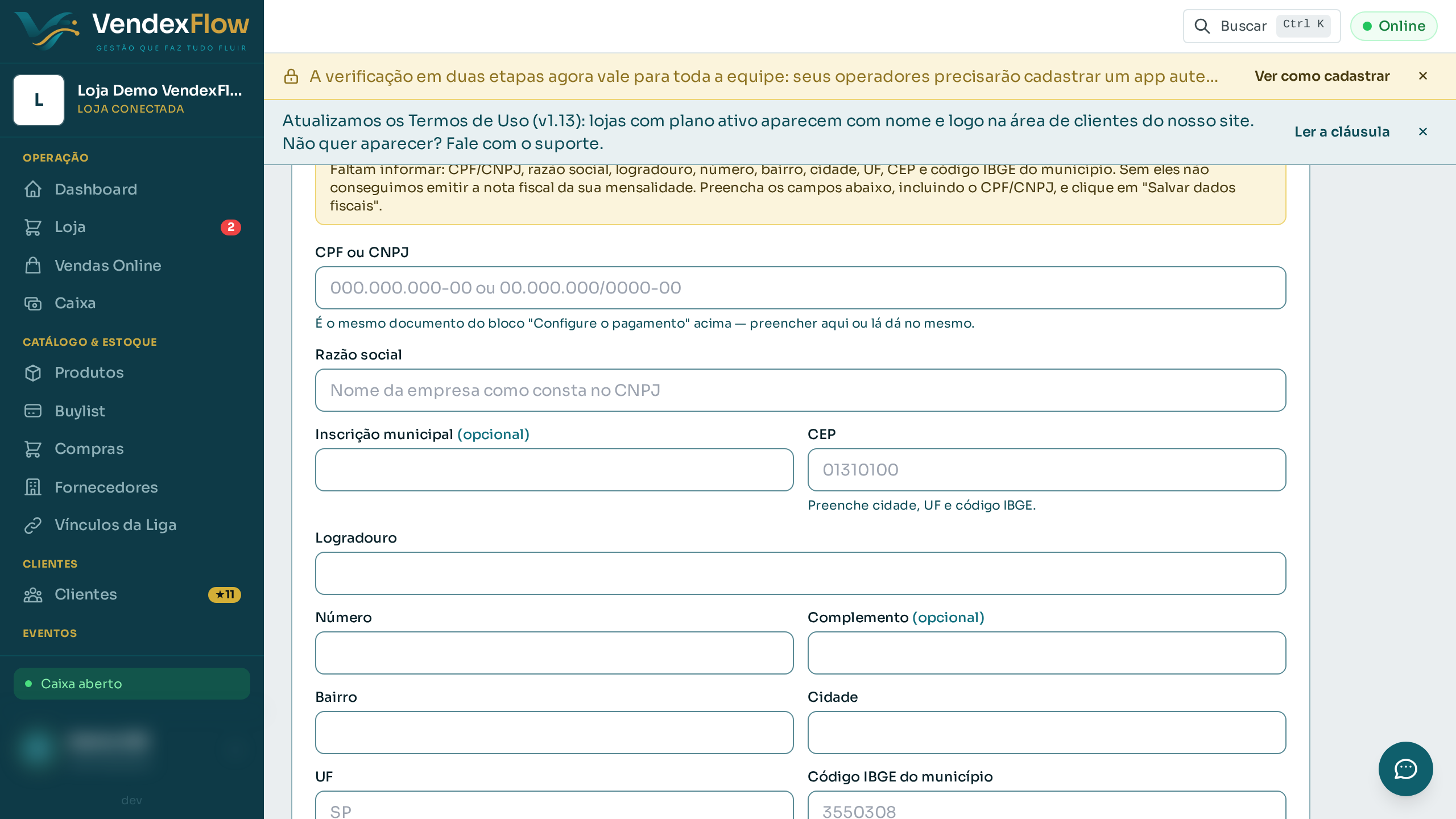
    Passo 1: Vá em Configurações → Plano e desça até "Dados fiscais para nota". São os dados que usamos para emitir a nota fiscal (NFS-e) da SUA mensalidade — enquanto faltar alguma coisa, o aviso amarelo mostra o que está pendente.
  2. Passo 2

    Se você já configurou a emissão de notas da loja, clique em "Copiar do meu cadastro fiscal": o CNPJ e a razão social vêm prontos. Nada é salvo ainda — você confere antes.
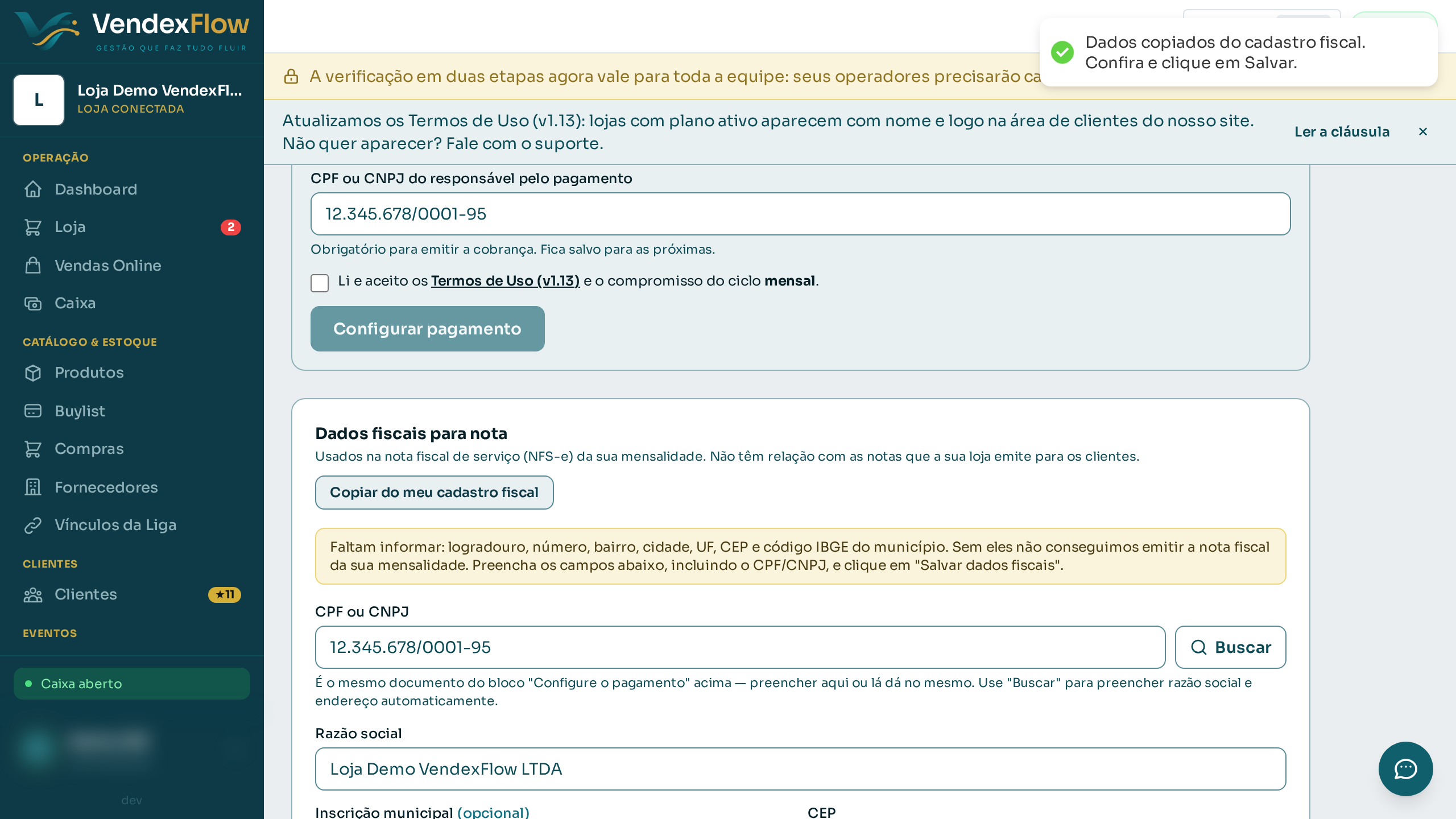
    Passo 2: Se você já configurou a emissão de notas da loja, clique em "Copiar do meu cadastro fiscal": o CNPJ e a razão social vêm prontos. Nada é salvo ainda — você confere antes.
  3. Passo 3

    Digite o CEP e saia do campo: logradouro, bairro, cidade, UF e o código IBGE do município são preenchidos automaticamente.
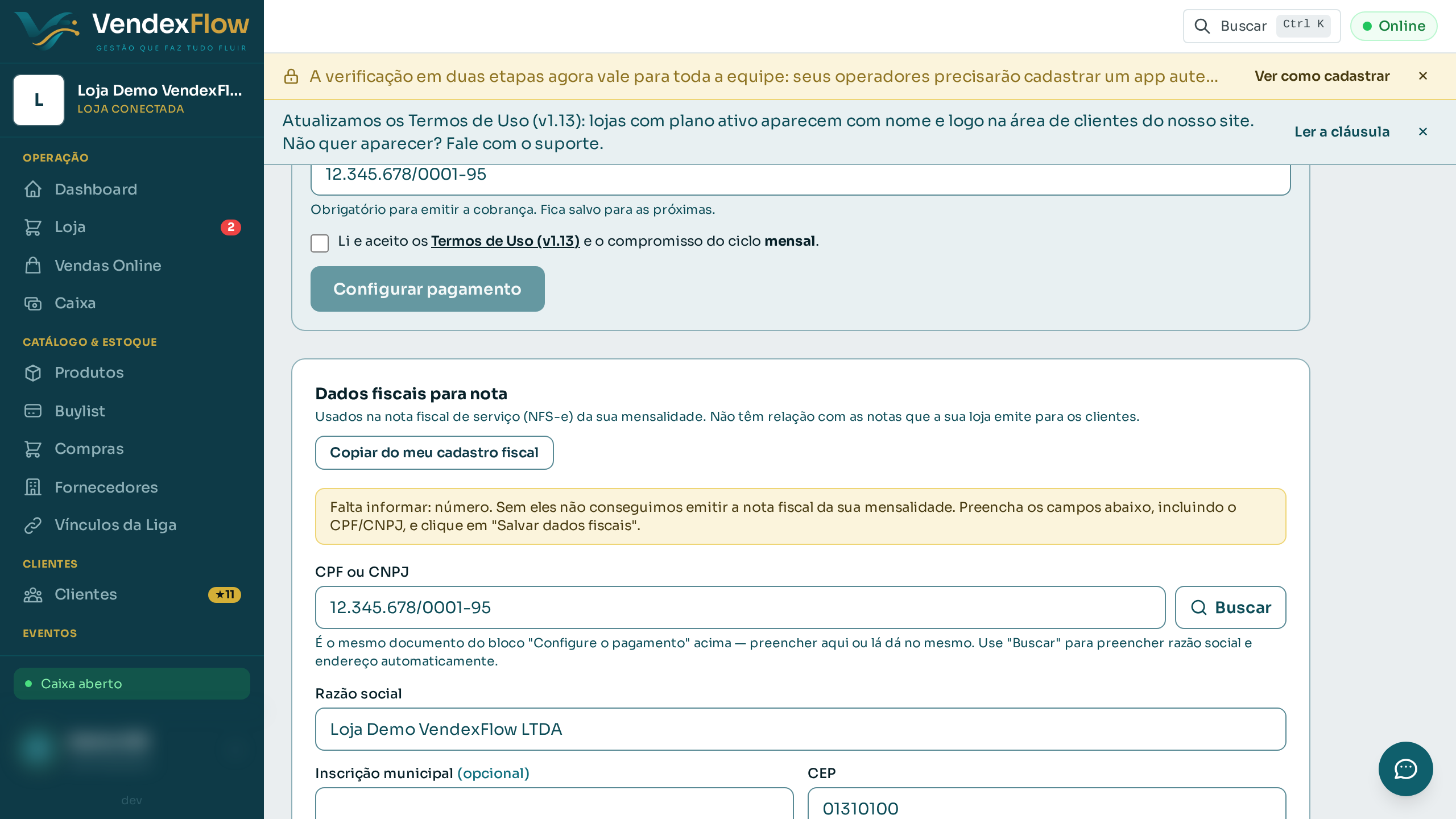
    Passo 3: Digite o CEP e saia do campo: logradouro, bairro, cidade, UF e o código IBGE do município são preenchidos automaticamente.
  4. Passo 4

    Complete o número e o complemento. A inscrição municipal é opcional — informe se a sua prefeitura exigir. Com tudo preenchido, o aviso de pendência some.
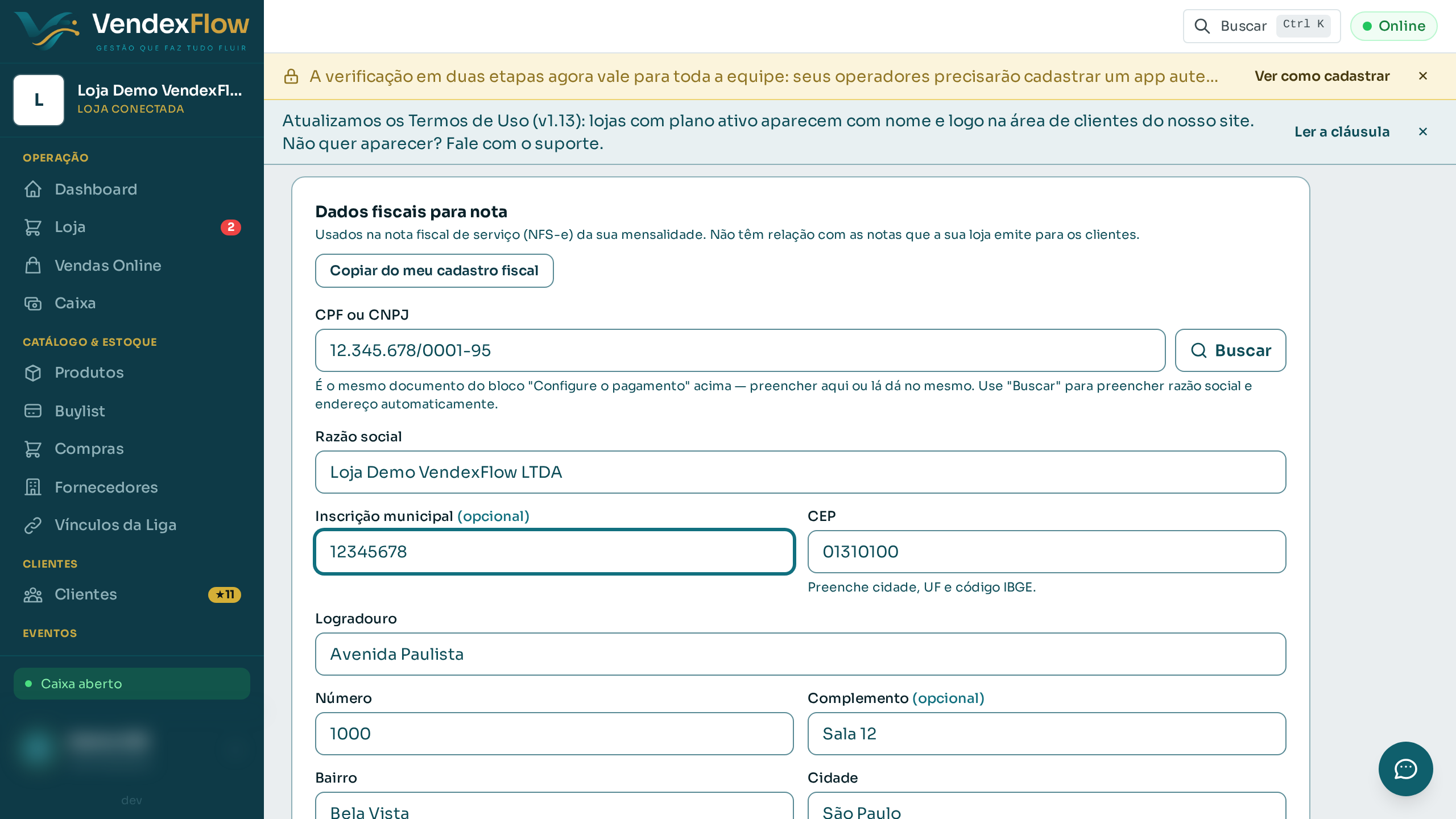
    Passo 4: Complete o número e o complemento. A inscrição municipal é opcional — informe se a sua prefeitura exigir. Com tudo preenchido, o aviso de pendência some.
  5. Passo 5

    Clique em "Salvar dados fiscais". Pronto: a partir da próxima cobrança a nota fiscal da sua assinatura sai com esses dados. Você pode voltar aqui e corrigir quando quiser.
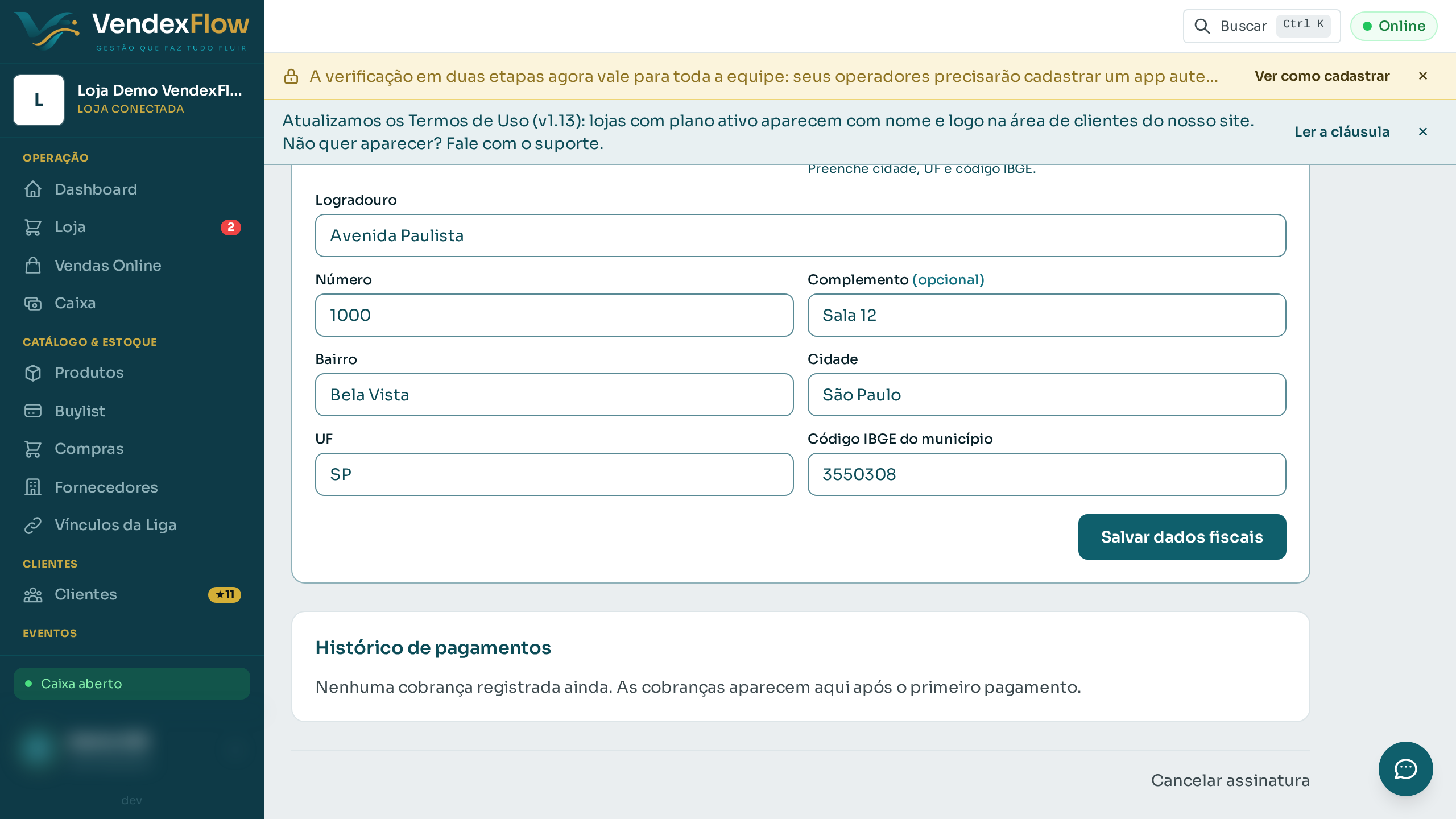
    Passo 5: Clique em "Salvar dados fiscais". Pronto: a partir da próxima cobrança a nota fiscal da sua assinatura sai com esses dados. Você pode voltar aqui e corrigir quando quiser.