
VendexFlow
← Voltar para a Central de ajuda

Buylist: pausar a compra e fechar o valor negociado

  1. Passo 1

    Comprar uma coleção no balcão leva tempo: são dezenas de cartas, uma a uma. Comece em Buylist (Balcão) e toque em "+ Nova compra" — daqui pra frente você pode parar no meio sem perder nada.
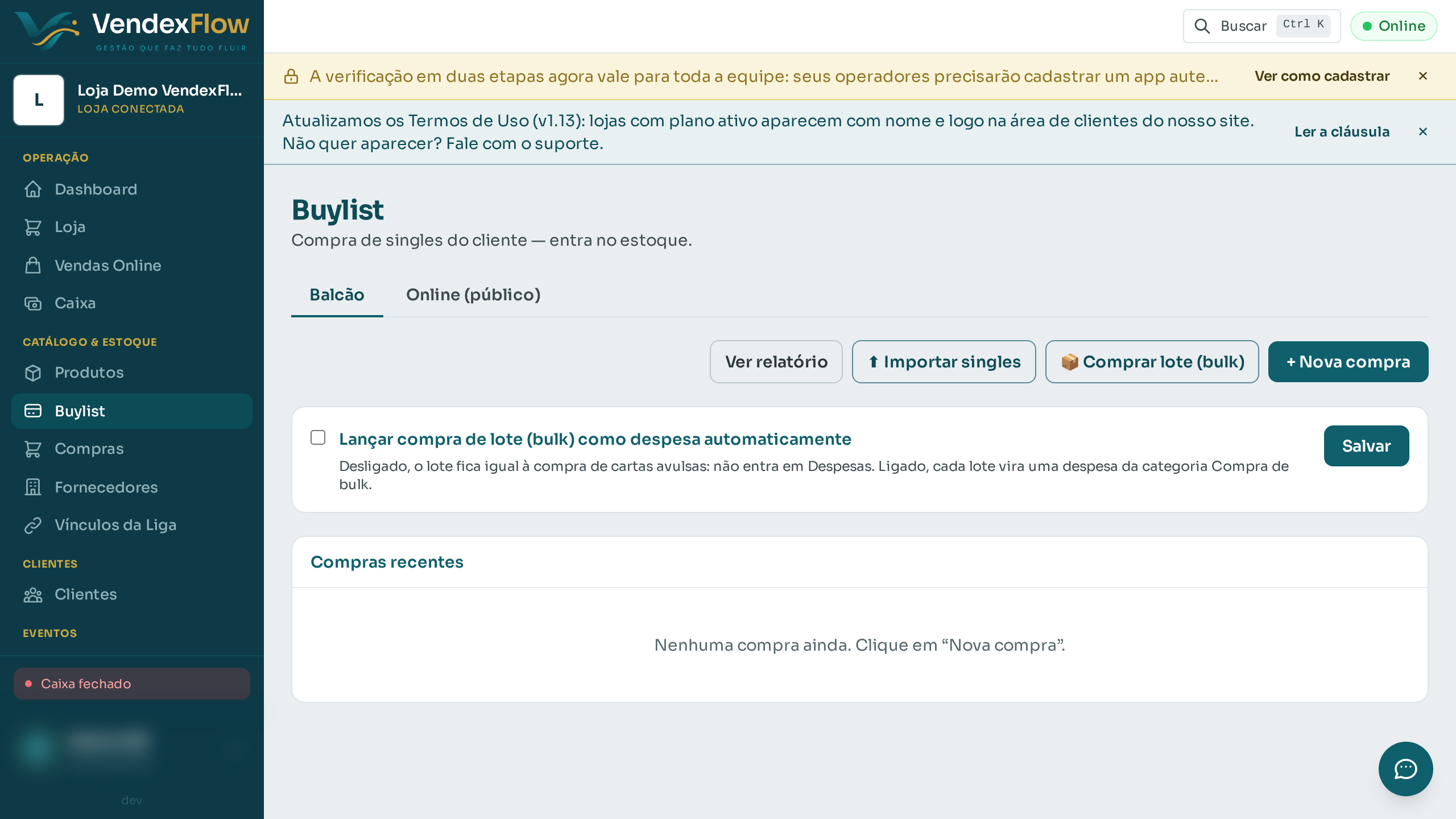
    Passo 1: Comprar uma coleção no balcão leva tempo: são dezenas de cartas, uma a uma. Comece em Buylist (Balcão) e toque em "+ Nova compra" — daqui pra frente você pode parar no meio sem perder nada.
  2. Passo 2

    Busque a carta no catálogo, defina quanto você paga por ela e toque em "Adicionar à compra". Ela entra no carrinho.
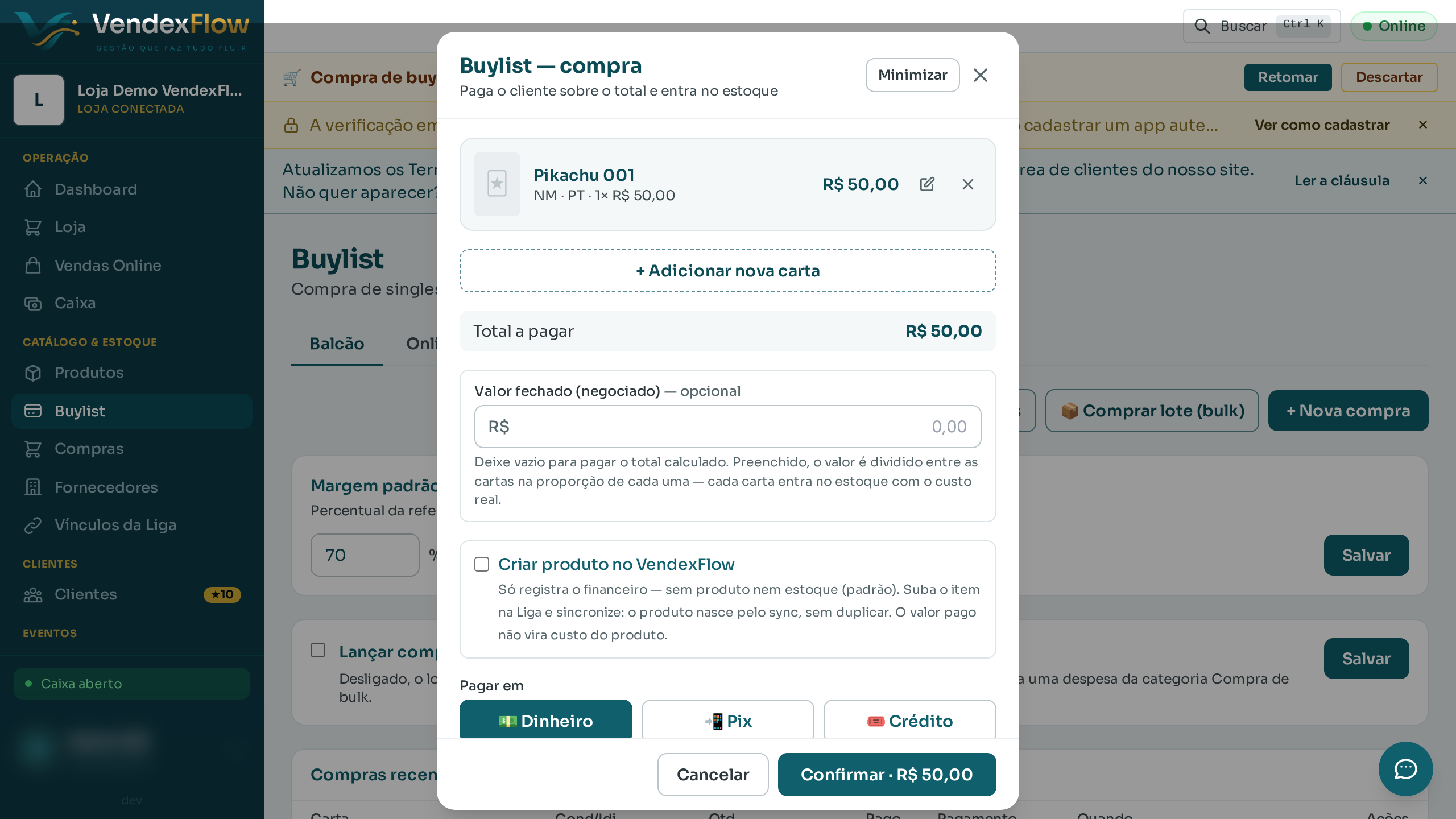
    Passo 2: Busque a carta no catálogo, defina quanto você paga por ela e toque em "Adicionar à compra". Ela entra no carrinho.
  3. Passo 3

    Repita em "+ Adicionar nova carta" quantas vezes precisar. O total vai somando as cartas do carrinho — é o valor calculado pela sua régua de compra.
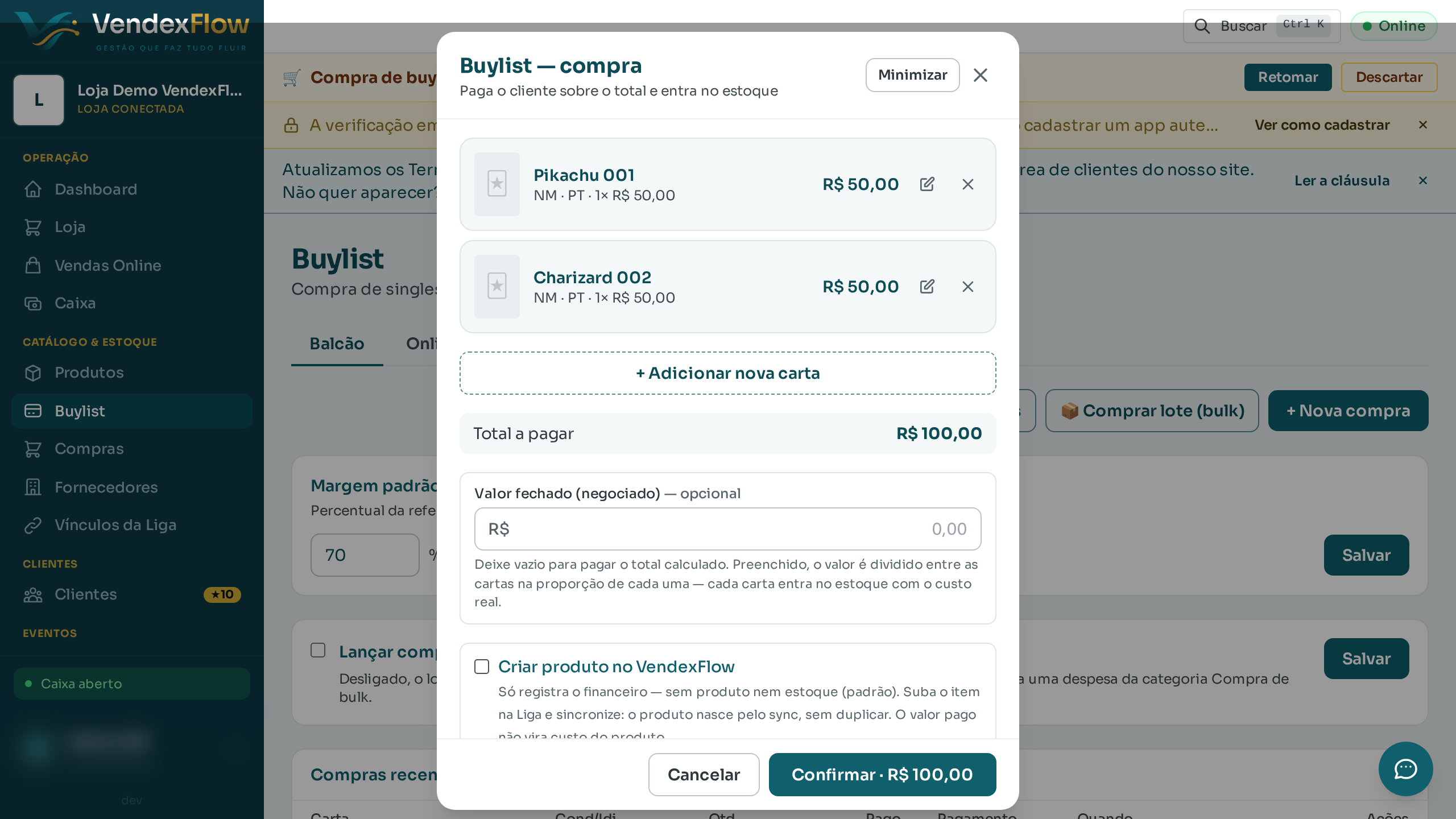
    Passo 3: Repita em "+ Adicionar nova carta" quantas vezes precisar. O total vai somando as cartas do carrinho — é o valor calculado pela sua régua de compra.
  4. Passo 4

    Chegou cliente no caixa no meio da compra? Toque em "Minimizar". A compra é guardada e aparece a faixa âmbar no topo, com quantas cartas e quanto já tem lançado. Nada foi pago nem entrou no estoque ainda — é só um rascunho.
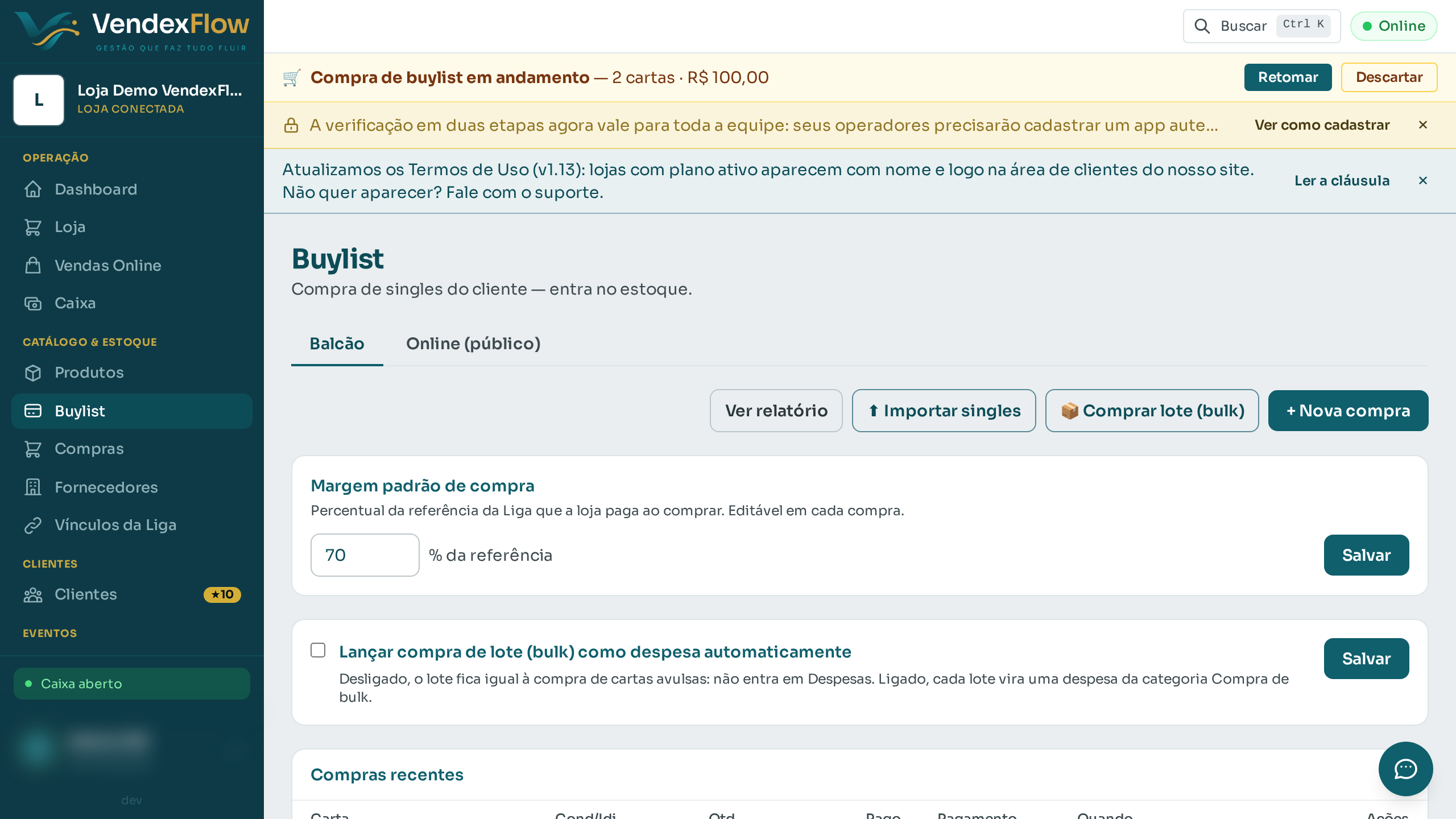
    Passo 4: Chegou cliente no caixa no meio da compra? Toque em "Minimizar". A compra é guardada e aparece a faixa âmbar no topo, com quantas cartas e quanto já tem lançado. Nada foi pago nem entrou no estoque ainda — é só um rascunho.
  5. Passo 5

    Vá atender no PDV normalmente: a faixa acompanha você em todas as telas, pra você não esquecer que tem compra pela metade. O rascunho fica salvo NESTE computador e neste navegador, por até 7 dias — em outra máquina ele não aparece.
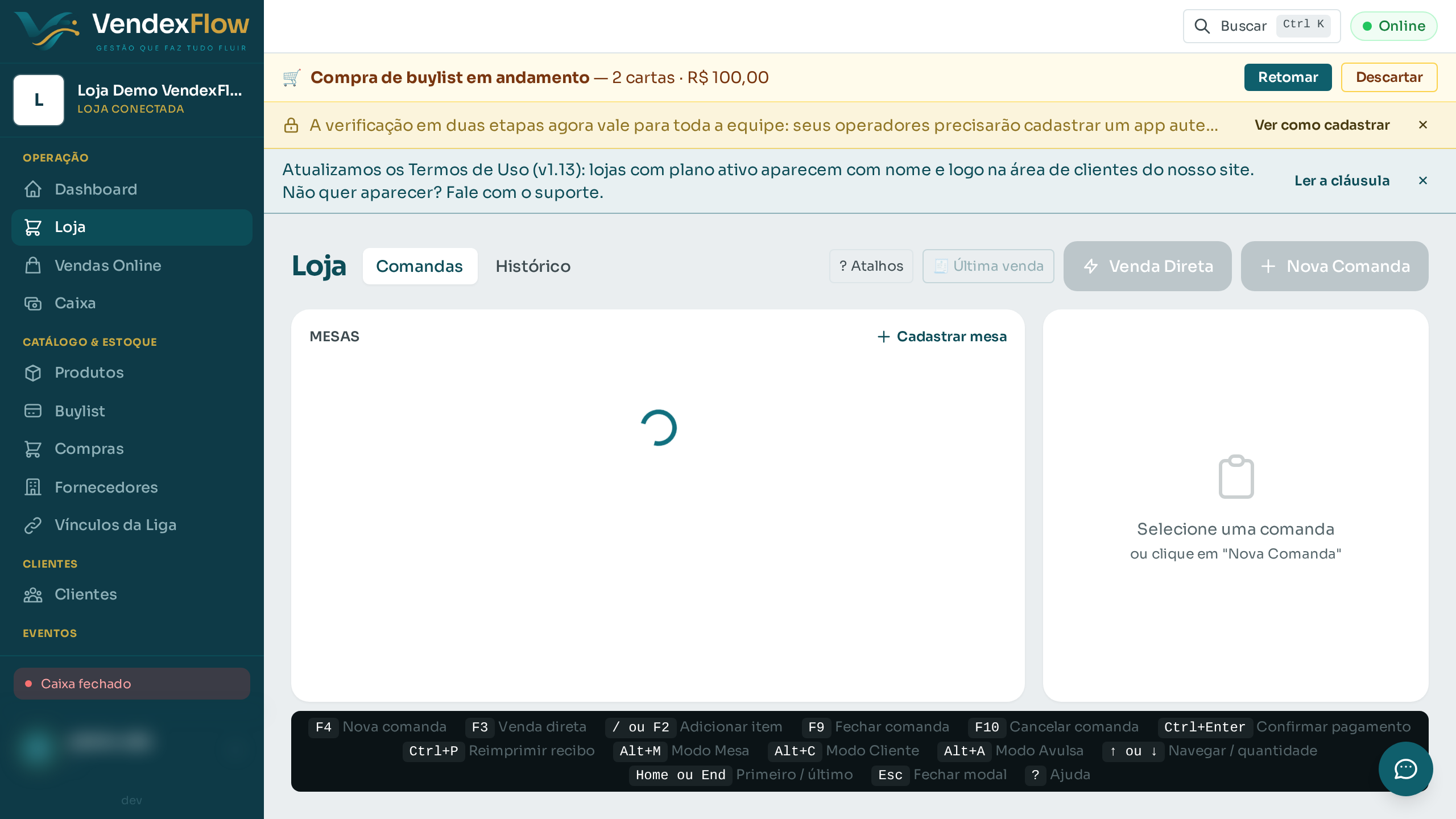
    Passo 5: Vá atender no PDV normalmente: a faixa acompanha você em todas as telas, pra você não esquecer que tem compra pela metade. O rascunho fica salvo NESTE computador e neste navegador, por até 7 dias — em outra máquina ele não aparece.
  6. Passo 6

    Terminou o atendimento? Toque em "Retomar": a compra volta com as mesmas cartas, os mesmos preços e o mesmo cliente. Você continua de onde parou.
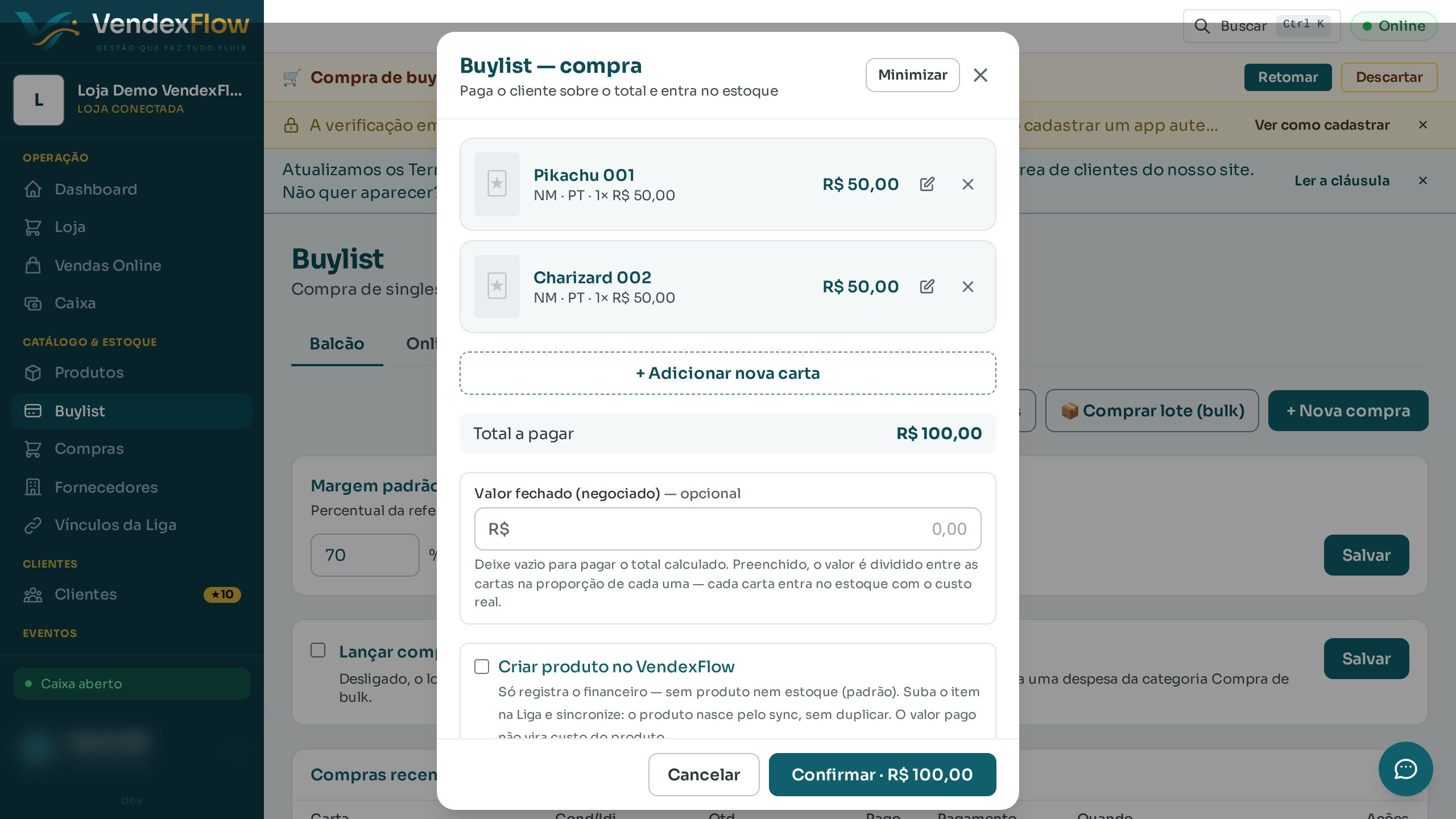
    Passo 6: Terminou o atendimento? Toque em "Retomar": a compra volta com as mesmas cartas, os mesmos preços e o mesmo cliente. Você continua de onde parou.
  7. Passo 7

    No fim da negociação você não paga a soma, paga o combinado: use "Valor fechado (negociado)". Se o valor for muito diferente do calculado — maior que ele, ou menos da metade — a tela avisa em âmbar. É a proteção contra o zero a mais: R$ 250,00 no lugar de R$ 25,00 sangra a gaveta.
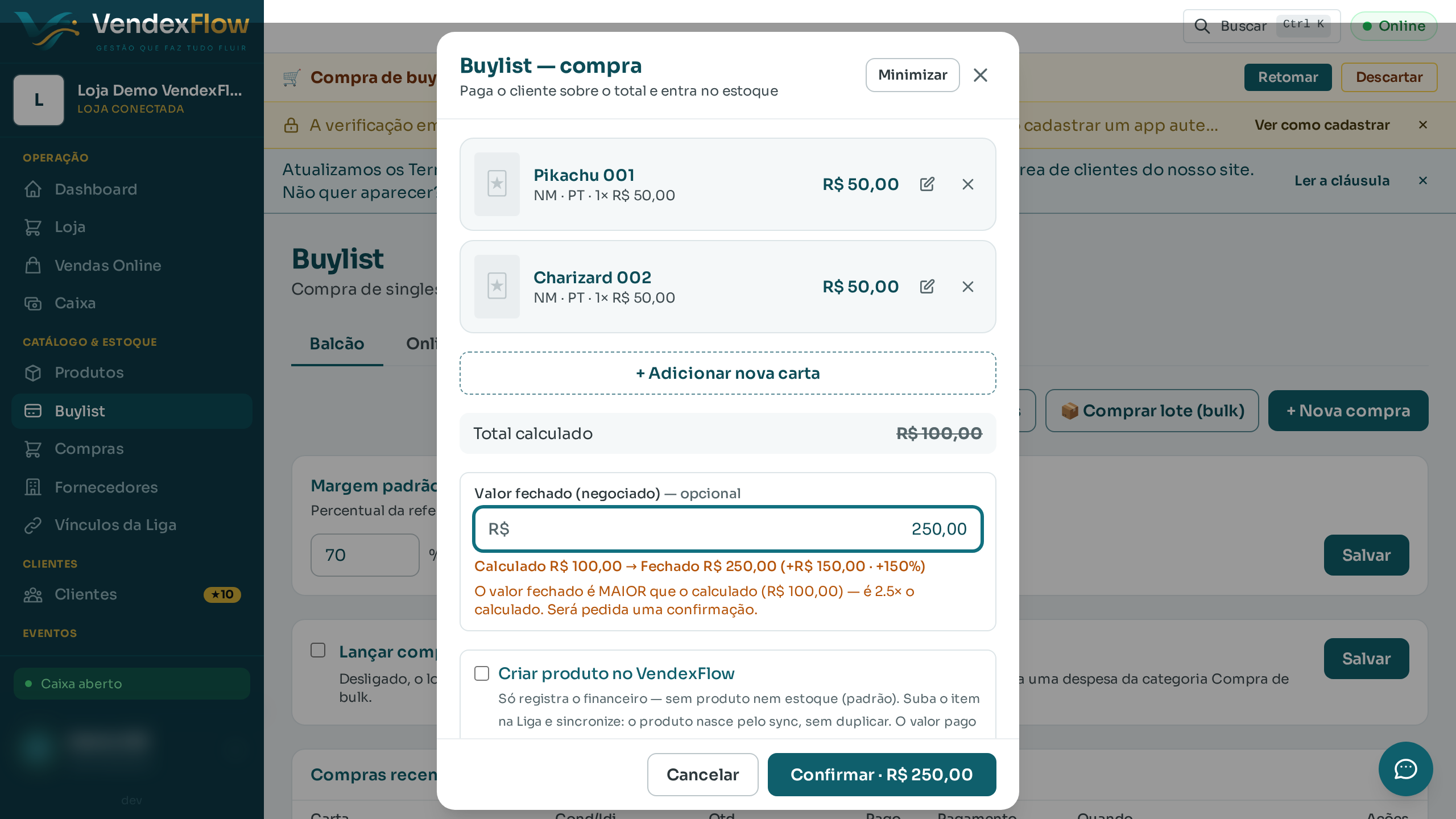
    Passo 7: No fim da negociação você não paga a soma, paga o combinado: use "Valor fechado (negociado)". Se o valor for muito diferente do calculado — maior que ele, ou menos da metade — a tela avisa em âmbar. É a proteção contra o zero a mais: R$ 250,00 no lugar de R$ 25,00 sangra a gaveta.
  8. Passo 8

    Ao registrar, um valor fora da faixa pede confirmação: a tela repete o motivo e diz exatamente quanto vai valer. Nada foi gravado ainda — "Revisar valor" volta pro carrinho sem mexer em nada.
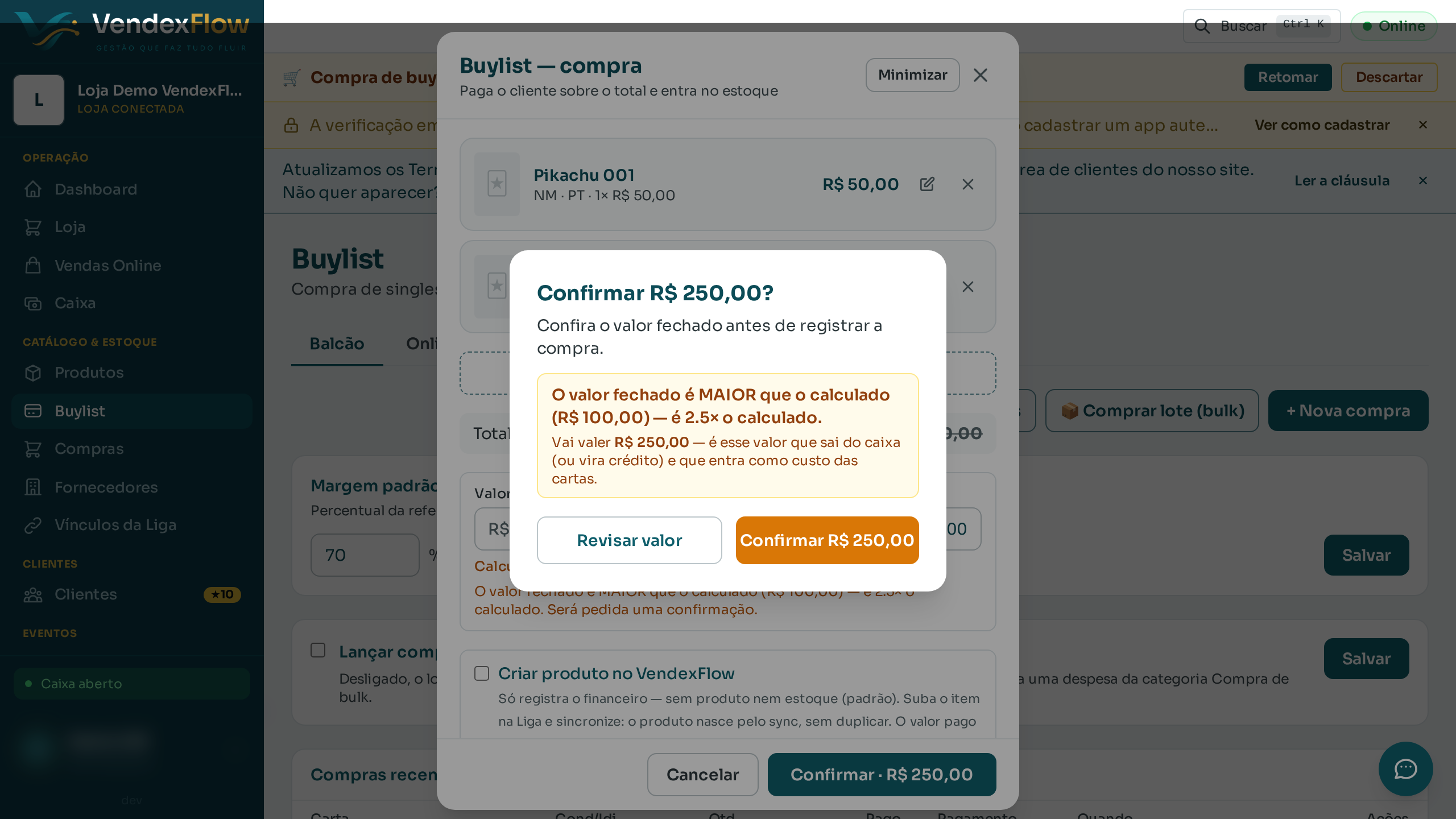
    Passo 8: Ao registrar, um valor fora da faixa pede confirmação: a tela repete o motivo e diz exatamente quanto vai valer. Nada foi gravado ainda — "Revisar valor" volta pro carrinho sem mexer em nada.
  9. Passo 9

    Digite o valor realmente combinado. A linha embaixo mostra a negociação: o calculado, o fechado e a diferença em reais e em porcentagem. O valor é dividido entre as cartas na proporção de cada uma — cada carta entra no estoque com o custo real, não com o de tabela.
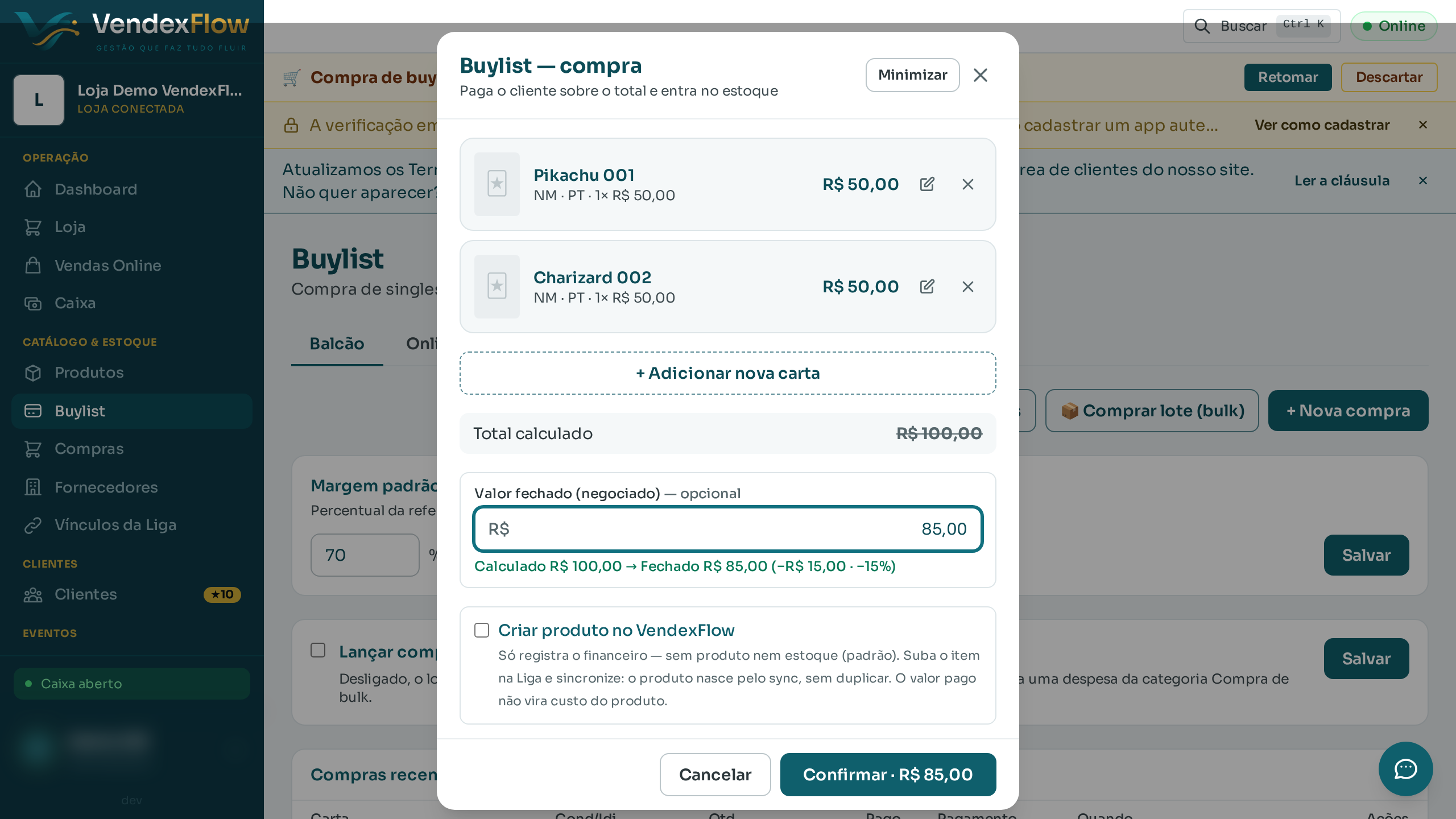
    Passo 9: Digite o valor realmente combinado. A linha embaixo mostra a negociação: o calculado, o fechado e a diferença em reais e em porcentagem. O valor é dividido entre as cartas na proporção de cada uma — cada carta entra no estoque com o custo real, não com o de tabela.
  10. Passo 10

    Escolha como pagar o cliente. É o valor fechado que sai do caixa (ou vira crédito da loja) — o calculado fica só como referência, riscado ao lado.
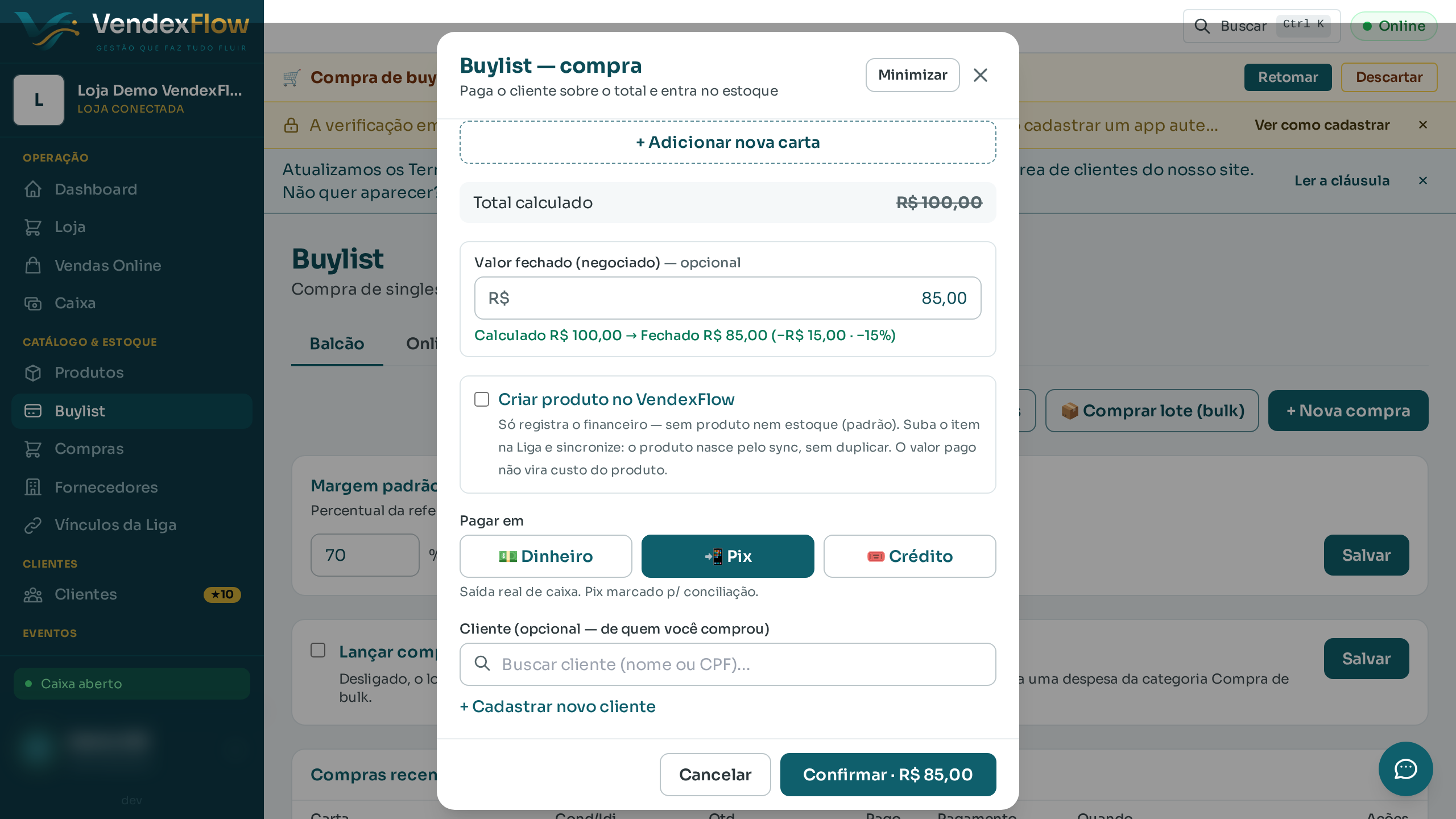
    Passo 10: Escolha como pagar o cliente. É o valor fechado que sai do caixa (ou vira crédito da loja) — o calculado fica só como referência, riscado ao lado.
  11. Passo 11

    Registrada: as cartas entram no estoque e a compra aparece em "Compras recentes". A faixa âmbar some sozinha — o rascunho cumpriu o papel e foi apagado.
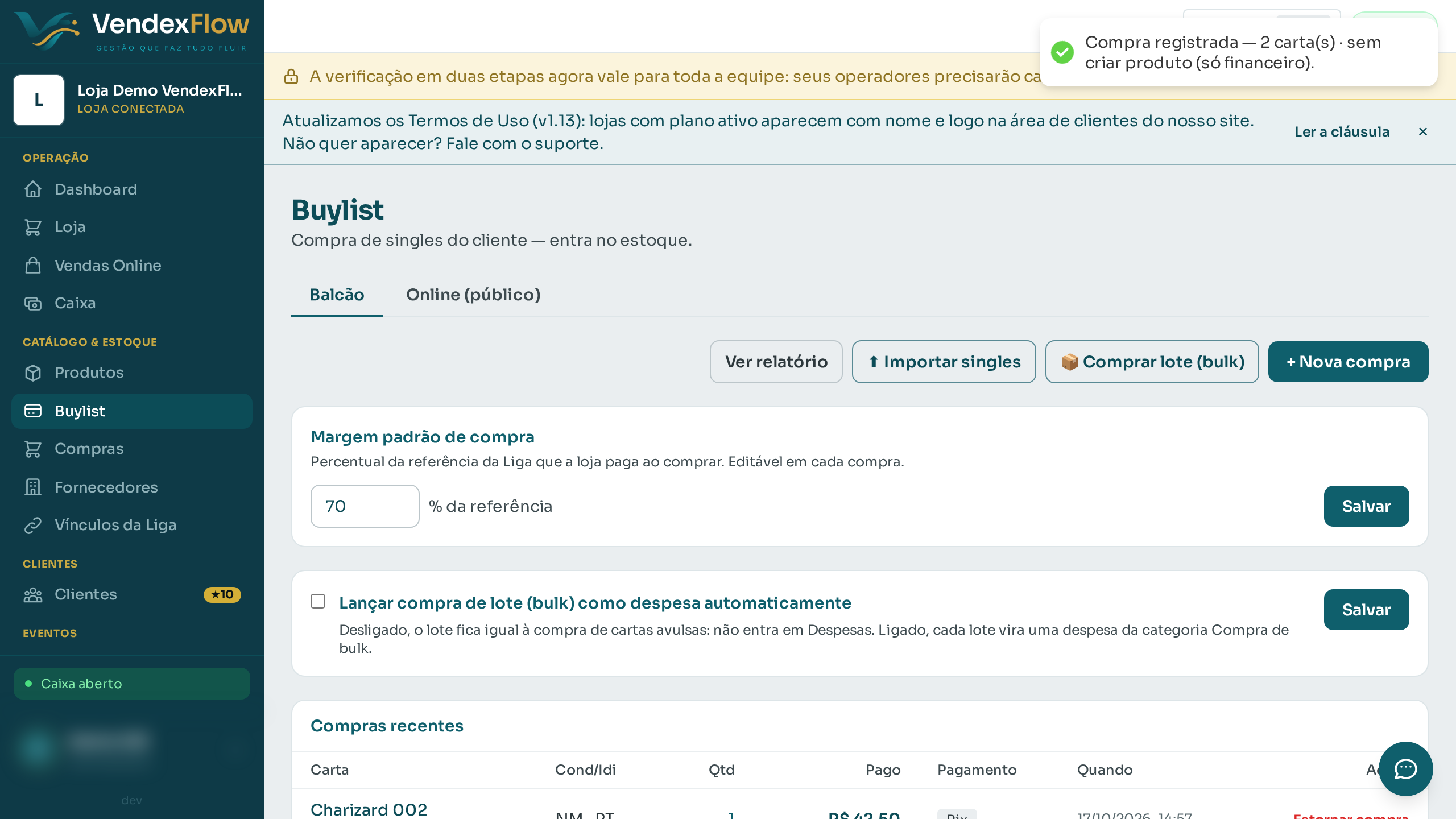
    Passo 11: Registrada: as cartas entram no estoque e a compra aparece em "Compras recentes". A faixa âmbar some sozinha — o rascunho cumpriu o papel e foi apagado.
  12. Passo 12

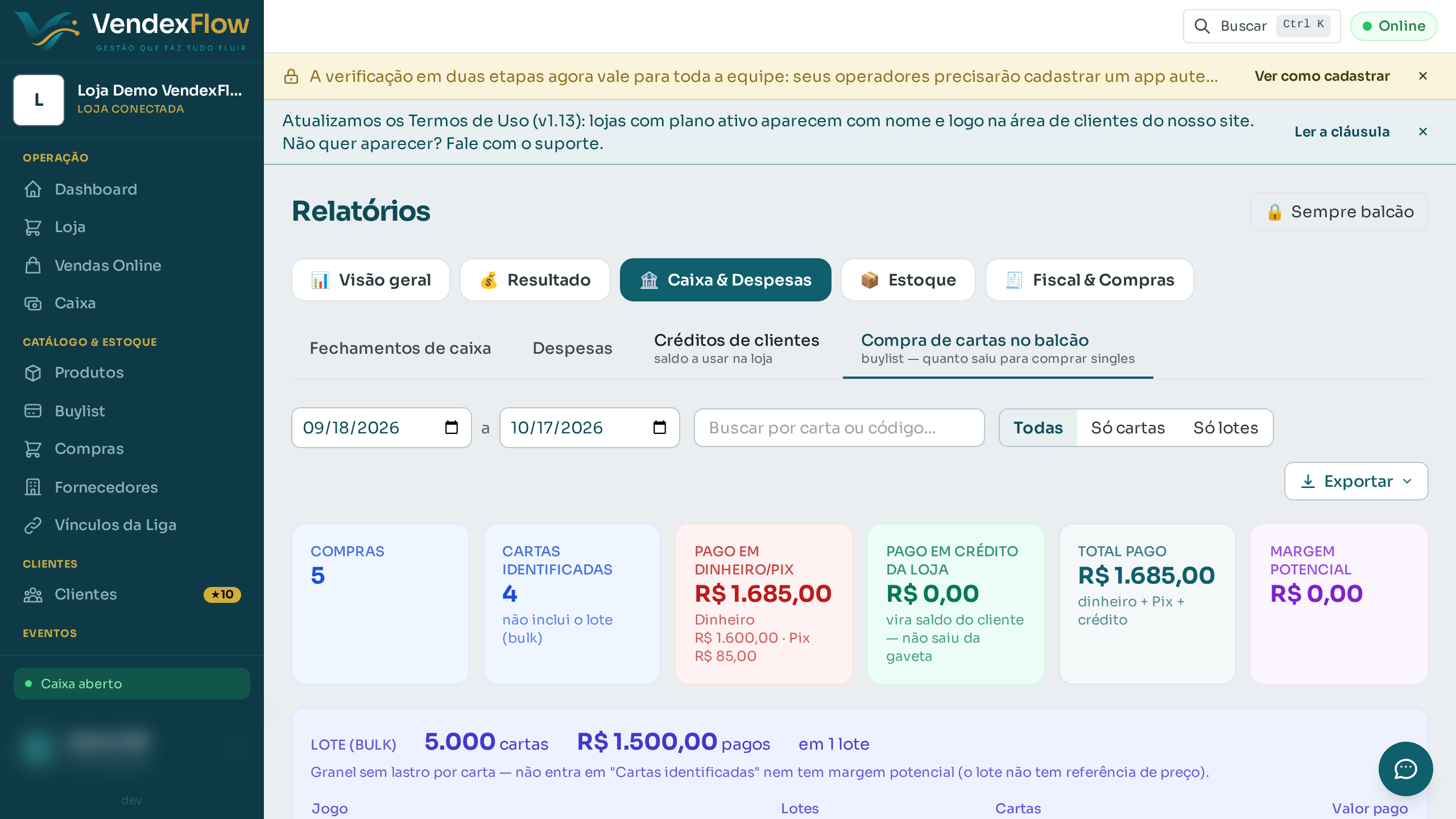
    Em "Ver relatório", cada carta aparece com o que você REALMENTE pagou por ela — a fatia dela no valor fechado — e ganha o selo "negociado". Passando o mouse no selo, você vê quanto a régua sugeria naquela carta. A margem potencial já é calculada em cima do valor pago.
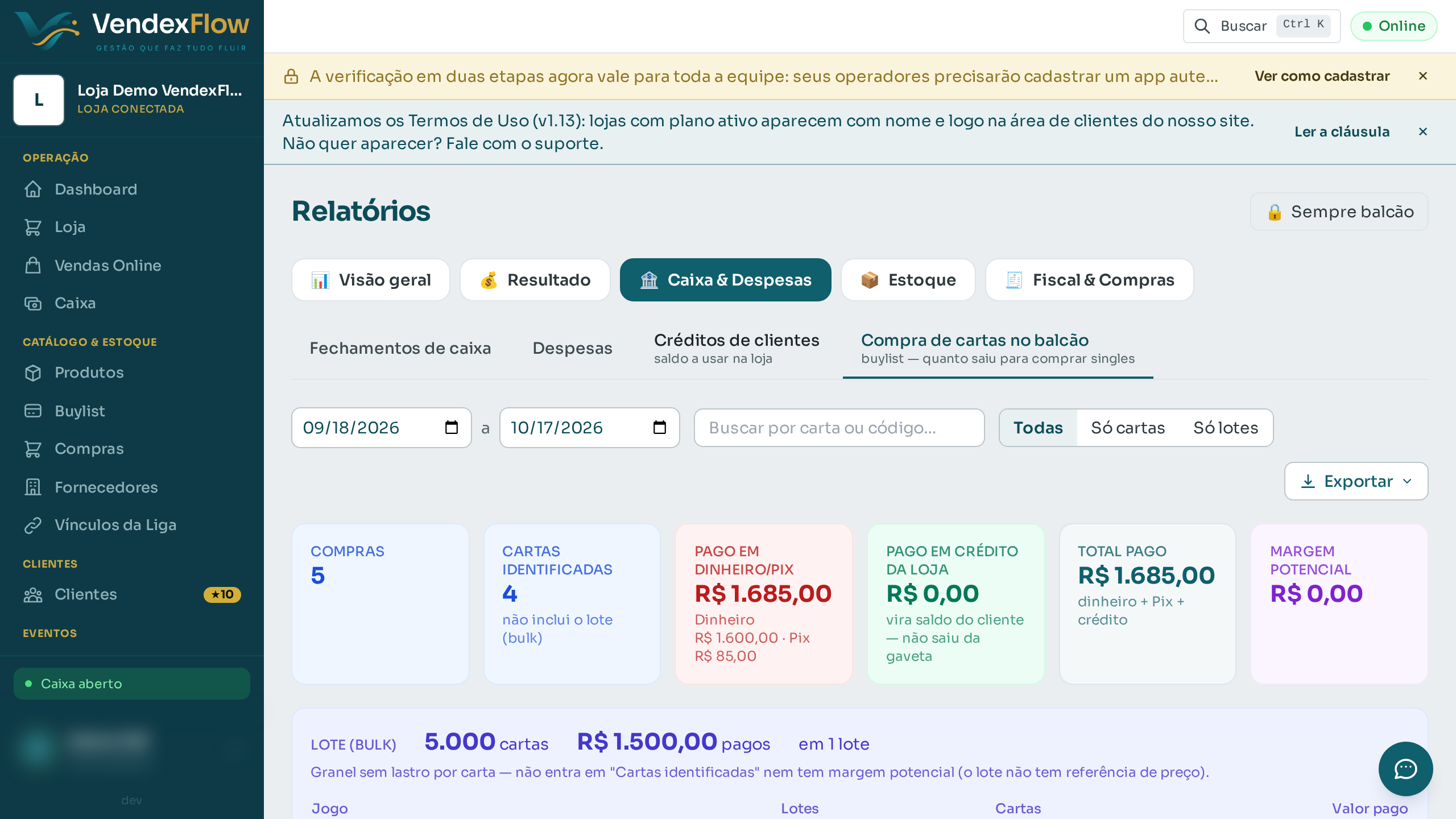
    Passo 12: Em "Ver relatório", cada carta aparece com o que você REALMENTE pagou por ela — a fatia dela no valor fechado — e ganha o selo "negociado". Passando o mouse no selo, você vê quanto a régua sugeria naquela carta. A margem potencial já é calculada em cima do valor pago.
  13. Passo 13

    Três cuidados: o rascunho vive só neste computador e por 7 dias — não conte com ele pra semana que vem; "Descartar" apaga a compra em andamento de vez, então prefira "Minimizar" quando estiver na dúvida; e o valor fechado manda em tudo que é dinheiro (caixa, crédito e custo das cartas) — deixe o campo VAZIO quando quiser pagar o total calculado.
    Passo 13: Três cuidados: o rascunho vive só neste computador e por 7 dias — não conte com ele pra semana que vem; "Descartar" apaga a compra em andamento de vez, então prefira "Minimizar" quando estiver na dúvida; e o valor fechado manda em tudo que é dinheiro (caixa, crédito e custo das cartas) — deixe o campo VAZIO quando quiser pagar o total calculado.