
VendexFlow
← Voltar para a Central de ajuda

Montar a agenda do mês (duplicar o evento e divulgar um link só)

  1. Passo 1

    A liga da semana é sempre a mesma: mesmo jogo, mesmo formato, mesma taxa. Em vez de criar o evento do zero toda semana, abra a EDIÇÃO PASSADA e clique em "⧉ Duplicar". O evento original não muda em nada — duplicar só cria um novo ao lado dele.
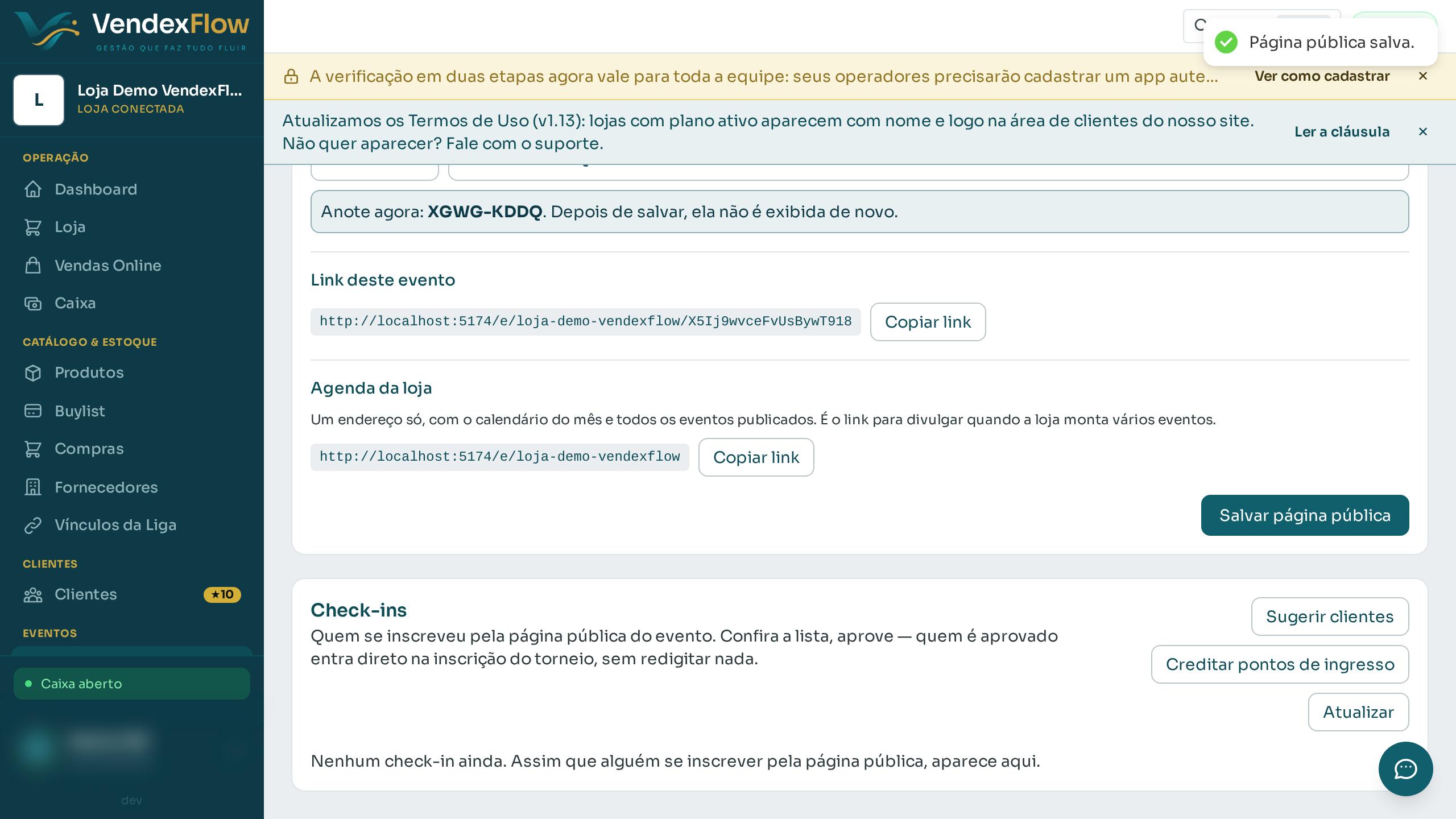
    Passo 1: A liga da semana é sempre a mesma: mesmo jogo, mesmo formato, mesma taxa. Em vez de criar o evento do zero toda semana, abra a EDIÇÃO PASSADA e clique em "⧉ Duplicar". O evento original não muda em nada — duplicar só cria um novo ao lado dele.
  2. Passo 2

    A janela vem com o nome e o horário da edição passada — e com a DATA EM BRANCO, de propósito. Ela é obrigatória: se você tentar duplicar sem informá-la, a tela recusa. Copiar a data faria o evento novo nascer no passado e entrar na agenda como se já tivesse acontecido.
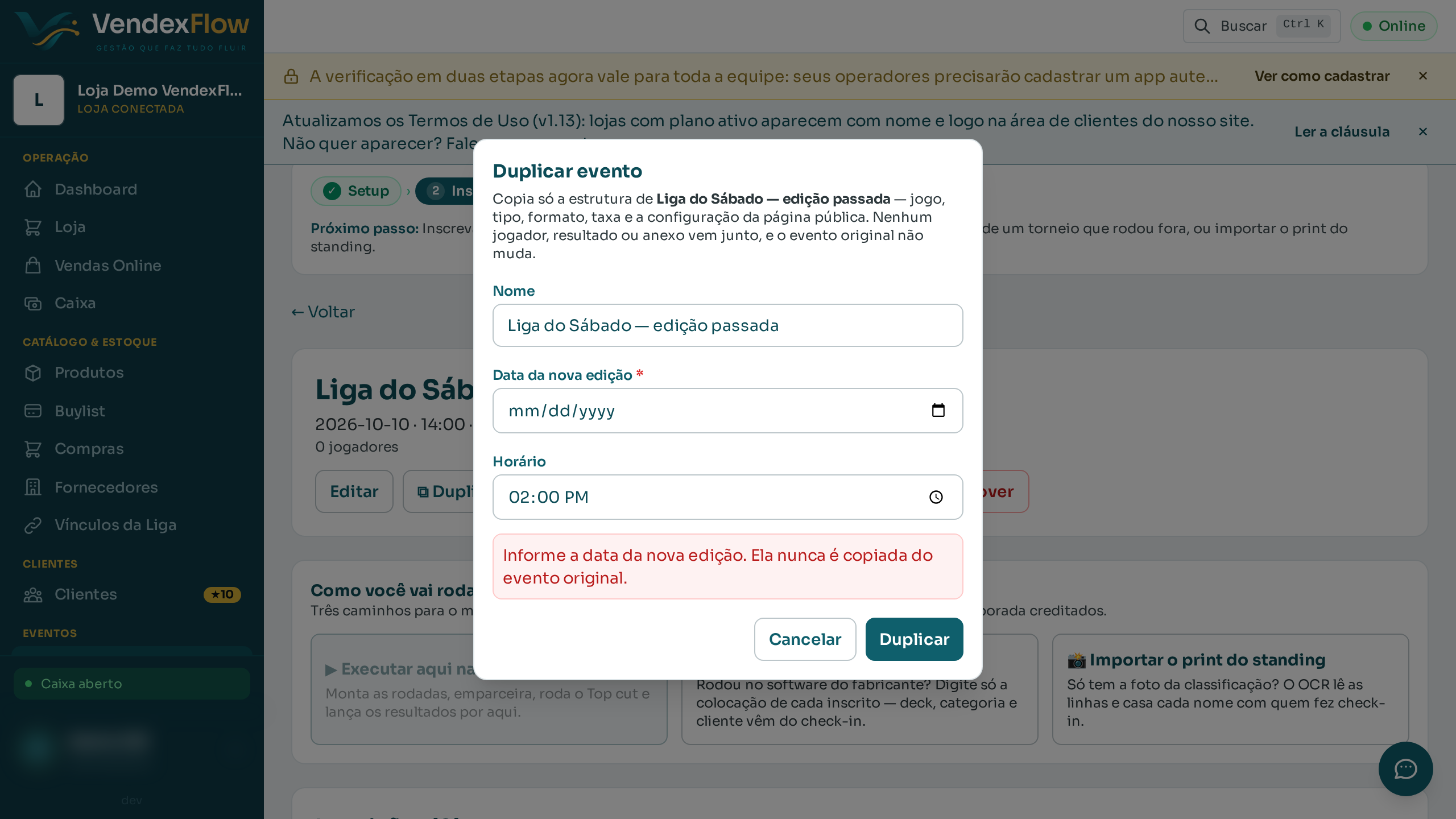
    Passo 2: A janela vem com o nome e o horário da edição passada — e com a DATA EM BRANCO, de propósito. Ela é obrigatória: se você tentar duplicar sem informá-la, a tela recusa. Copiar a data faria o evento novo nascer no passado e entrar na agenda como se já tivesse acontecido.
  3. Passo 3

    Informe a data da nova edição e, se quiser, ajuste o nome e o horário. Todo o resto — jogo, tipo, formato, taxa de inscrição e a configuração da página pública — vem copiado da edição anterior. Clique em "Duplicar".
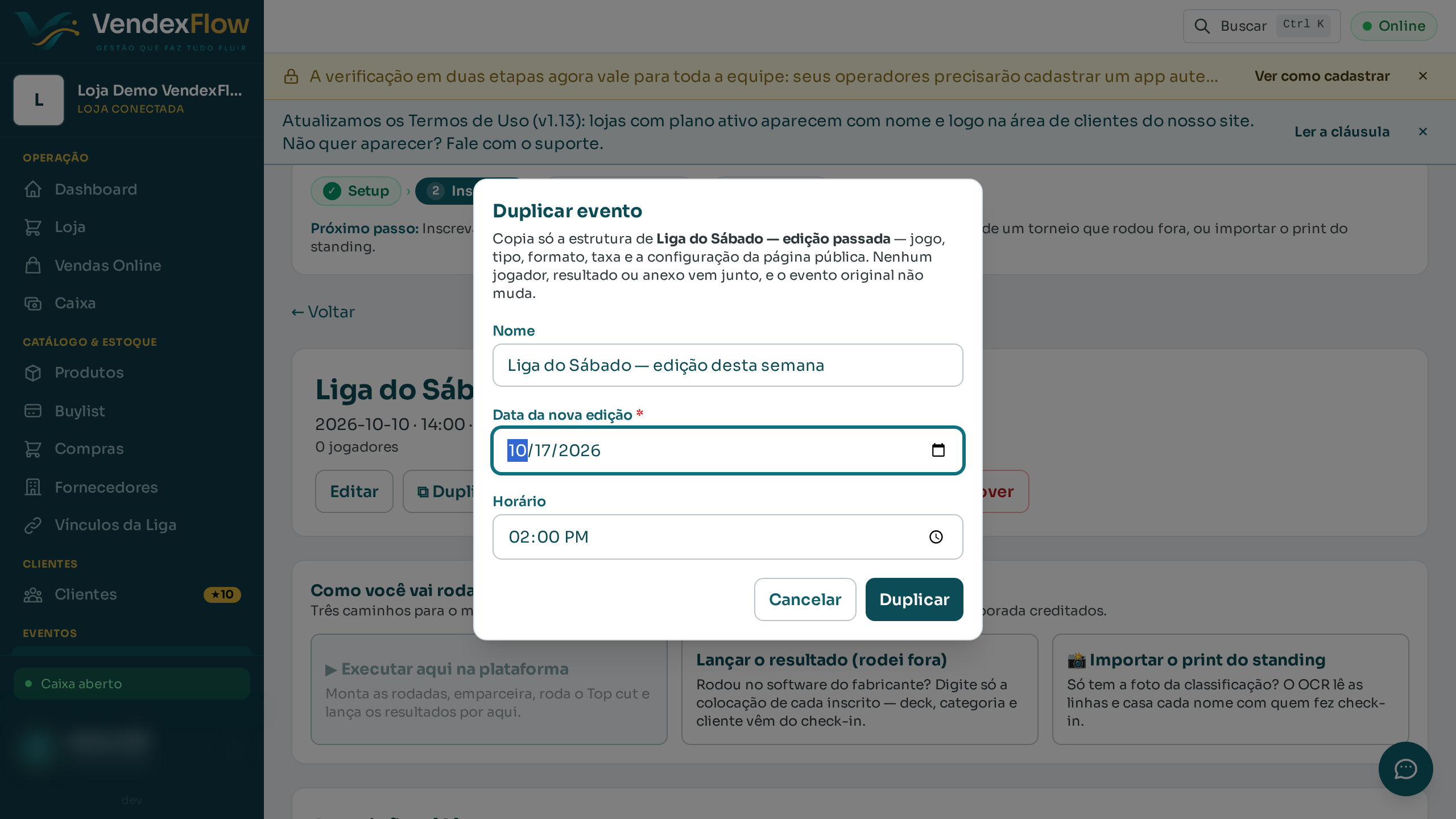
    Passo 3: Informe a data da nova edição e, se quiser, ajuste o nome e o horário. Todo o resto — jogo, tipo, formato, taxa de inscrição e a configuração da página pública — vem copiado da edição anterior. Clique em "Duplicar".
  4. Passo 4

    Pronto: você já está no evento novo. Repare que ele nasce LIMPO — zero jogadores, nenhum resultado, nenhuma rodada. Só a estrutura foi copiada; quem se inscreveu na semana passada continua lá, no evento de lá.
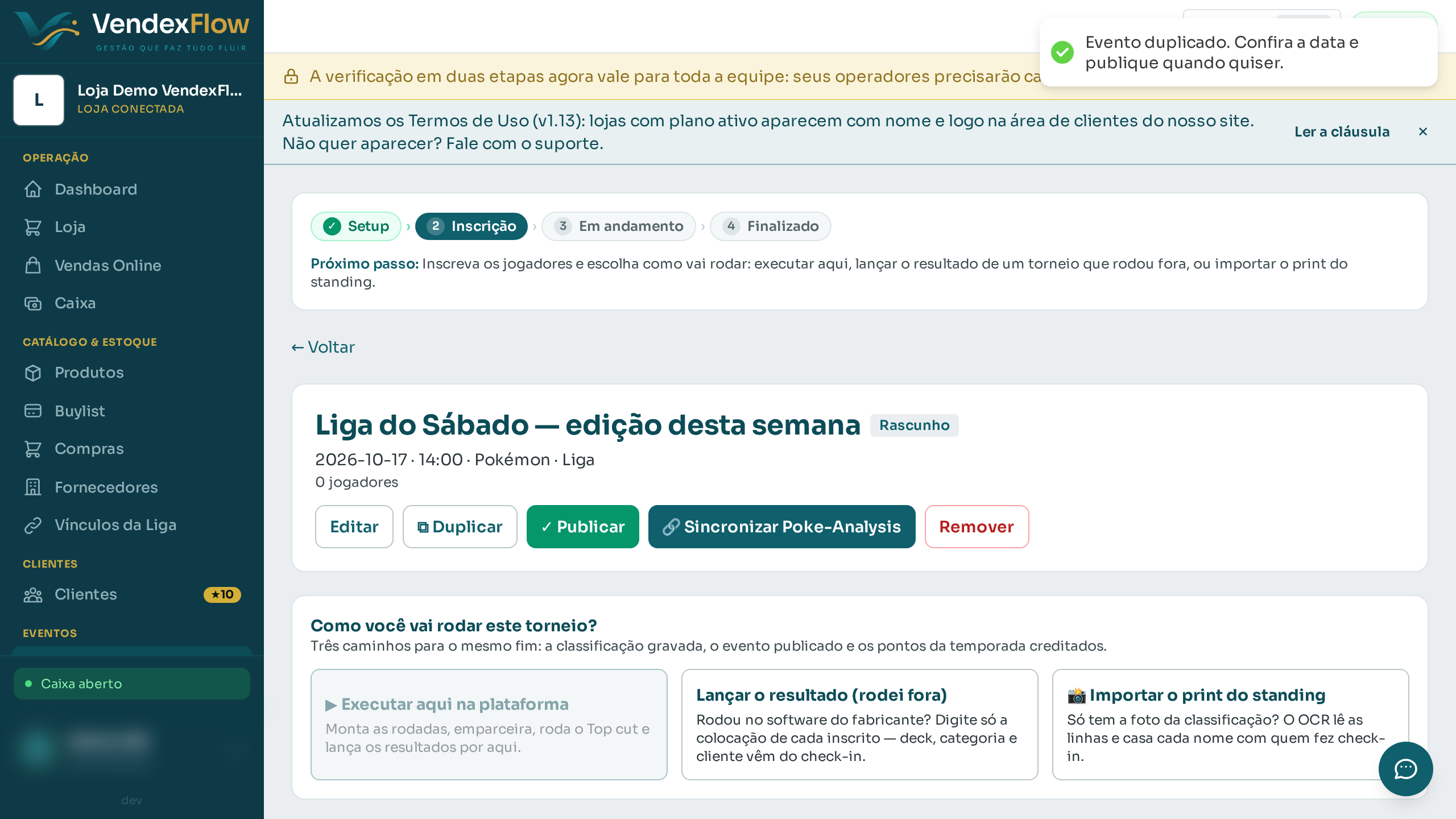
    Passo 4: Pronto: você já está no evento novo. Repare que ele nasce LIMPO — zero jogadores, nenhum resultado, nenhuma rodada. Só a estrutura foi copiada; quem se inscreveu na semana passada continua lá, no evento de lá.
  5. Passo 5

    A página pública do clone nasce DESLIGADA — você decide quando abrir o check-in. Mude o estado para "Check-in aberto" e salve. A SENHA veio junto da edição anterior ("Senha definida"): o pessoal da liga usa a mesma de sempre, você não precisa avisar senha nova toda semana.
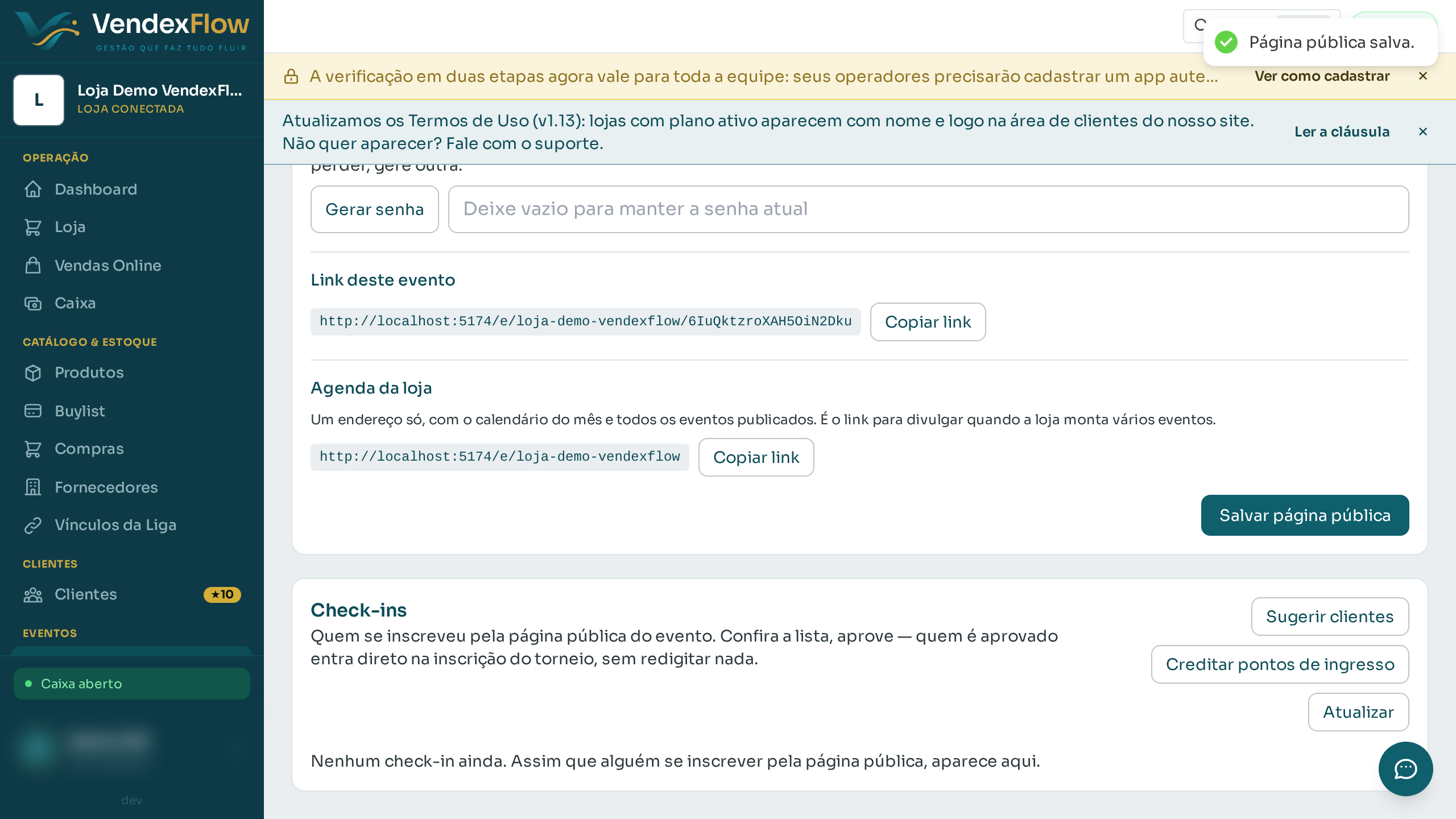
    Passo 5: A página pública do clone nasce DESLIGADA — você decide quando abrir o check-in. Mude o estado para "Check-in aberto" e salve. A SENHA veio junto da edição anterior ("Senha definida"): o pessoal da liga usa a mesma de sempre, você não precisa avisar senha nova toda semana.
  6. Passo 6

    Desça até "Agenda da loja" e clique em "Copiar link". É ESTE o endereço para fixar no grupo do WhatsApp e na bio: ele mostra o mês inteiro e leva a todos os eventos publicados. O link logo acima, o do evento, continua servindo para quando você quiser mandar um evento específico — mas ele muda a cada semana, e a agenda não.
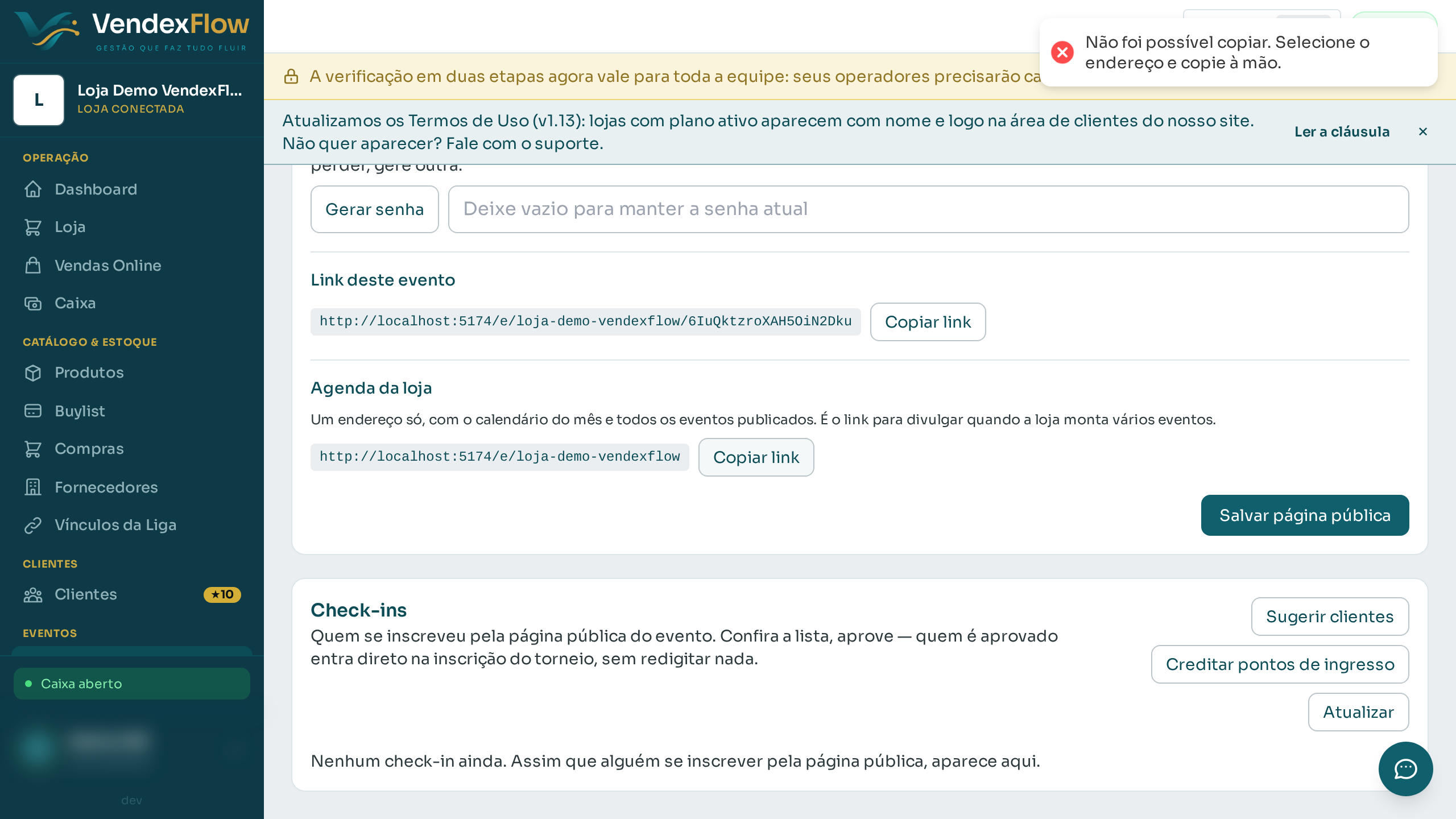
    Passo 6: Desça até "Agenda da loja" e clique em "Copiar link". É ESTE o endereço para fixar no grupo do WhatsApp e na bio: ele mostra o mês inteiro e leva a todos os eventos publicados. O link logo acima, o do evento, continua servindo para quando você quiser mandar um evento específico — mas ele muda a cada semana, e a agenda não.
  7. Passo 7

    É isto que o jogador vê ao abrir a agenda: o nome da loja e o calendário do mês. Os dias com evento ficam marcados e clicáveis; os demais são só número. As setas ao lado do mês olham o mês seguinte — por isso o mesmo link serve o ano inteiro.
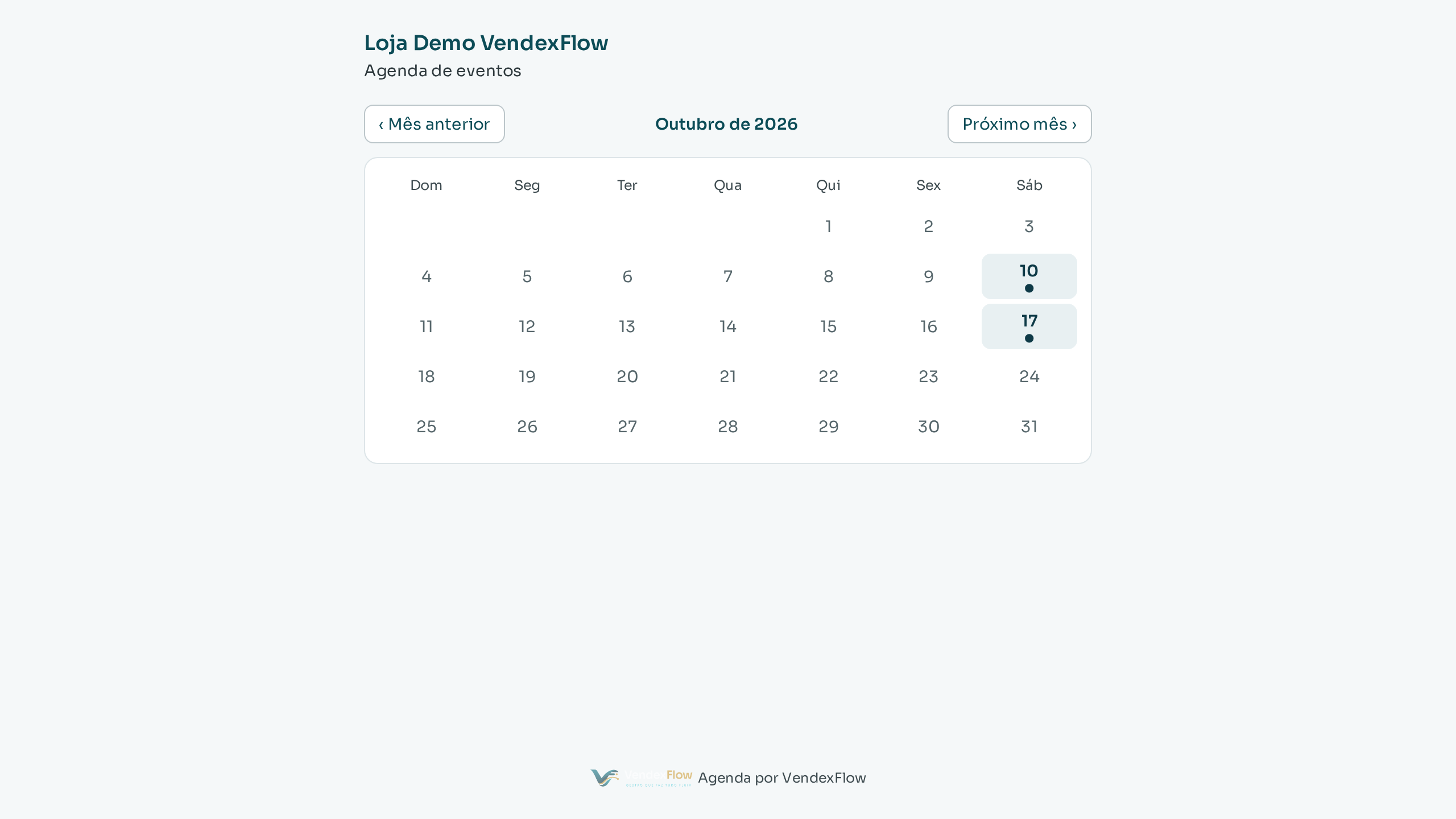
    Passo 7: É isto que o jogador vê ao abrir a agenda: o nome da loja e o calendário do mês. Os dias com evento ficam marcados e clicáveis; os demais são só número. As setas ao lado do mês olham o mês seguinte — por isso o mesmo link serve o ano inteiro.
  8. Passo 8

    Clicando no dia, abre a lista com os eventos daquela data: nome, horário, jogo e tipo. Quando o check-in de um evento já fechou, ele continua aparecendo — com o selo de encerrado, para ninguém achar que o link quebrou.
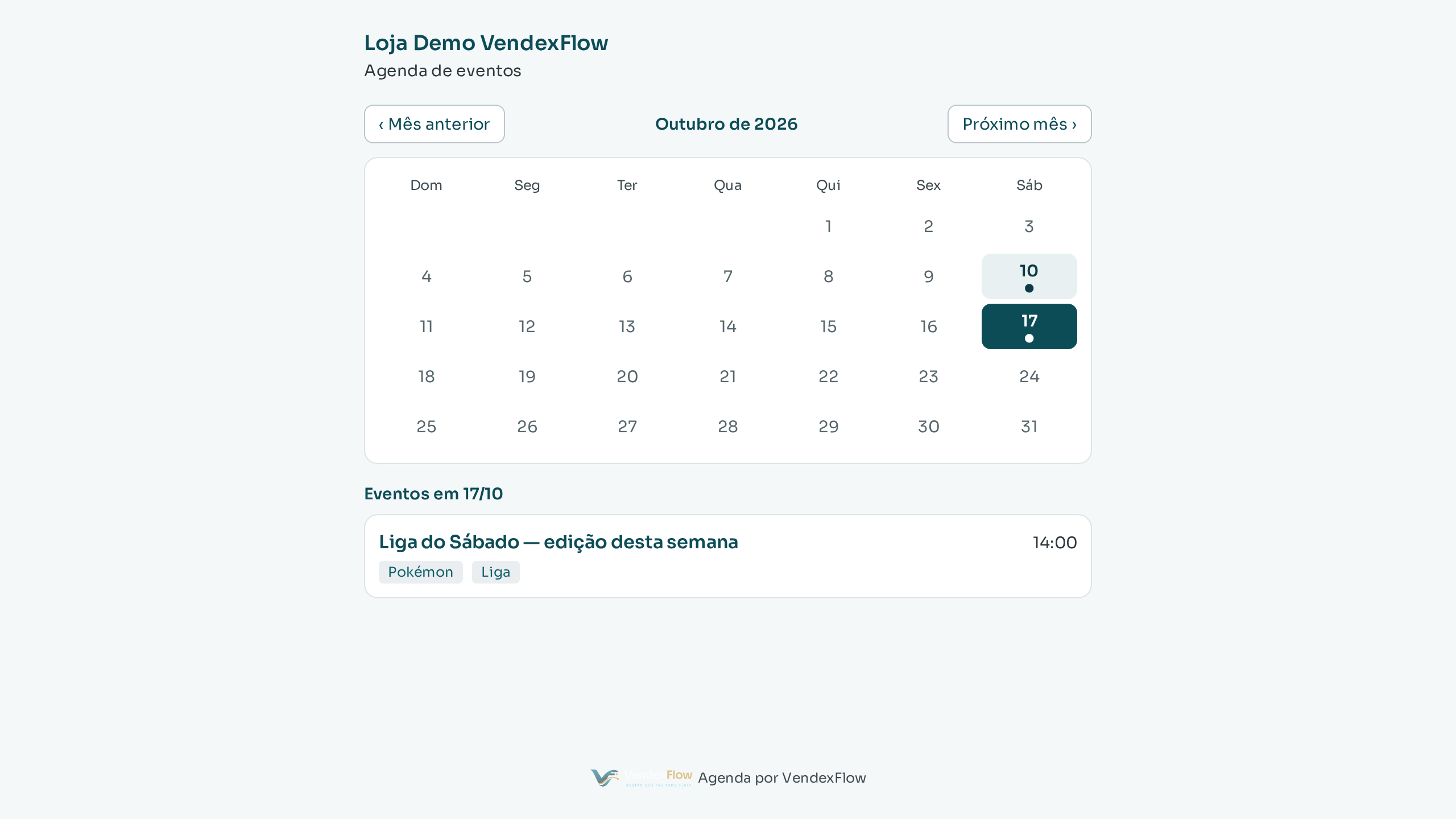
    Passo 8: Clicando no dia, abre a lista com os eventos daquela data: nome, horário, jogo e tipo. Quando o check-in de um evento já fechou, ele continua aparecendo — com o selo de encerrado, para ninguém achar que o link quebrou.
  9. Passo 9

    O jogador toca no evento e cai direto na página de check-in dele, pedindo a senha — o mesmo lugar em que ele manda nome, ID do jogador e decklist (isso é o guia "Receber check-in e decklist pela página pública do evento"). Fim do caminho: um link divulgado, o mês inteiro coberto, e a semana que vem é só duplicar de novo.
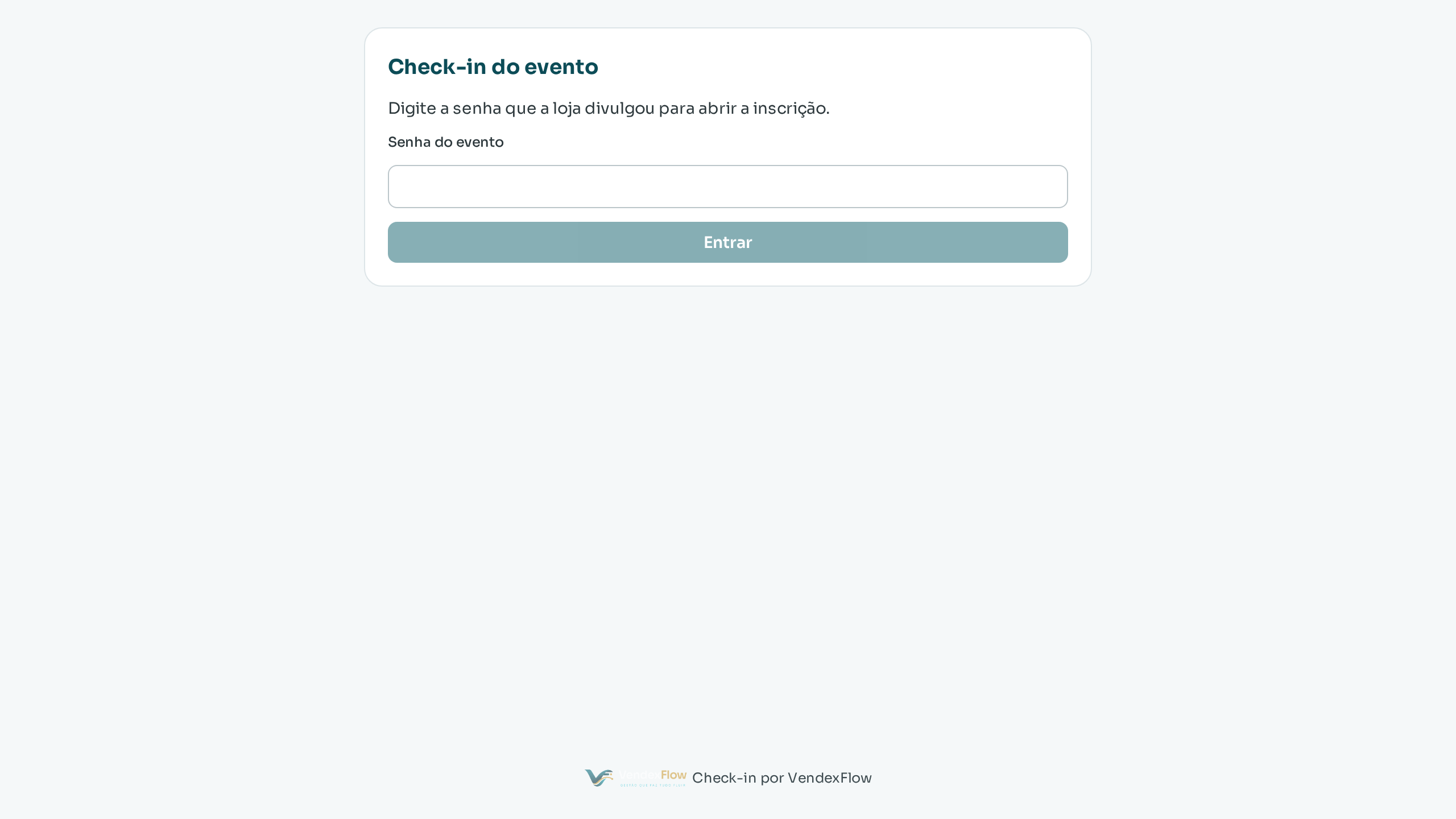
    Passo 9: O jogador toca no evento e cai direto na página de check-in dele, pedindo a senha — o mesmo lugar em que ele manda nome, ID do jogador e decklist (isso é o guia "Receber check-in e decklist pela página pública do evento"). Fim do caminho: um link divulgado, o mês inteiro coberto, e a semana que vem é só duplicar de novo.