
VendexFlow
← Voltar para a Central de ajuda

Acompanhar o pedido: status, postagem e rastreio

  1. Passo 1

    Depois que o pedido é lançado, é aqui em Vendas Online que você acompanha ele até a entrega. A coluna "Situação" responde numa olhada onde cada pedido está — você não precisa mais abrir a tela de notas e a de envios para descobrir.
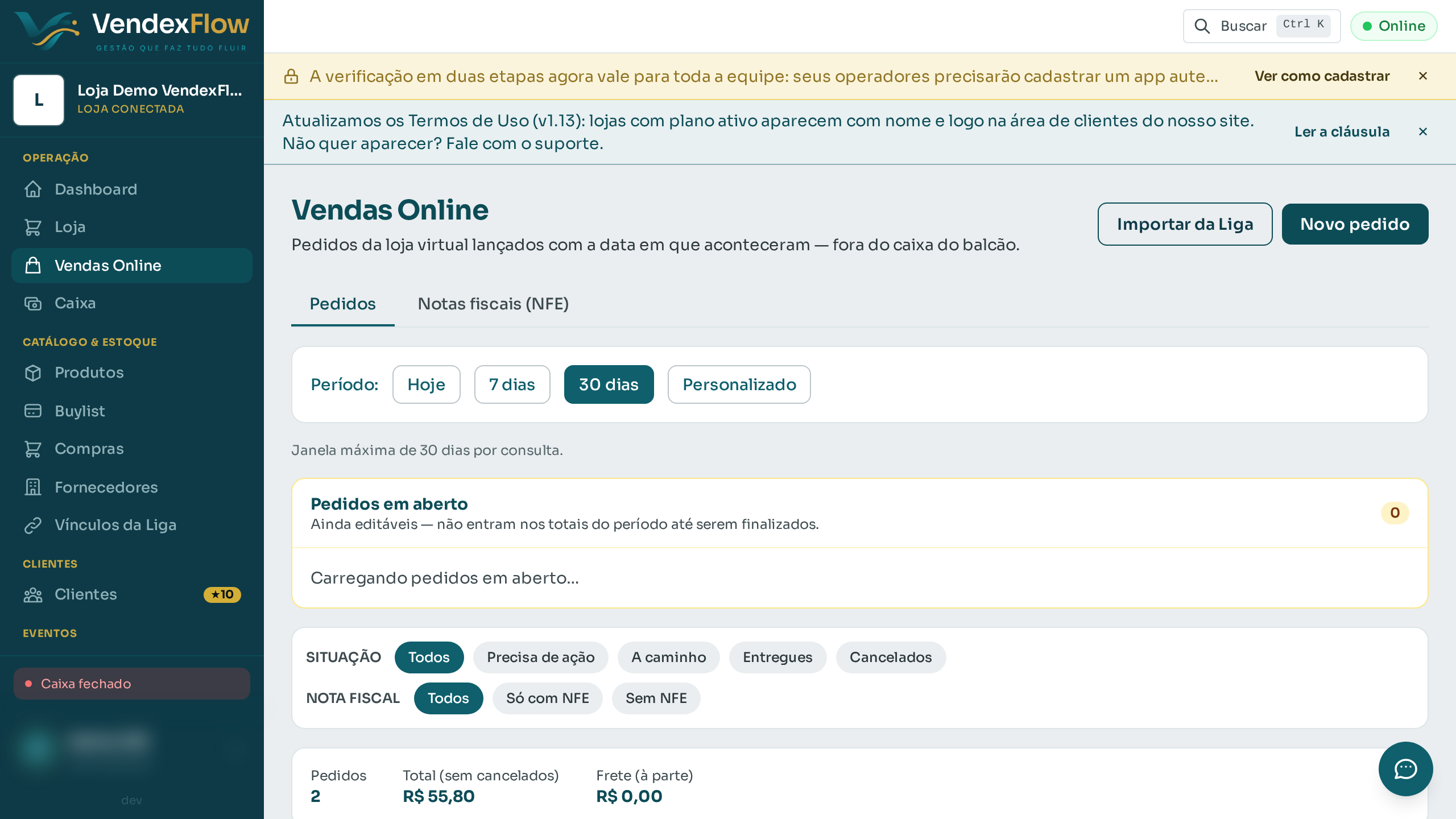
    Passo 1: Depois que o pedido é lançado, é aqui em Vendas Online que você acompanha ele até a entrega. A coluna "Situação" responde numa olhada onde cada pedido está — você não precisa mais abrir a tela de notas e a de envios para descobrir.
  2. Passo 2

    A régua, do começo ao fim: Registrado (pedido lançado) → Aguardando nota (emissão em curso) → Nota emitida → Em separação → Etiqueta gerada → Postado → Em trânsito → Saiu para entrega → Entregue. Fora dessa linha ficam os que pedem atenção: Requer atenção (a nota ou a etiqueta falhou), Devolvido ao remetente (o pacote voltou), Extraviado, Devolvida ao cliente (devolução comercial) e Cancelado.
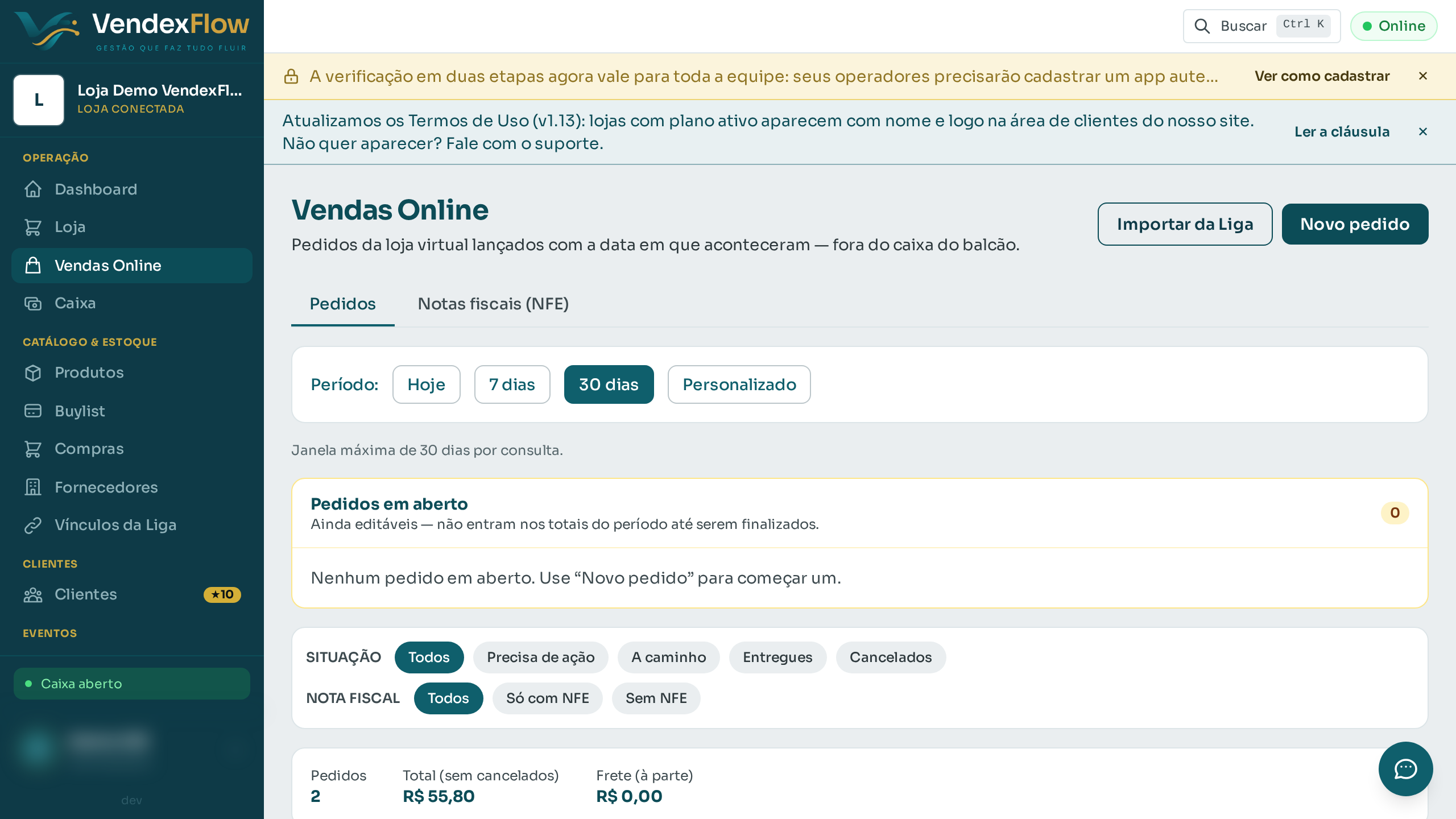
    Passo 2: A régua, do começo ao fim: Registrado (pedido lançado) → Aguardando nota (emissão em curso) → Nota emitida → Em separação → Etiqueta gerada → Postado → Em trânsito → Saiu para entrega → Entregue. Fora dessa linha ficam os que pedem atenção: Requer atenção (a nota ou a etiqueta falhou), Devolvido ao remetente (o pacote voltou), Extraviado, Devolvida ao cliente (devolução comercial) e Cancelado.
  3. Passo 3

    Comece o dia por "Precisa de ação": ele deixa na tela só o que depende de você. Repare que o pedido abaixo está ENTREGUE e mesmo assim aparece aqui — porque foi entregue sem nota fiscal autorizada. Status bonito não quer dizer pedido resolvido, e é isso que este filtro protege.
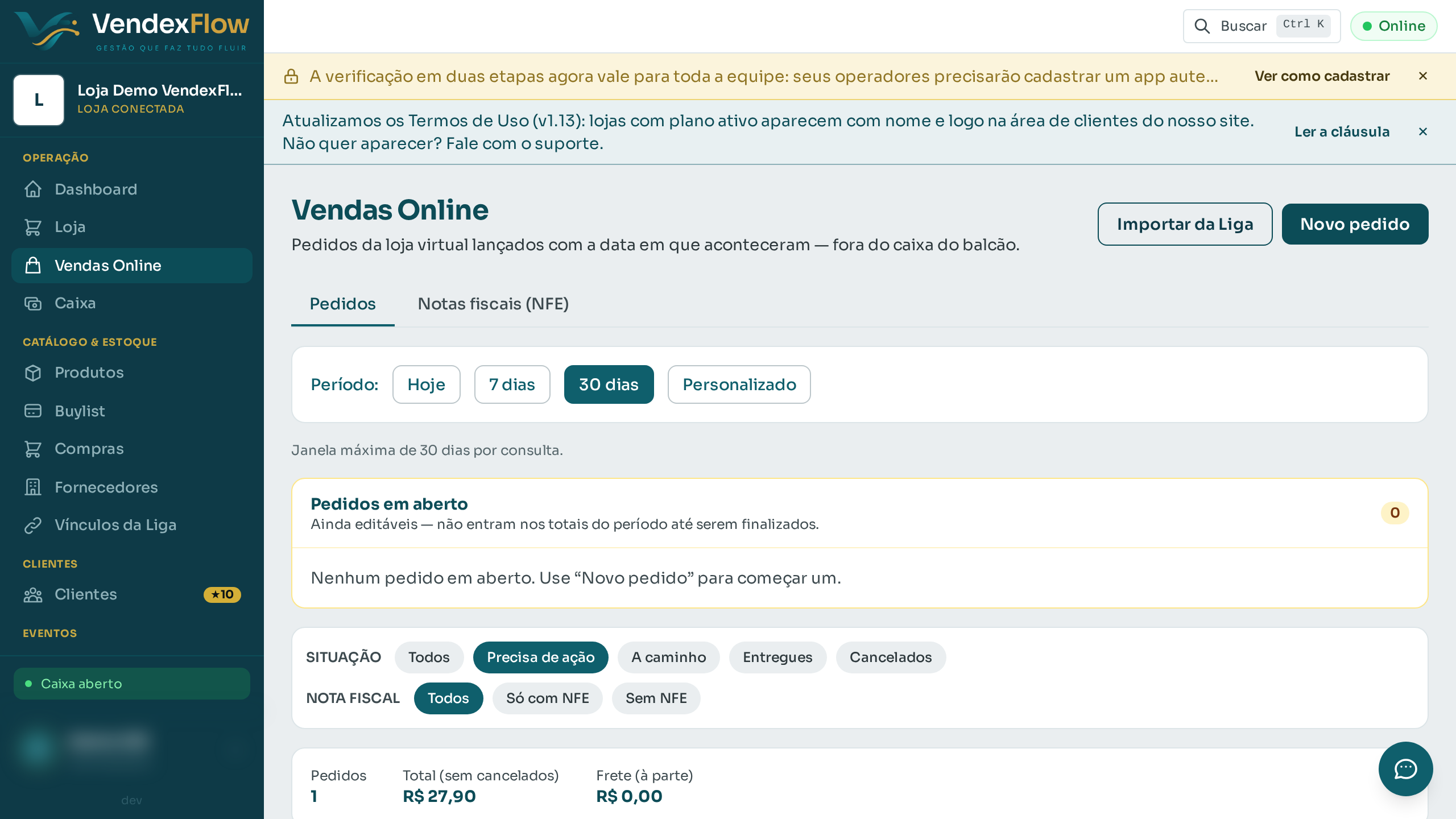
    Passo 3: Comece o dia por "Precisa de ação": ele deixa na tela só o que depende de você. Repare que o pedido abaixo está ENTREGUE e mesmo assim aparece aqui — porque foi entregue sem nota fiscal autorizada. Status bonito não quer dizer pedido resolvido, e é isso que este filtro protege.
  4. Passo 4

    Ao lado do status, o motivo aparece escrito: aqui, "entregue sem nota fiscal autorizada — regularize a emissão". Cada motivo diz o que fazer: nota rejeitada pela SEFAZ (corrija e emita de novo), nota cancelada, etiqueta criada sem rótulo para imprimir, ou envio sem resposta conclusiva dos Correios (confira no portal antes de gerar outra, para não pagar duas).
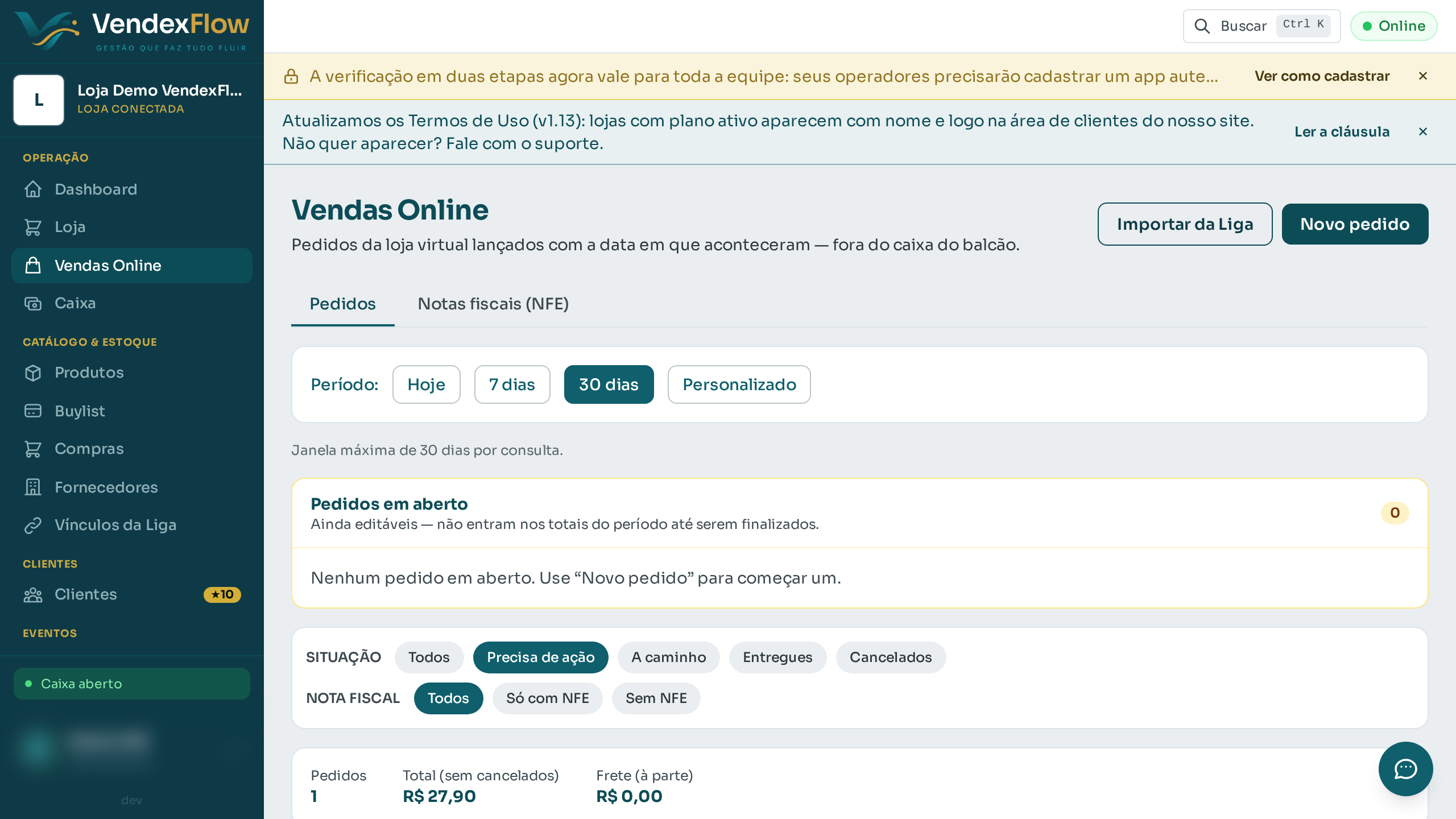
    Passo 4: Ao lado do status, o motivo aparece escrito: aqui, "entregue sem nota fiscal autorizada — regularize a emissão". Cada motivo diz o que fazer: nota rejeitada pela SEFAZ (corrija e emita de novo), nota cancelada, etiqueta criada sem rótulo para imprimir, ou envio sem resposta conclusiva dos Correios (confira no portal antes de gerar outra, para não pagar duas).
  5. Passo 5

    "A caminho" junta tudo que já saiu da loja: etiqueta gerada, postado, em trânsito e saiu para entrega. Na própria linha aparecem o código de rastreio — clique nele para copiar e mandar ao cliente — e o último evento do pacote.
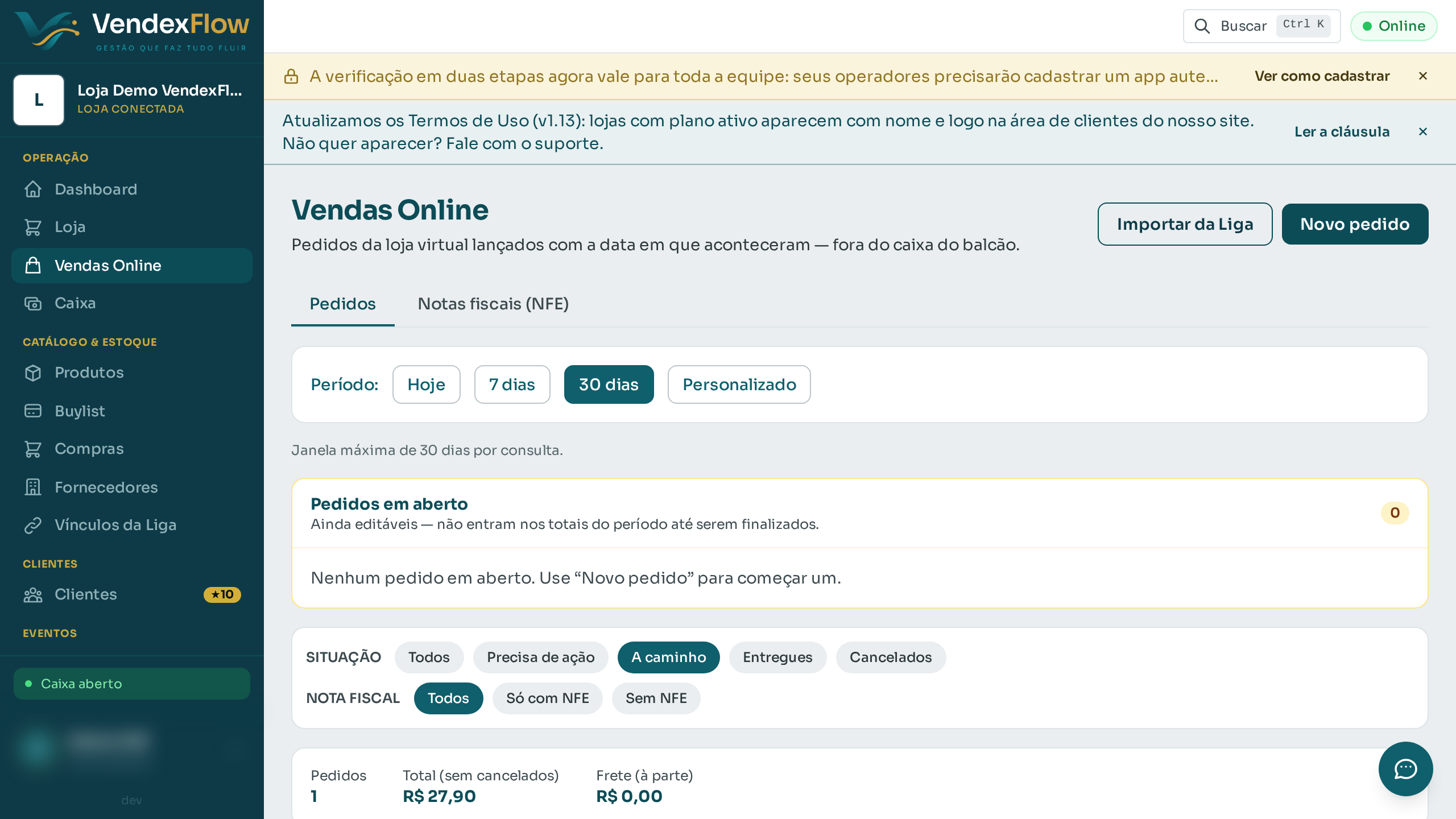
    Passo 5: "A caminho" junta tudo que já saiu da loja: etiqueta gerada, postado, em trânsito e saiu para entrega. Na própria linha aparecem o código de rastreio — clique nele para copiar e mandar ao cliente — e o último evento do pacote.
  6. Passo 6

    O último evento é o que os Correios registraram por último: a descrição, a unidade e a data. Ele chega sozinho — a plataforma consulta os Correios de tempos em tempos e atualiza a linha. Para ver o histórico completo e forçar uma consulta, o lugar é a tela de Envios.
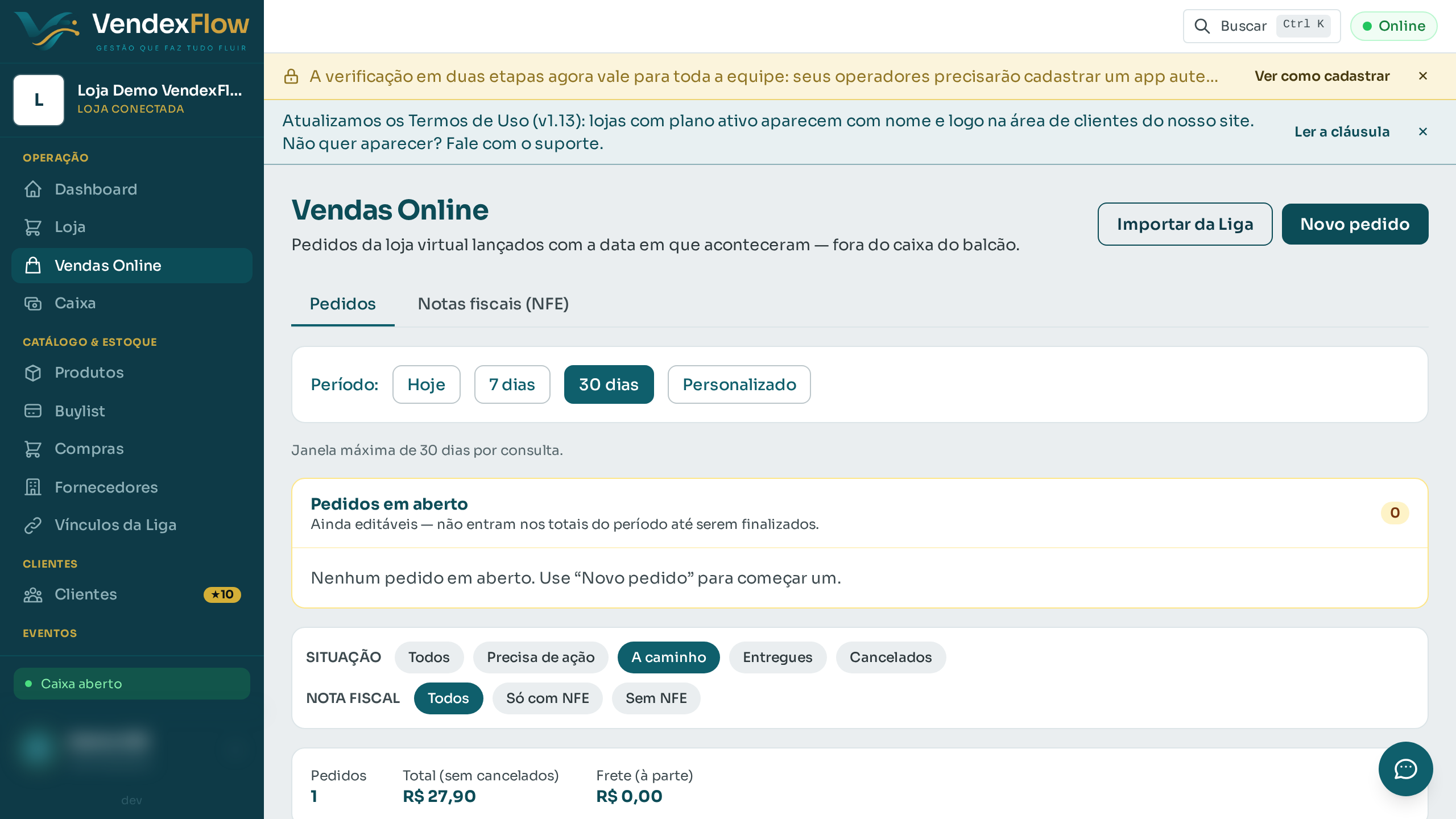
    Passo 6: O último evento é o que os Correios registraram por último: a descrição, a unidade e a data. Ele chega sozinho — a plataforma consulta os Correios de tempos em tempos e atualiza a linha. Para ver o histórico completo e forçar uma consulta, o lugar é a tela de Envios.
  7. Passo 7

    Em Envios, a seção "Envios" é tudo que já virou etiqueta — de NF-e 55, de NFC-e ou de venda sem nota nossa — e "Prontos para postar" são as NF-e 55 autorizadas que ainda esperam postagem. O filtro do topo repete os mesmos recortes: Precisa de ação, A caminho e Entregues.
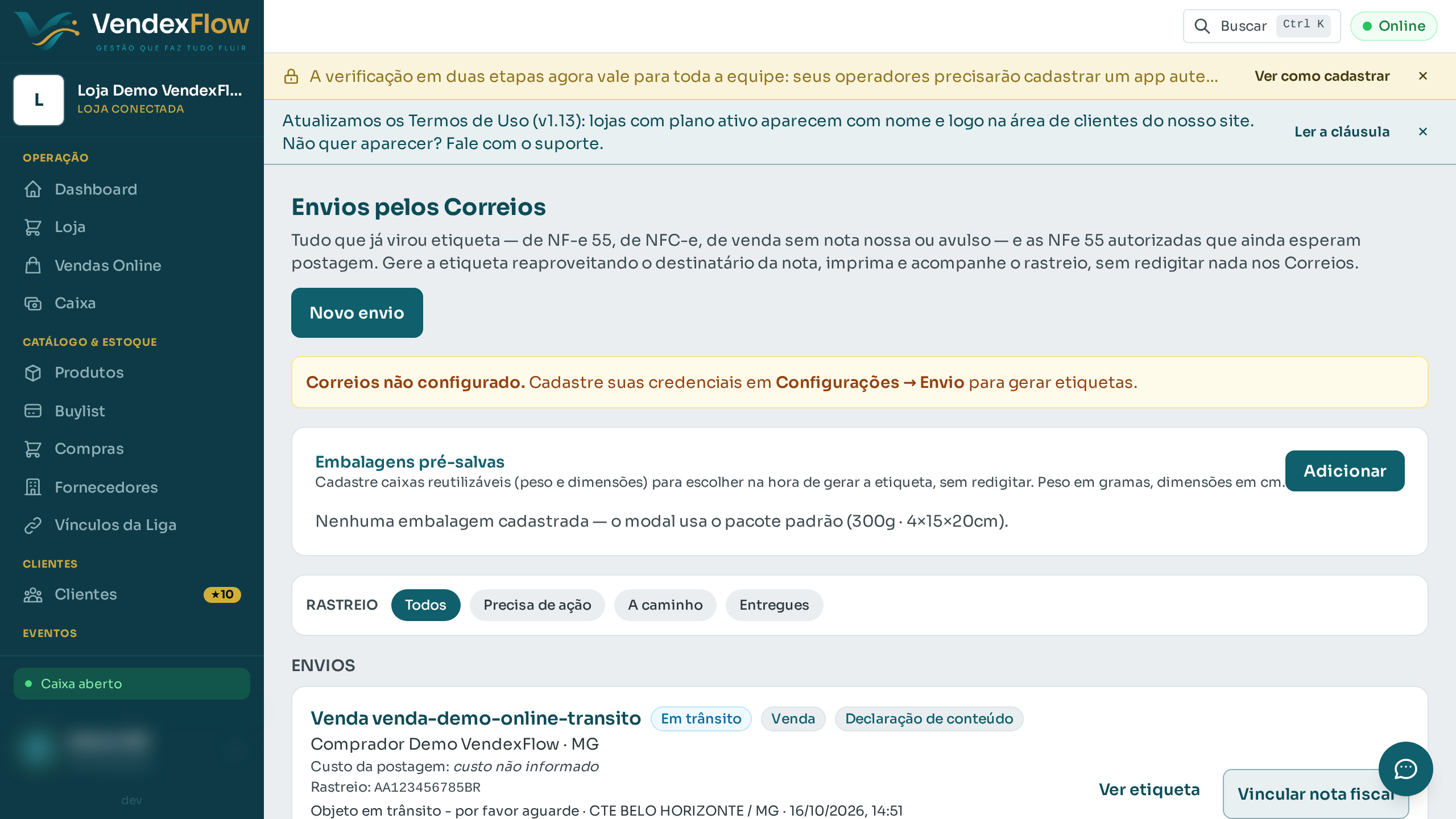
    Passo 7: Em Envios, a seção "Envios" é tudo que já virou etiqueta — de NF-e 55, de NFC-e ou de venda sem nota nossa — e "Prontos para postar" são as NF-e 55 autorizadas que ainda esperam postagem. O filtro do topo repete os mesmos recortes: Precisa de ação, A caminho e Entregues.
  8. Passo 8

    Cada envio mostra o último evento e há quanto tempo foi atualizado. "Atualizar agora" força uma consulta na hora — use quando o cliente estiver perguntando. Os Correios limitam a frequência: se você acabou de consultar, a tela avisa em cinza que foi consultado há pouco. Não é erro.
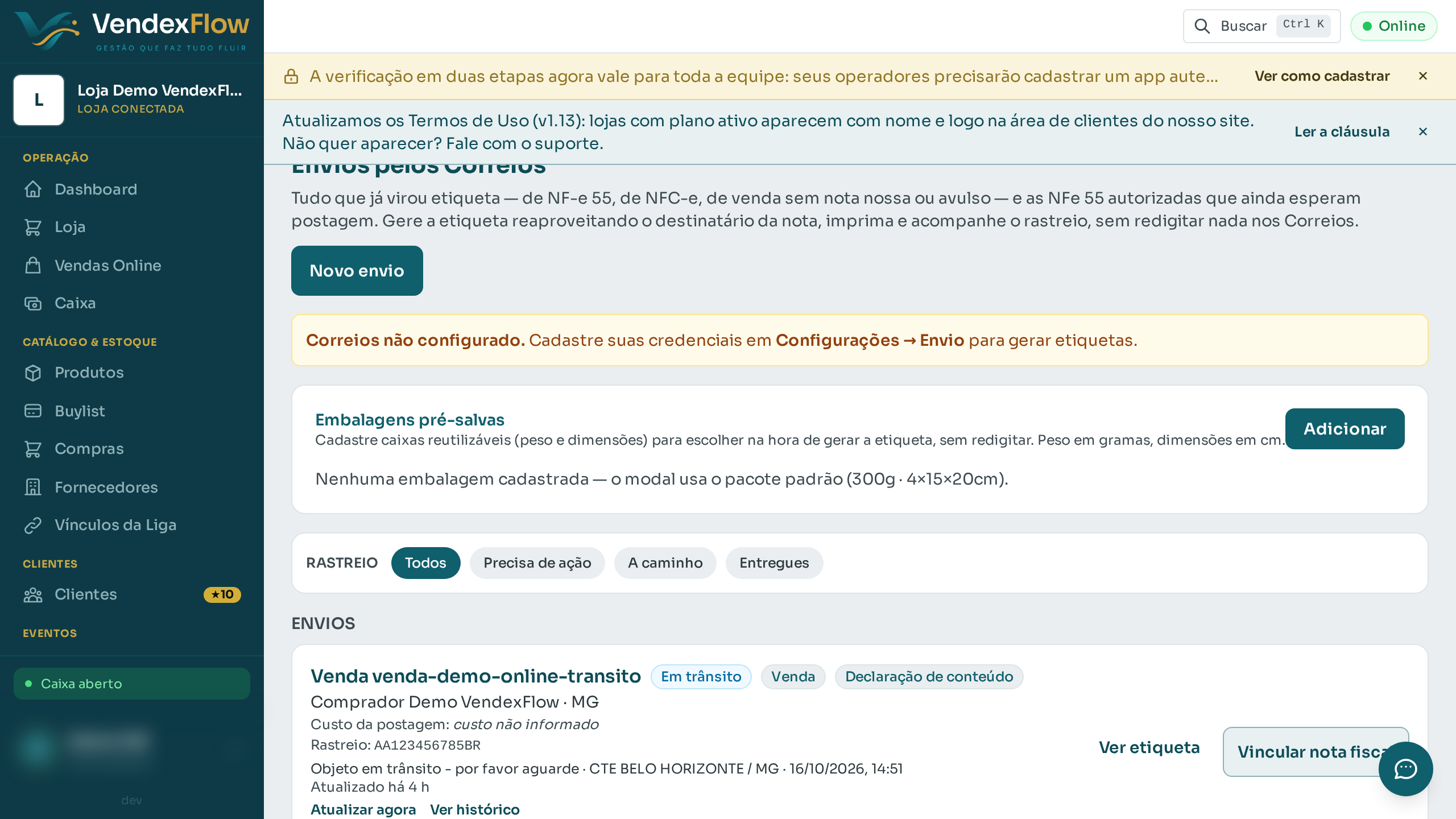
    Passo 8: Cada envio mostra o último evento e há quanto tempo foi atualizado. "Atualizar agora" força uma consulta na hora — use quando o cliente estiver perguntando. Os Correios limitam a frequência: se você acabou de consultar, a tela avisa em cinza que foi consultado há pouco. Não é erro.
  9. Passo 9

    "Ver histórico" abre a linha do tempo do pacote, do evento mais recente para o mais antigo — é o que você lê para responder "onde está meu pedido?" sem abrir o site dos Correios. Guardamos os eventos mais recentes; o histórico completo segue lá.
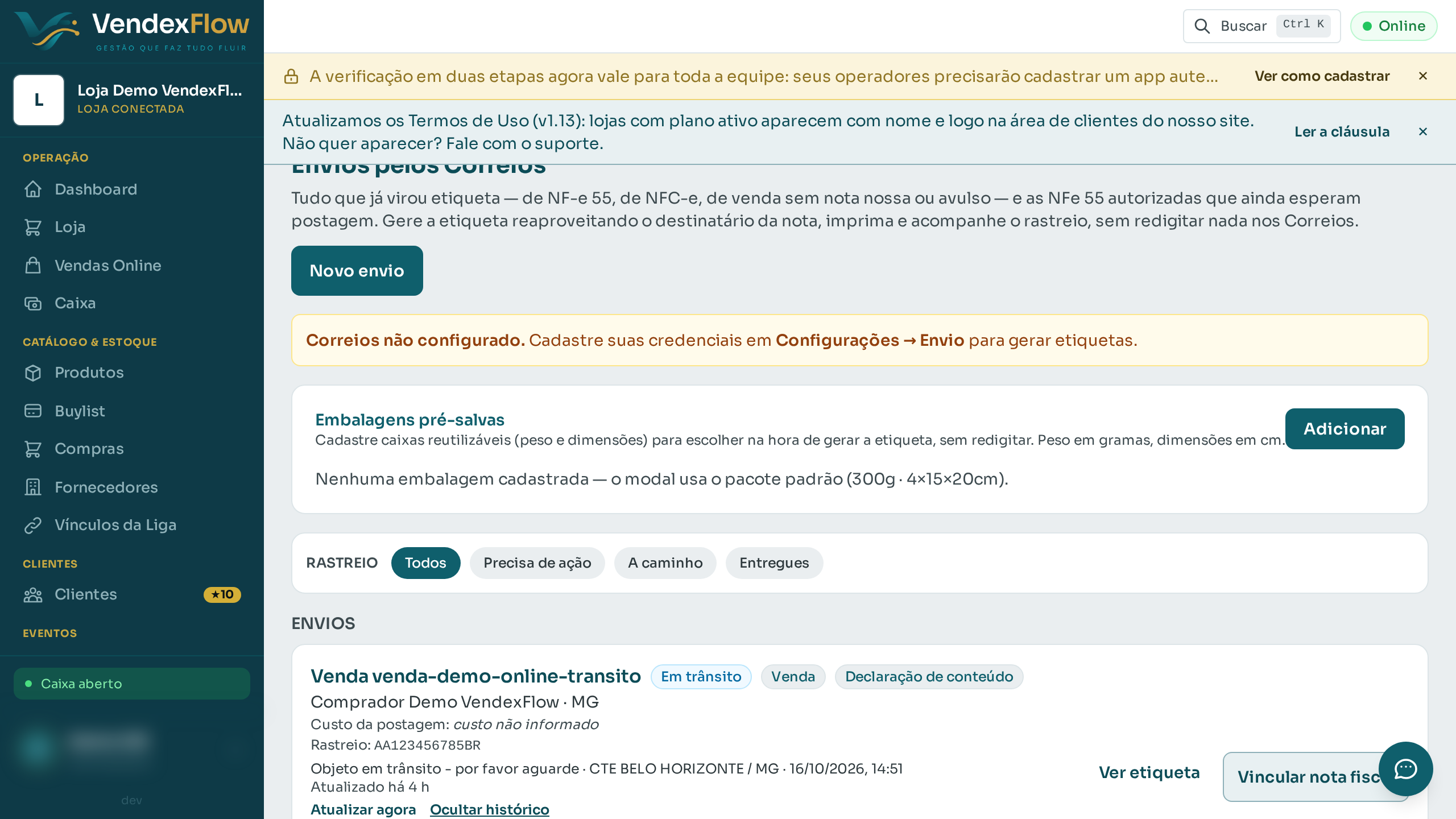
    Passo 9: "Ver histórico" abre a linha do tempo do pacote, do evento mais recente para o mais antigo — é o que você lê para responder "onde está meu pedido?" sem abrir o site dos Correios. Guardamos os eventos mais recentes; o histórico completo segue lá.
  10. Passo 10

    Pedido sem atualização tem três causas, nesta ordem: (1) é NORMAL nas primeiras horas depois de gerar a etiqueta — enquanto o pacote não é entregue numa agência, os Correios não têm evento e a linha diz "sem atualização ainda"; (2) se aparecer o aviso âmbar de rastreio não atualizado, é a credencial — revise Configurações → Envio; (3) se o pedido nem chegou a virar etiqueta, ele está parado antes da postagem: procure por ele em "Precisa de ação", lá está o motivo.
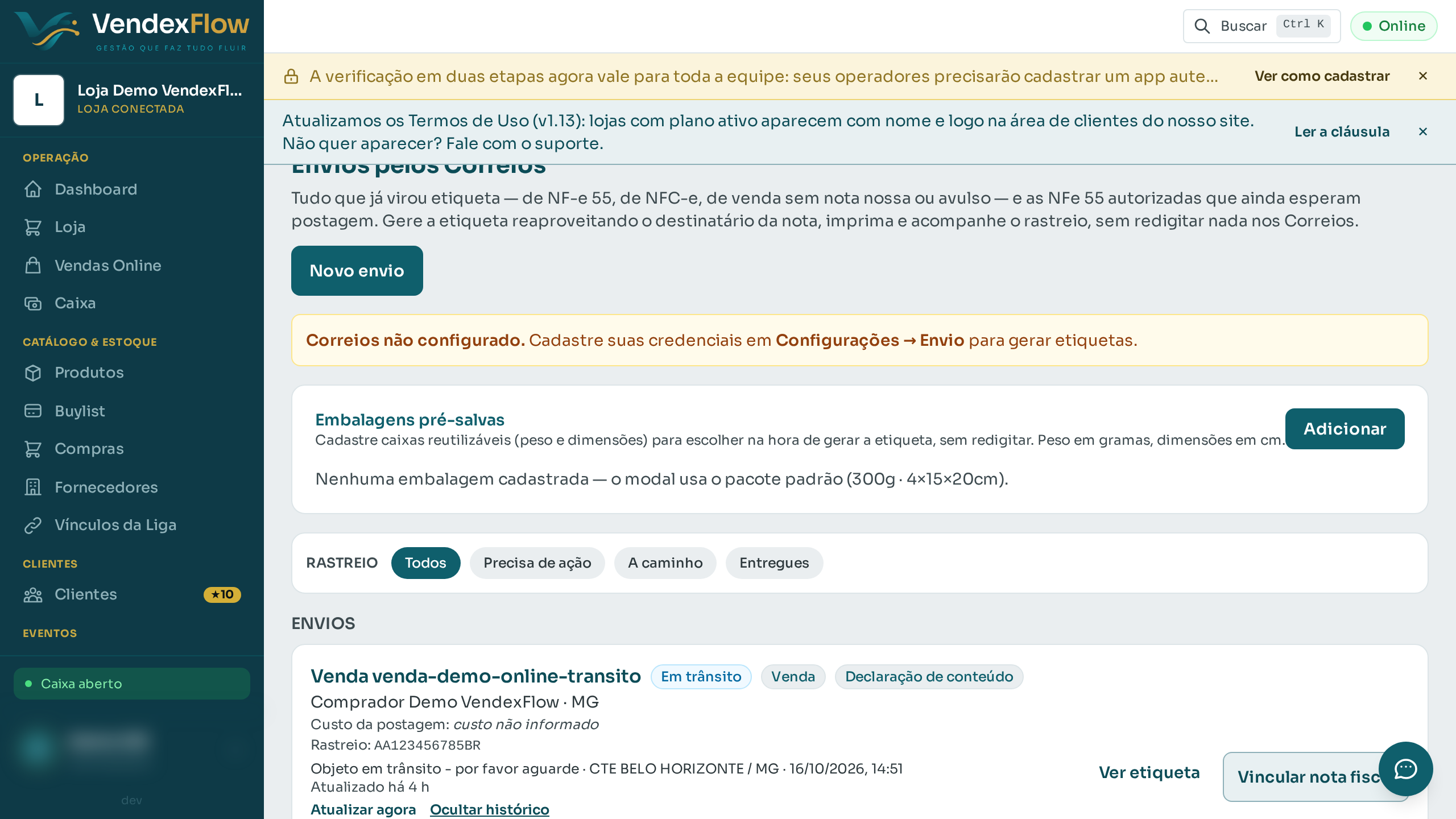
    Passo 10: Pedido sem atualização tem três causas, nesta ordem: (1) é NORMAL nas primeiras horas depois de gerar a etiqueta — enquanto o pacote não é entregue numa agência, os Correios não têm evento e a linha diz "sem atualização ainda"; (2) se aparecer o aviso âmbar de rastreio não atualizado, é a credencial — revise Configurações → Envio; (3) se o pedido nem chegou a virar etiqueta, ele está parado antes da postagem: procure por ele em "Precisa de ação", lá está o motivo.
  11. Passo 11

    Enquanto o pedido não tem etiqueta, ele fica em "Prontos para postar" e "Gerar etiqueta" é o próximo passo: o destinatário vem da nota, você confere peso e medidas e confirma. Assim que a etiqueta sai, o pedido entra no rastreio e passa a andar sozinho pelos status.
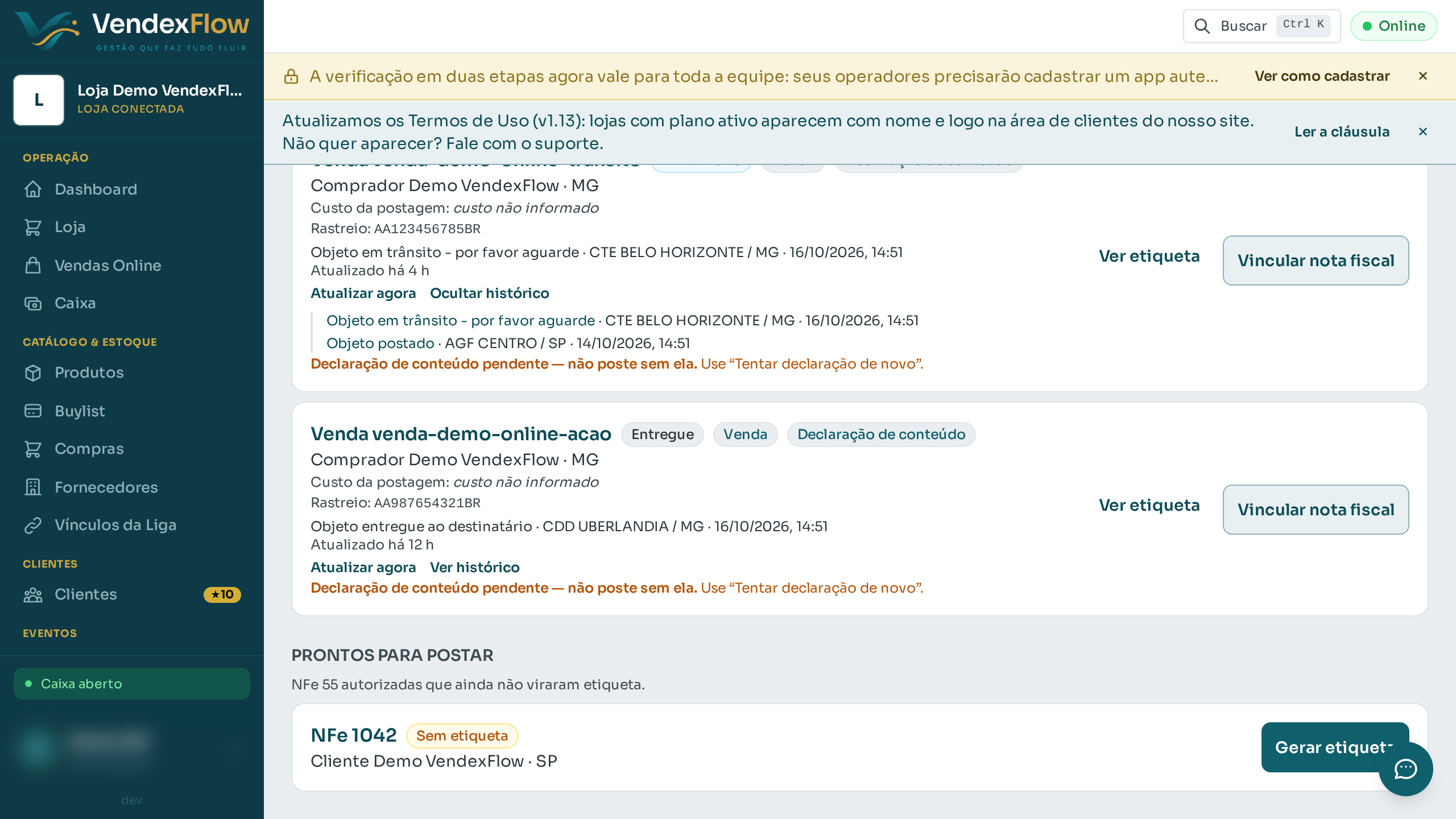
    Passo 11: Enquanto o pedido não tem etiqueta, ele fica em "Prontos para postar" e "Gerar etiqueta" é o próximo passo: o destinatário vem da nota, você confere peso e medidas e confirma. Assim que a etiqueta sai, o pedido entra no rastreio e passa a andar sozinho pelos status.